tiempo
Distribución de tiempo en función de las asignaciones de transacciones - Sage Intelligent Time
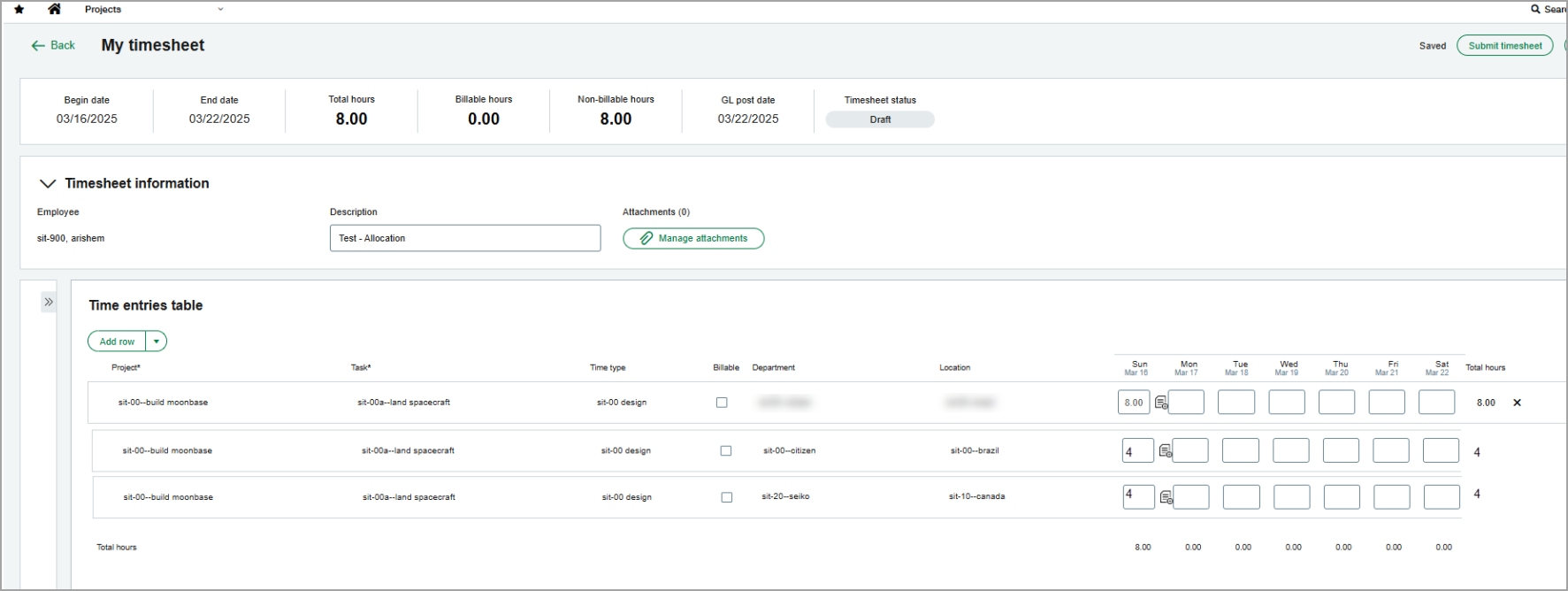
Ahora, ofrecemos la posibilidad de distribuir los registros de la plantilla horaria en función de las asignaciones de transacciones. La asignación de transacciones determina la forma en que Sage Intacct calcula el tiempo que se distribuirá entre departamentos, centros de costes, subvenciones, programas y clases. Utiliza las asignaciones de transacciones para distribuir el tiempo rápidamente y garantizar una asignación de costes coherente.
Detalles
Las asignaciones de transacciones proporcionan una forma de guardar combinaciones de asignaciones estándar que se utilizan habitualmente durante el registro de transacciones. Puedes definir una transacción de asignación para distribuir automáticamente los importes en varias dimensiones. Para obtener más información, consulta la sección Acerca de las asignaciones de transacciones.
-
Para distribuir el tiempo, un administrador debe seleccionar la opción Habilitar la asignación para distribuir el registro de gastos en la página Configurar gastos.
Para obtener más información, consulta la sección Habilitar la asignación para distribuir la configuración de registro de gastos.
-
Un administrador puede configurar una asignación de transacciones.
Para obtener más información, consulta la sección Crear una definición de asignación de transacciones.
-
Utiliza únicamente asignaciones de transacciones que se basen en porcentajes en los registros horarios.
-
Los campos por los que se realiza un seguimiento del tiempo se muestran en función de la configuración de la aplicación. Consulta la sección Seleccionar los campos para realizar un seguimiento del tiempo para que aparezca a tiempo para obtener más información.
-
No se pueden borrar directamente los registros distribuidos. Puedes borrar los registros que contengan el total de horas de trabajo, lo que también borrará los registros distribuidos.
Ejemplo:
Cómo funciona:
Paso 1. Habilitar la asignación para distribuir la configuración de registro de gastos
-
Vete a Gastos > Ajustes > Configuración.
-
Busca la sección Requisitos del informe de gastos.
-
Marca la casilla de verificación Habilitar la asignación para distribuir el registro de gastos.
-
Selecciona Guardar.
Paso 2. Distribuir registros de la plantilla horaria
-
Ve a Tiempo > Todo > Plantillas horarias > Mis plantillas horarias o Plantillas horarias del personal.
-
Selecciona Crear una plantilla horaria.
-
Introduce o selecciona una Fecha de inicio.
-
Selecciona un Empleado.
Omite este paso si vas a crear tu propia plantilla horaria. -
Si lo deseas, puedes introducir una Descripción.
-
Selecciona una Asignación.
-
Selecciona Añadir asignación.
-
En el registro, especifica el total de horas que habéis trabajado tú o el empleado.
Intacct distribuye el tiempo en función de la asignación. -
Completa los campos obligatorios.
La plantilla horaria se guarda automáticamente. Para enviar la plantilla horaria, selecciona Enviar plantilla horaria.
Permisos y otros requisitos
| Suscripción |
Cálculo de costes de proyectos (incluye aplicación de Tiempo) Cálculo de costes y facturación del proyecto Seguimiento y facturación de subvenciones Sage Intelligent Time |
|---|---|
| Disponibilidad por región |
|
| Tipo de usuario |
Negocio Responsable del proyecto Empleado |
| Permisos |
Tiempo
|
