Tiempo
División de Tiempo y Gastos en dos aplicaciones
Anteriormente, Tiempo y Gastos eran una única aplicación. Tiempo y Gastos se divide en dos aplicaciones diferentes: Tiempo y Gastos. La suscripción sigue incluyendo ambas aplicaciones, sin embargo, se accede desde menús específicos.
Con este cambio, es más fácil encontrar y utilizar estas funciones, lo que proporciona una experiencia más fluida con Sage Intacct.
Habilitar la suscripción de Tiempo
-
Ve a Sociedad > Admin. pestaña > Suscripciones.
-
Activar Tiempo y Gastos.
Si estabas suscrito a la aplicación Tiempo y Gastos, ahora puedes acceder a las funciones de Tiempo en la nueva aplicación Tiempo y a las funciones de Gastos en la nueva aplicación Gastos.
Asignar nuevos permisos a funciones y usuarios
Las aplicaciones Tiempo y Gastos tienen cada una su propio conjunto de permisos. Asigna los permisos adecuados a los usuarios para que puedan completar las tareas relacionadas con cada aplicación. Consulta más información sobre los Permisos de las aplicaciones.
Antes, podías asignar los siguientes permisos en las aplicaciones Proyectos y Tiempo y Gastos: Mis plantillas horarias, Plantillas horarias del personal, Aprobar plantillas horarias, Reglas de plantillas horarias y Tipos de tiempo
-
Si has asignado permisos únicamente en la aplicación Proyectos, se transferirán a la aplicación Tiempo.
-
Si has asignado permisos solo en la aplicación Tiempo y Gastos, se transferirán a la aplicación Tiempo.
-
Si has asignado permisos en las aplicaciones Proyectos y Tiempo y Gastos, asegúrate de que se han transferido los permisos correctos a la aplicación Tiempo.
Asignar permisos de Tiempo a determinadas funciones
-
Ve a Sociedad > Admin. > Funciones.
-
Busca la función correspondiente y selecciona Suscripciones.
-
Busca la aplicación Tiempo y selecciona Permisos.
-
Marca las casillas de verificación de las actividades e informes a los que deseas acceder.
-
Selecciona Guardar.
-
Vuelve a seleccionar Guardar.
Asignar permisos de Tiempo a los usuarios
-
Ve a Sociedad > Admin. > Usuarios.
-
Busca el usuario correspondiente y selecciona Suscripciones.
-
Busca la aplicación Tiempo y selecciona Permisos.
-
Marca las casillas de verificación de las actividades e informes a los que deseas acceder.
-
Selecciona Guardar.
-
Vuelve a seleccionar Guardar.
Asignar permisos de Gastos a determinadas funciones
-
Ve a Sociedad > Admin. > Funciones.
-
Busca la función correspondiente y selecciona Suscripciones.
-
Busca la aplicación Gastos y selecciona Permisos.
-
Marca las casillas de verificación de las actividades e informes a los que deseas acceder.
-
Selecciona Guardar.
-
Vuelve a seleccionar Guardar.
Asignar permisos de Gastos a determinados usuarios
-
Ve a Sociedad > Admin. > Usuarios.
-
Busca el usuario correspondiente y selecciona Suscripciones.
-
Busca la aplicación Gastos y selecciona Permisos.
-
Marca las casillas de verificación de las actividades e informes a los que deseas acceder.
-
Selecciona Guardar.
-
Vuelve a seleccionar Guardar.
Cambios en el menú
Ahora, Tiempo y Gastos tienen sus propios menús específicos. Algunas funciones que antes se encontraban en el menú Proyectos se han reubicado en los menús Tiempo o Gastos.
Menú Tiempo
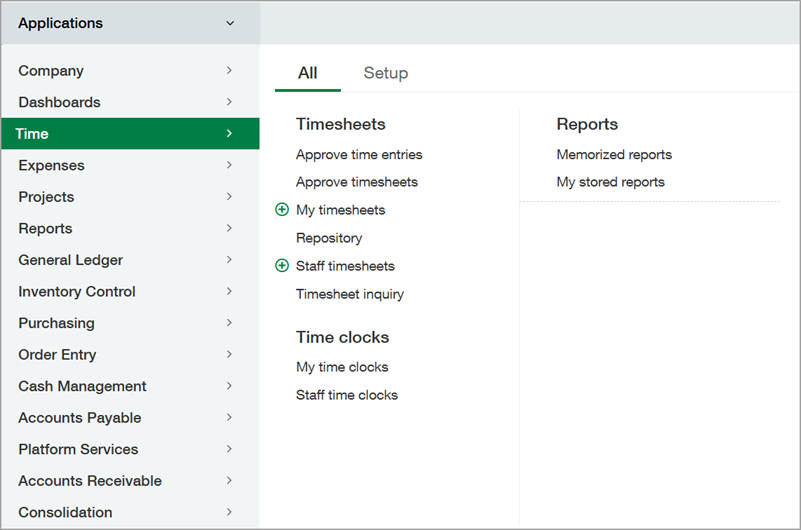
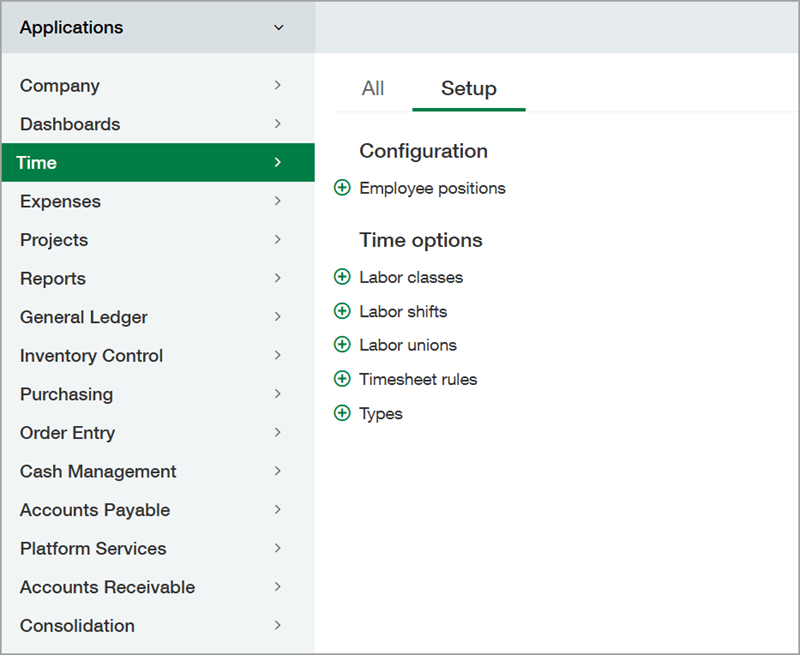
En las pestañas Todos y Ajustes del menú Tiempo, puedes encontrar las siguientes funciones.
-
Mis plantillas horarias
-
Plantillas horarias del personal
-
Solicitud relacionada con la plantilla horaria
-
Aprobar plantillas horarias
-
Informes
-
Aprobar registros horarios (con Sage Intelligent Time habilitado)
-
Repositorio (con Sage Intelligent Time habilitado)
-
Mis cronómetros (con Sage Intelligent Time habilitado)
-
Cronómetros del personal (con Sage Intelligent Time habilitado)
-
Reglas de plantillas horarias
-
Tipos de tiempo
-
Configuración
-
Fuentes horarias (con Sage Intelligent Time habilitado)
-
Preferencias horarias (con Sage Intelligent Time habilitado)
-
Puestos de los empleados (con suscripción a Construcción)
-
Clases de personal (con suscripción a Construcción)
-
Turnos laborales (con suscripción a Construcción)
-
Sindicatos (con suscripción a Construcción)
Menú Gastos
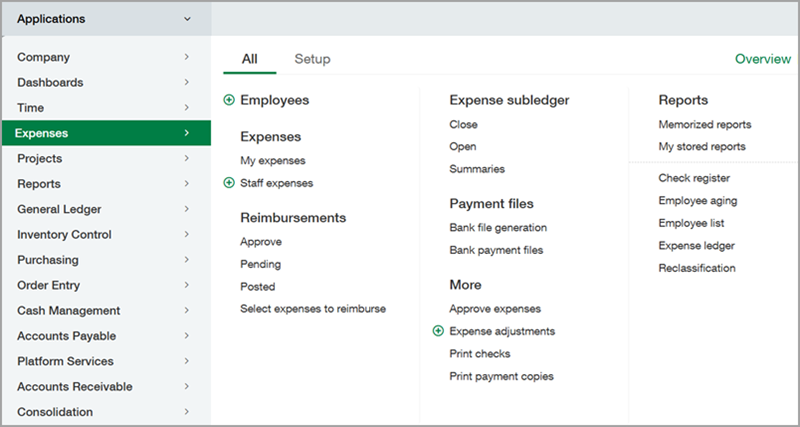
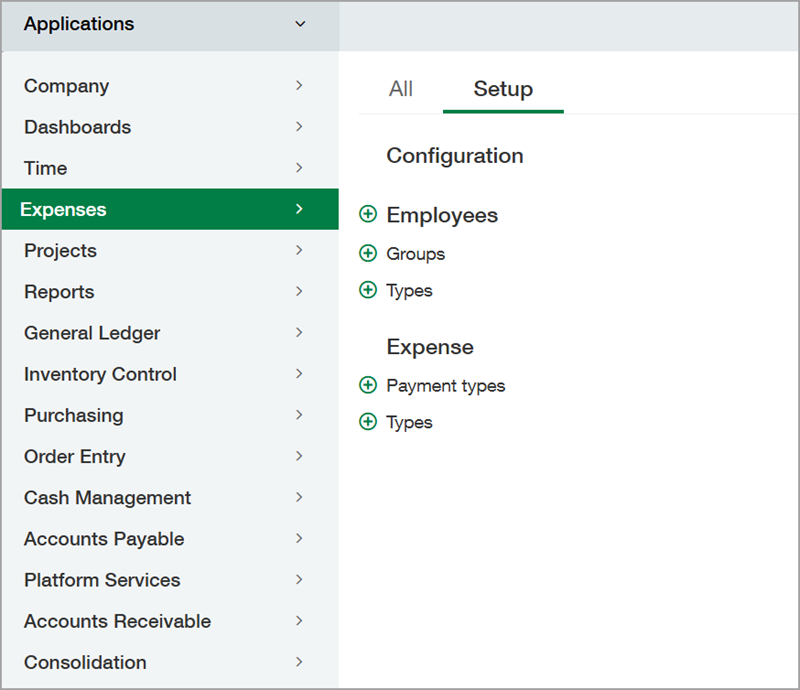
En las pestañas Todos y Ajustes del menú Gastos, puedes encontrar las siguientes funciones.
-
Empleados
-
Mis gastos
-
Gastos de personal
-
Aprobar gastos
-
Regularizaciones de gastos
-
Aprobar reembolsos
-
Reembolsos pendientes
-
Reembolsos contabilizados
-
Reembolsos de gastos
-
Cerrar el libro auxiliar de gastos
-
Abrir libro auxiliar de gastos
-
Resúmenes del libro auxiliar de gastos
-
Generación de ficheros bancarios
-
Ficheros de pagos bancarios
-
Imprimir cheques
-
Imprimir copias de pago
-
Anticipos
-
Informes
-
Grupos de empleados
-
Tipos de empleados
-
Tipos de pago de gastos
-
Tipos de gastos
-
Configuración
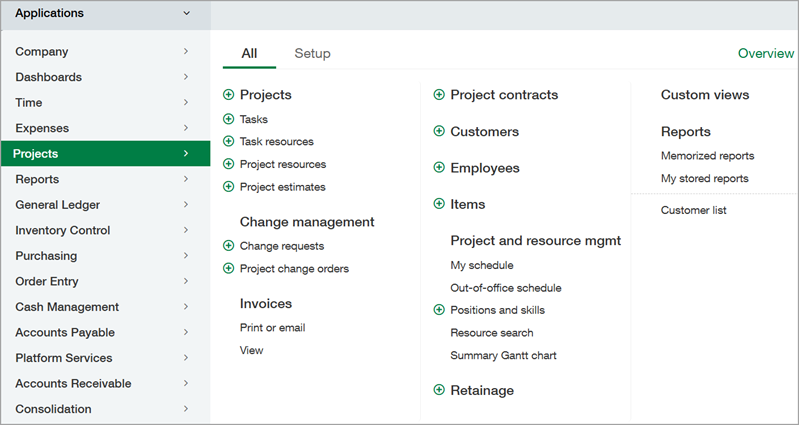
Menú Proyectos
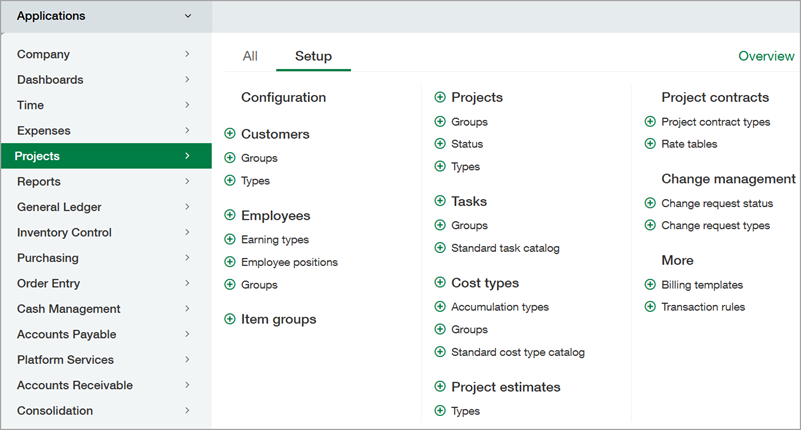
En las pestañas Todos y Ajustes del menú Proyectos, puedes encontrar las siguientes funciones.
-
Proyectos
-
Tareas
-
Recursos de tareas
-
Recursos de proyectos
-
Estimaciones del proyecto
-
Facturas
-
Clientes
-
Empleados
-
Artículos
-
Mi programación
-
Calendario de ausencias
-
Puestos y aptitudes
-
Capacidad del recurso
-
Búsqueda de recursos
-
Diagrama de Gannt de resumen
-
Importe retenido
-
Informes
-
Solicitud de cambio (con suscripción a Construcción)
-
Órdenes de cambios del proyecto (con suscripción a Construcción)
-
Contratos del proyecto (con suscripción a Construcción)
-
Grupos de clientes
-
Tipos de clientes
-
Tipos de ganancia
-
Puestos de los empleados
-
Grupos de empleados
-
Grupos de artículos
-
Grupos del proyecto
-
Estado del proyecto
-
Tipos de proyectos
-
Grupos de tareas
-
Catálogo de tareas estándar
-
Estimaciones del proyecto
-
Tipos de tareas
-
Tipos de estimación
-
Reglas de transacciones
-
Configuración
-
Plantillas de facturación
-
Reglas de transacciones
-
Tipos de coste (con suscripción a Construcción)
-
Tipos acumulados (con suscripción a Construcción)
-
Grupos de tipos de coste (con suscripción a Construcción)
-
Catálogo de tipos de coste estándar (con suscripción a Construcción)
-
Tipos de contrato del proyecto (con suscripción a Construcción)
-
Tablas de tarifas (con suscripción a Construcción)
-
Estado de la solicitud de cambio (con suscripción a Construcción)
-
Tipos de solicitudes de cambio (con suscripción a Construcción)
Permisos y otros requisitos
| Suscripción |
Tiempo y gastos |
|---|---|
| Disponibilidad por región |
Todas las regiones |
| Tipo de usuario |
Usuario empresarial con privilegios de administrador |
| Permisos |
Administración
|
