Cuentas a cobrar
Ficha de reembolsos a clientes: disponibilidad general
Esta idea se la debemos a nuestros clientes.
Nos complace anunciar que la capacidad de registrar reembolsos a clientes ya está disponible para todos los clientes.
Los reembolsos a clientes agilizan el proceso de gestión de reembolsos, lo que garantiza que los reembolsos que inicies fuera de Sage Intacct se documenten de forma precisa y que los créditos reembolsados se liquiden. Ya no tendrás que crear regularizaciones de compensación para créditos reembolsados. En su lugar, para registrar el importe reembolsado y pagar los créditos disponibles, tan solo tienes que seleccionarlos.
Principales ventajas
- Mayor precisión en los informes: los balances actualizados de los clientes te permiten mantener tus informes financieros al día.
- Libros más ordenados: cierra créditos de manera fácil y efectiva, manteniendo registros financieros precisos y organizados.
- Cierre sencillo de cuentas inactivas: reembolsa y pone a cero de manera eficiente las cuentas de los clientes con balances de crédito sin facturas futuras previstas.
- Pista de auditoría de reembolso: ofrece una pista de auditoría clara para todos los reembolsos, lo que mejora la transparencia y la rendición de cuentas.
Funcionamiento
Registro de reembolsos a clientes
En la nueva página Reembolsos al cliente, puedes registrar un reembolso mediante el método de pago de transferencia de registro. Para ello, introduce el importe que has reembolsado y compáralo con los créditos disponibles del cliente. Selecciona una opción de entre los anticipos, regularizaciones, pagos en exceso o facturas negativas disponibles del cliente, aplicando importes parciales o totales.
Tras la contabilización, Sage Intacct borra automáticamente los créditos seleccionados, para mantener la cuenta del cliente actualizada.
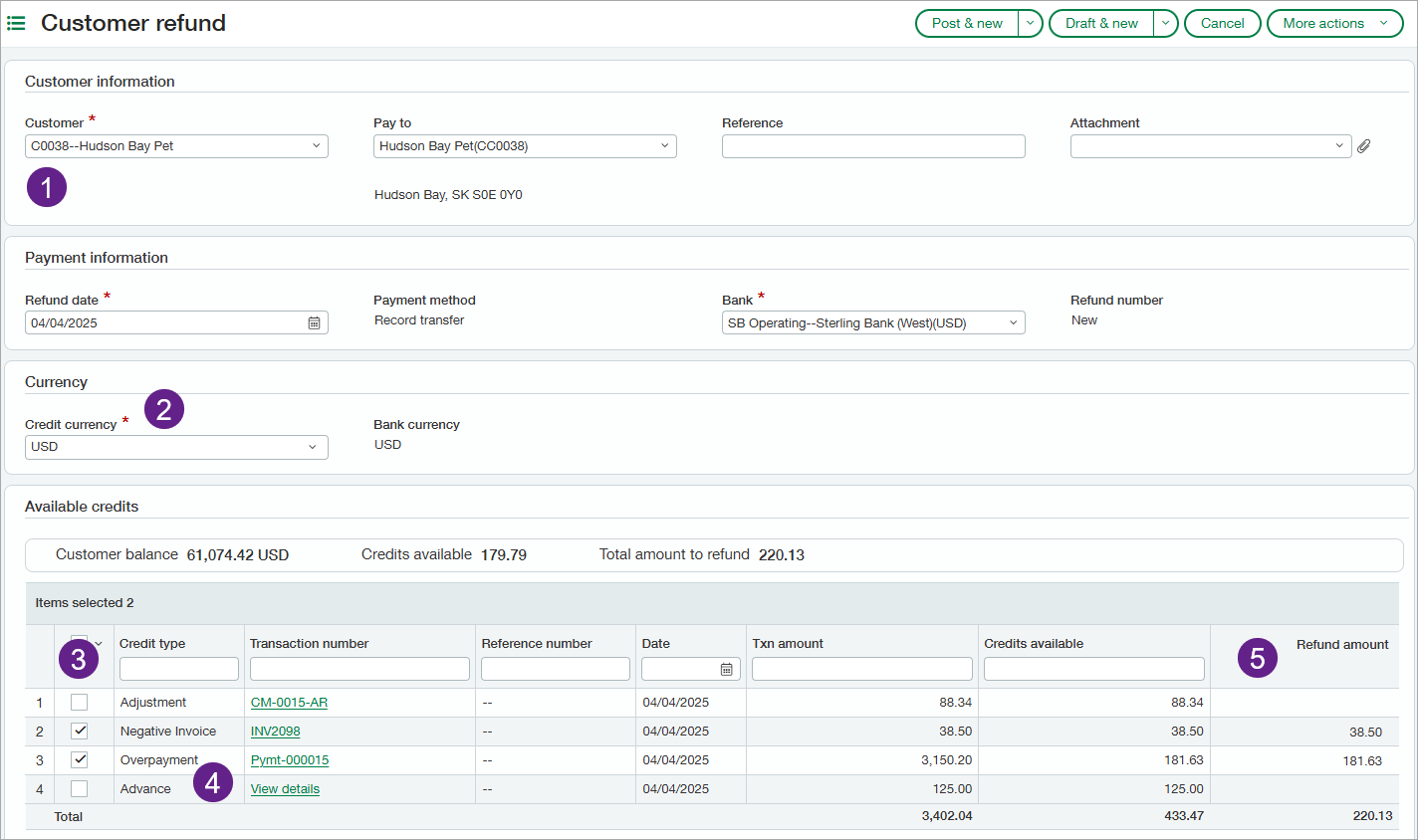
- Selecciona la opción Cliente para ver los créditos disponibles para reembolsar.
- Selecciona una Divisa de crédito para mostrar los créditos con la misma divisa de transacción.
- En el caso de clientes con muchos créditos disponibles, ordena y filtra las columnas para encontrar los créditos que deseas reembolsar.
- Los créditos disponibles muestran los anticipos, las regularizaciones, los pagos en exceso o las facturas negativas de los clientes con un balance restante.
Para cada crédito, Intacct muestra el tipo de crédito, el importe de la transacción y los créditos disponibles. Analiza la transacción para obtener más detalles.
- Puedes reembolsar un importe parcial anulando la opción Importe para reembolsar en el crédito seleccionado.
Lista de reembolsos al cliente
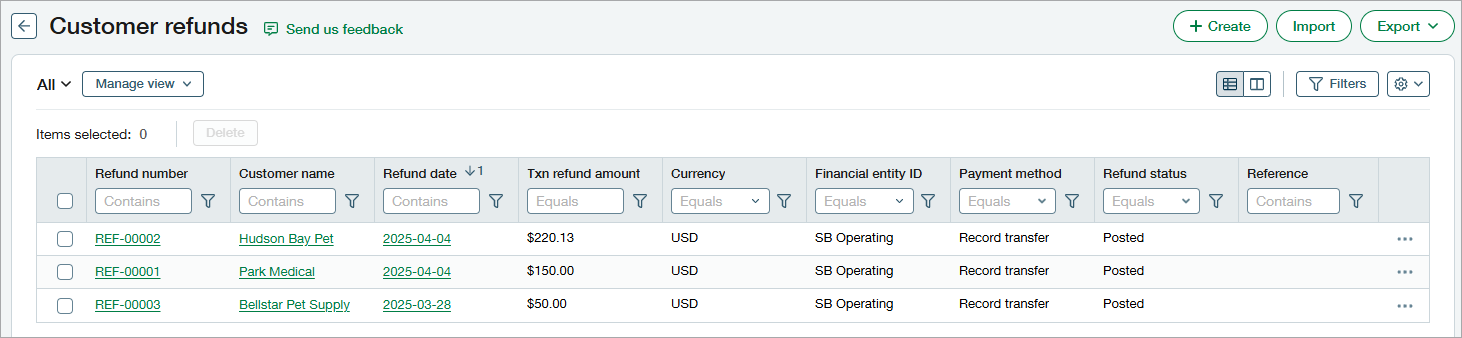
Revisa y gestiona tanto los borradores como los reembolsos contabilizados en la lista de reembolsos del cliente. Analiza los detalles del reembolso y los créditos reembolsados.
Información útil
- Los reembolsos al cliente solo son compatibles con el método de pago de transferencia de ficha.
- Algunos de los créditos compatibles son las regularizaciones de Cuentas a cobrar, las facturas negativas, los pagos en exceso y los anticipos.
- Con las opciones de clasificación y filtrado, podrás encontrar créditos de forma rápida y sencilla.
- Puedes reembolsar los créditos total o parcialmente.
- Las facturas que incluyen partidas positivas no están disponibles para reembolso, aunque el importe neto sea negativo.
- Actualmente, esta función solo es compatible con reembolsos entre divisas base.
- Los reembolsos a los clientes son compatibles con la importación de archivos CSV y la API de REST.
Configuración
-
Si no tienes un diario para registrar los reembolsos a los clientes, crea uno.
-
Crea una secuencia numérica de documentos que Sage Intacct pueda utilizar al generar números de reembolso.
-
Ve a Cuentas a cobrar > Ajustes > Configuración.
-
En la sección Habilitar funcionalidad, selecciona Activar el registro de los reembolsos al cliente.
-
En la sección Configuración de la cuenta, selecciona un diario para Reembolsos al cliente.
Esta opción solo está disponible después de seleccionar Activar el registro de los reembolsos al cliente. - También puedes actualizar la frecuencia de elaboración de Resúmenes de los Reembolsos al cliente.
- En la sección Secuenciación de documentos, selecciona la lista desplegable Reembolsos al cliente y, a continuación, la secuencia de documentos que has creado.
-
Selecciona Guardar.
-
Asigna permisos a usuarios.
Concede a los usuarios permisos necesarios relacionados con Reembolsos al cliente: enumerar, consultar, añadir, contabilizar y anular.
Permisos y otros requisitos
| Suscripción |
Cuentas a cobrar |
|---|---|
| Disponibilidad por región |
Todas las regiones |
| Tipo de usuario |
Habilitar reembolsos al cliente:
Registrar y gestionar reembolsos al cliente:
|
| Permisos |
Cuentas a cobrar
|
| Configuración |
Habilitar los Reembolsos al cliente en la configuración de Cuentas a cobrar. |
| Importación de archivos CSV |
Utiliza la plantilla CSV de Reembolsos al cliente para importar reembolsos de regularizaciones de Cuentas a cobrar, facturas negativas y pagos en exceso Para importar un reembolso de un anticipo de cliente mediante CSV, debes tener habilitada la secuenciación de documentos para los anticipos de Cuentas a cobrar y el anticipo debe crearse después de asignar una secuencia de documentos para los anticipos.
|
| Restricciones |
Los Reembolsos al cliente no se admiten en transacciones que utilizan la captura de impuestos según el criterio de caja y de devengo. |
