Cuentas a cobrar
Mejoras en la forma en que se aplican los créditos
Nos complace presentar un conjunto de mejoras diseñadas para agilizar la forma en que aplicas los créditos al recibir un pago. Estas actualizaciones se basan en tus comentarios y están diseñadas para reducir los clics, simplificar los flujos de trabajo y mejorar la usabilidad general.
Principales ventajas
- Ahorra tiempo aplicando un crédito a distintas facturas en un solo pago, lo que elimina la necesidad de contabilizar transacciones separadas para cada factura.
- Olvídate de las matemáticas y deja que Sage Intacct determine cómo aplicar créditos a distintas facturas mediante el método en cascada.
- Mantén la eficiencia mientras trabajas desde la lista de ajustes de Anticipos o Cuentas a cobrar, donde ahora puedes recibir un pago al mismo tiempo que aplicas créditos.
- Aplica fácilmente un crédito que supere el valor de una sola factura, siempre que se seleccionen varias facturas.
Aplica créditos con más flexibilidad en Recibir pagos
Hemos añadido un nuevo botón de Aplicar créditos para recibir pagos. Puedes usarlo para seleccionar créditos que desees que Intacct distribuya entre las facturas seleccionadas, utilizando el método en cascada.
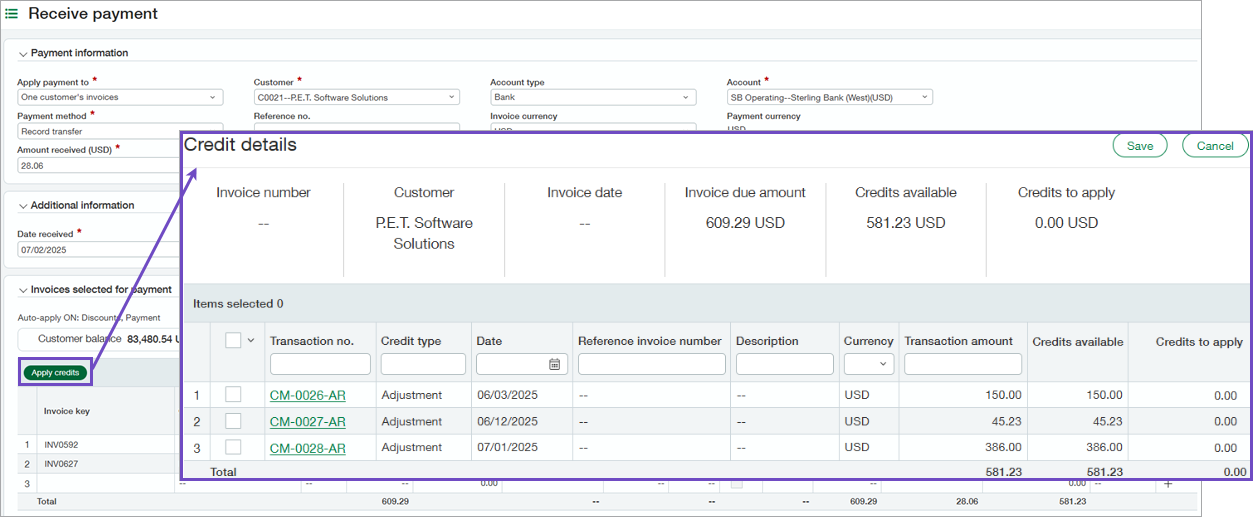
Ejemplo:
Digamos que tu cliente tiene un crédito por un importe de 1000 y ha realizado un pago por un importe de 200, que pagará completamente sus tres facturas abiertas que suman un total de 1200. A ti no te importa qué créditos se aplican a cada factura.
Para registrar rápidamente el pago en Recibir pagos - ¡Nuevo!, debes hacer lo siguiente:
- suma las tres facturas de 300, 400 y 500.
- Añade el importe recibido y actualiza cualquier otro detalle de pago.
- Selecciona Aplicar crédito, para abrir la página Detalles del crédito.
- Selecciona el crédito para 1000.
-
Selecciona Guardar y vuelve a la página Recibir pago.
Intacct distribuye automáticamente los créditos entre las tres facturas seleccionadas.
-
Selecciona Contabilizar y el pago se habrá completado.
Información útil
- La opción de Aplicar créditos está disponible cuando recibes un pago de un solo cliente.
- El total de créditos que selecciones no debe superar el importe de la suma de las facturas seleccionadas.
- Puedes anular los importes de distribución de créditos antes de contabilizar.
- Puedes recibir el pago por cualquier importe hasta el importe total de la factura menos el valor de los créditos seleccionados.
- Si prefieres controlar qué crédito se aplica a cada factura, puedes aplicar créditos seleccionándolos para cada factura individualmente, como antes. Elige el método que mejor se adapte a tu flujo de trabajo.
Más opciones a la hora de aplicar un crédito de la lista de Anticipos
Para que tu flujo de trabajo sea más eficiente, hemos mejorado la opción Aplicar más en los anticipos de Cuentas a cobrar para que puedas hacer lo siguiente:
-
Aplicar el anticipo a varias facturas
-
Recibir el pago del saldo restante de la factura
Ejemplo:
Supongamos que tu cliente pagó previamente un anticipo por un importe de 200 y tiene facturas por los importes de 150 y 175. Deseas aplicar el anticipo a las facturas abiertas, junto con el pago del cliente de 125.
- En la lista Anticipos de Cuentas a cobrar, selecciona Aplicar más para el anticipo.
- Selecciona y añade las facturas a las que quieres aplicar el anticipo.
- Intacct abre la página Recibir pagos, donde puedes ver que el sistema distribuyó automáticamente el anticipo entre las dos facturas.
-
En Información de pago, introduce el Importe recibido del cliente y, a continuación, selecciona Contabilizar.
Las facturas se pagan en su totalidad y el anticipo se aplica en su totalidad.
Información útil
- Al seleccionar distintas facturas, el anticipo se aplica a las facturas mediante el método de cascada.
- Puedes anular los importes de distribución de créditos antes de contabilizar.
- Puedes recibir el pago por cualquier importe hasta el importe total de la factura menos el valor del anticipo.
Aplicar distintos ajustes a las facturas desde la lista de regularizaciones de Cuentas a cobrar
Aplica distintas regularizaciones para un cliente simplemente seleccionando las transacciones en la lista de regularizaciones de Cuentas a cobrar. Incluso puedes recibir el pago al mismo tiempo que aplicas los créditos, sin salir de la lista de regularizaciones de Cuentas a cobrar.
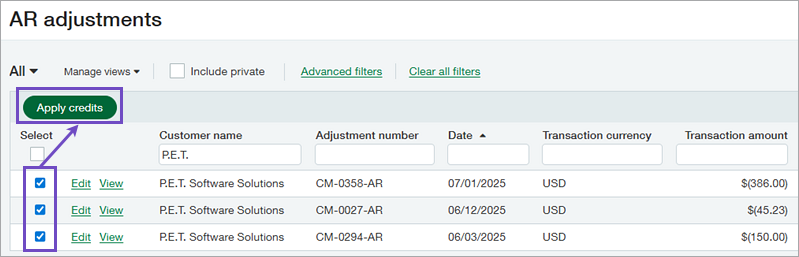
Ejemplo:
Supongamos que tienes un cliente que tiene varios créditos sin aplicar que quieres compensar.
- En la lista Regularizaciones de Cuentas a cobrar, selecciona los créditos que deseas aplicar y, a continuación, selecciona Aplicar créditos.
-
Selecciona las facturas a las que quieres aplicar los créditos y, a continuación, añádelas a la página Recibir pagos.
Intacct distribuye automáticamente los créditos entre las facturas seleccionadas.
A continuación, tienes la opción de ajustar la forma en que se aplican los créditos o añadir un pago de cliente. Sin embargo, dado que solo quieres compensar los créditos, selecciona Contabilizar.
Información útil
- Los créditos seleccionados deben ser para el mismo cliente y utilizar la misma divisa.
- Al seleccionar distintas facturas, los créditos se aplican a las facturas mediante el método de cascada.
- Puedes anular los importes de distribución de créditos antes de contabilizar.
- Puedes recibir el pago por cualquier importe hasta el importe total de la factura menos el valor de los créditos seleccionados.
- El cuadro de selección solo aparece para las regularizaciones Contabilizadas y Pagadas parcialmente.
Permisos y otros requisitos
| Suscripción |
Cuentas a cobrar |
|---|---|
| Disponibilidad por región |
Todas las regiones |
| Tipo de usuario |
Negocio |
| Permisos |
|
