Gestión de tesorería
Mejora de la conciliación de transacciones bancarias con reglas más precisas
Con el tiempo, los bancos han puesto a disposición de los usuarios datos bancarios adicionales desde la nube bancaria. Ahora, puedes utilizar aún más campos de transacciones bancarias entrantes para personalizar tus reglas de conciliación y creación, o reglas de tareas. Utiliza esta gama ampliada de campos para aumentar la precisión de la conciliación durante las reconciliaciones y al asignar automáticamente clientes a transacciones bancarias.
Además, al consultar transacciones bancarias o crear nuevas vistas, selecciona uno de los campos de la gama ampliada para personalizar la forma en que ves las listas de transacciones bancarias.
Detalles
Ahora, es posible seleccionar los siguientes campos nuevos cuando la fuente de datos seleccionada sea Transacciones bancarias. Estos campos están disponibles cuando se crean reglas de conciliación y creación, o reglas de tarea. También están disponibles para consultar transacciones bancarias y crear nuevas vistas.
- Identificador del beneficiario
- Beneficiario
- Dirección del beneficiario
- Ciudad del beneficiario
- Estado del beneficiario
- Código postal del beneficiario
- Cuenta del beneficiario
- Categoría
- Subcategoría
- Identificador de la categoría
- Breve descripción 1
- Breve descripción 2
- Descripción ampliada
- Número de referencia del banco
Los nuevos campos están disponibles además de los campos existentes si el banco los ha incluido en sus feeds bancarios.
Funcionamiento
Reglas de reconciliación
-
Ve a las reglas de conciliación y creación o a las reglas de la tarea.
-
Para consultar las reglas de conciliación y creación, ve a Gestión de tesorería > Ajustes > Reglas de reconciliación > Reglas de conciliación y creación.
-
Para consultar las reglas de la tarea, ve a Gestión de tesorería > Ajustes > Reglas de la tarea.
-
- Para añadir una nueva regla, haz clic Crear. Para editar una regla existente, busca la regla en la lista y haz clic en Más acciones > Editar al final de la fila.
-
Los nuevos campos estarán disponibles cuando se seleccione la fuente de datos Transacciones bancarias.
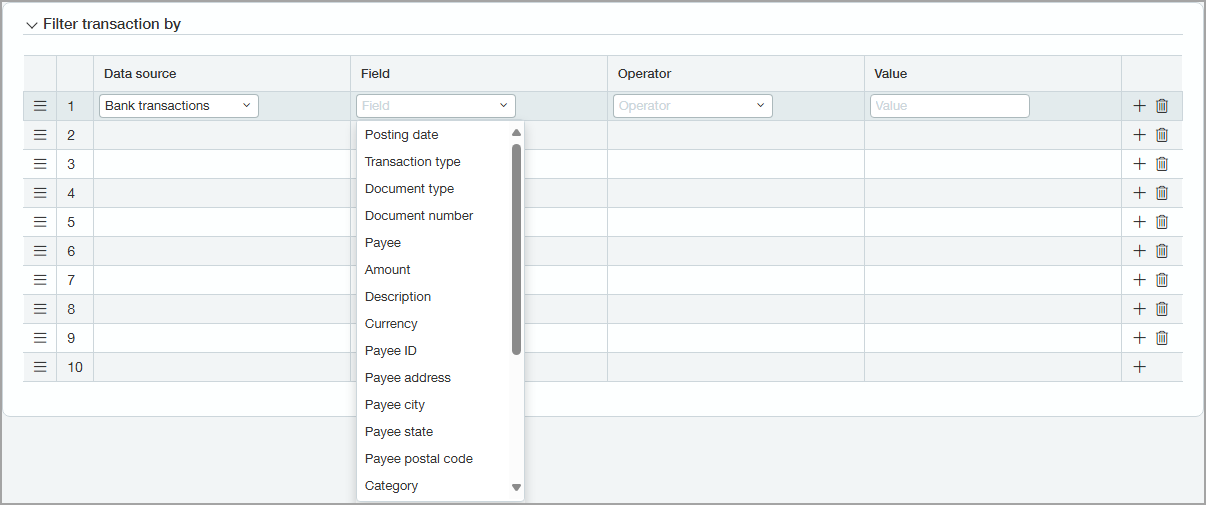
- Ajusta los filtros según sea necesario.
Vistas de transacciones bancarias
- Ve a Gestión de tesorería > Todo > Transacciones > Transacciones bancarias.
-
En la sección Gestionar vistas, haz clic en Crear una vista nueva.
-
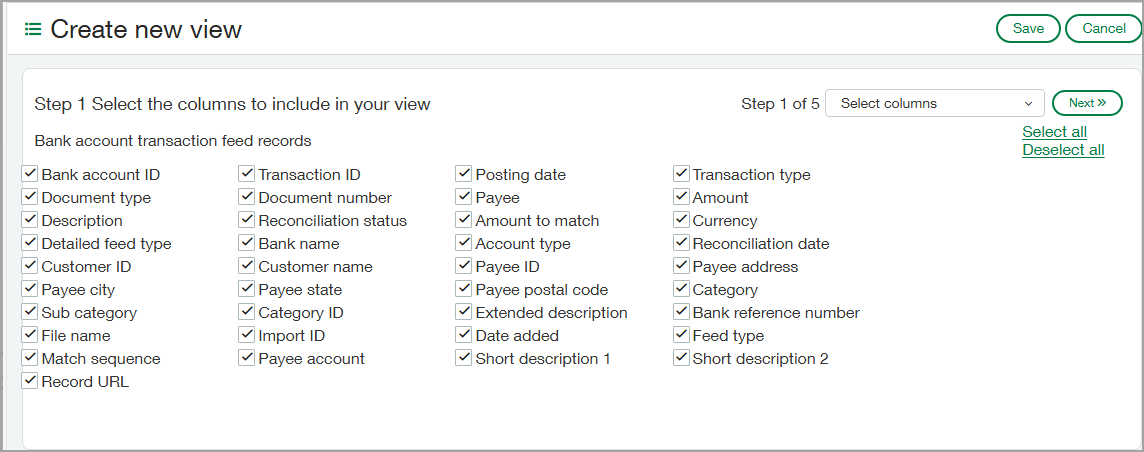
En el paso 1 del asistente, selecciona los campos que deseas utilizar como encabezados de columna en la nueva vista.
En este ejemplo, se muestran todos los campos seleccionados. Ajusta la selección según sea necesario.
-
Completa los pasos restantes del asistente y haz clic en Guardar.
-
En el menú Todo, selecciona la vista que acabas de crear.
Los campos seleccionados se utilizan como encabezados de columna en la página Transacciones bancarias. Puedes utilizarlos para filtrar la información en el cuadro de diálogo Filtros avanzados.
Permisos y otros requisitos
| Suscripción |
Gestión de tesorería Sage Cloud Services |
|---|---|
| Disponibilidad por región |
Todas las regiones |
| Tipo de usuario |
Negocio |
| Permisos |
Gestión de tesorería
|
