COMPRAS
Una nueva forma de combinar distintos documentos en una sola transacción: Disponibilidad general
Esta idea se la debemos a nuestros clientes.
En respuesta a las valiosas aportaciones de los clientes, el año pasado introdujimos una función de conversión de varios documentos que ahorra tiempo para la aplicación Construcción. Esta función ya está disponible para todos los suscriptores de Compras.
Ahora puedes simplificar el flujo de trabajo durante la conversión combinando varios documentos o partidas específicas en una única transacción. Por ejemplo, cuando un proveedor te envía una factura por varios pedidos, puedes crear una única transacción de compra a partir de varios documentos convertidos, incluidos elementos específicos.
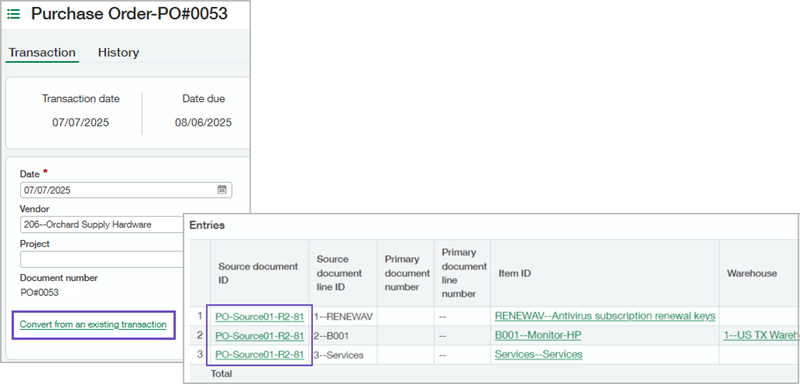
Cambios
Cuando se mueve una transacción a través de un flujo de trabajo de compras, se convierte un documento al siguiente paso, tal y como se define en la definición de transacción de compra correspondiente. Sin embargo, la funcionalidad de conversión del flujo de trabajo solo le permite convertir un documento completo a la vez. Ahora puedes optar por convertir uno o más documentos de compras a la vez, incluidas líneas específicas de diferentes documentos.
Ejemplo:
Funcionamiento
Paso 1. Habilitar conversiones para varios documentos de origen
-
Ve a Compras > Ajustes > Configuración.
-
En la sección Habilitar funcionalidad, selecciona la casilla de verificación Habilitar conversiones para varios documentos de origen.
-
Guarda los cambios.
Paso 2. Añadir una definición de transacción para una transacción de compra
-
Ve a Compras > Configuración > Más > Plantillas de transacciones.
-
Selecciona Añadir.
-
Introduce la información en los campos obligatorios.
Para obtener más información sobre cada campo, ve a Definiciones de transacciones: descripciones de los campos de compras.
-
En Se puede crear a partir de, selecciona todos los tipos de documentos que se pueden convertir en una transacción de compra.
-
Si procede, introduce la información en la pestaña Configuración de contabilización.
Puedes establecer permisos de usuario y grupo de usuarios, así como permisos de documentos, en la pestaña Configuración de seguridad.
-
En el caso de las sociedades de varias entidades, especifica la configuración de la entidad en la pestaña Configuración de la entidad.
-
Guarda los cambios.
Paso 3. Convertir varios documentos o partidas en una única transacción de Compras
-
Ve a Compras >Todo >Transacciones y selecciona Añadir (círculo) junto al tipo de transacción.
-
Selecciona un proveedor.
-
Selecciona Convertir a partir de una transacción existente.
-
Selecciona una transacción de compra.
Si no ves el documento que deseas convertir, asegúrate de que el documento esté incluido en la lista de transacciones Se puede crear a partir de.
-
Si solo deseas incluir partidas específicas de la transacción seleccionada, en el campo Identificador del documento de origen, selecciona un documento.
-
Repite los pasos 4 y 5 para incluir otro documento o elemento de documento en la transacción.
-
Confirma la información de la transacción.
-
Guarda los cambios.
Para solicitar un seguimiento de las mejoras de la Versión 3 de 2025, Rellena este formulario. Tu manager de cuentas se pondrá en contacto contigo.
Si quieres ponerte en contacto directamente con tu manager de cuentas, consulta Ponte en contacto con tu manager de cuentas de Sage Intacct.
Permisos y otros requisitos
| Suscripción |
Compras |
|---|---|
| Disponibilidad por región |
Todas las regiones |
| Tipo de usuario |
Negocio Jefe de obra Responsable del proyecto (solo crear y convertir) Almacén |
| Permisos |
Transacciones de Compras: Enumerar, ver, añadir, editar, borrar |
