Close Automation
Close Workspace: disponibilidad general
Close Workspace ofrece un conjunto de herramientas adaptadas a las necesidades de los controladores, contables y otros profesionales financieros que participan en el proceso de cierre financiero.
Principales ventajas
Close Workspace es un entorno centralizado para administrar el proceso de cierre de periodos. Diseñada para agilizar los flujos de trabajo, mejorar la visibilidad y reducir los retrasos, Close Workspace permite a los equipos financieros ejecutar su cierre con mayor confianza y eficiencia.
Listas de comprobación de Close
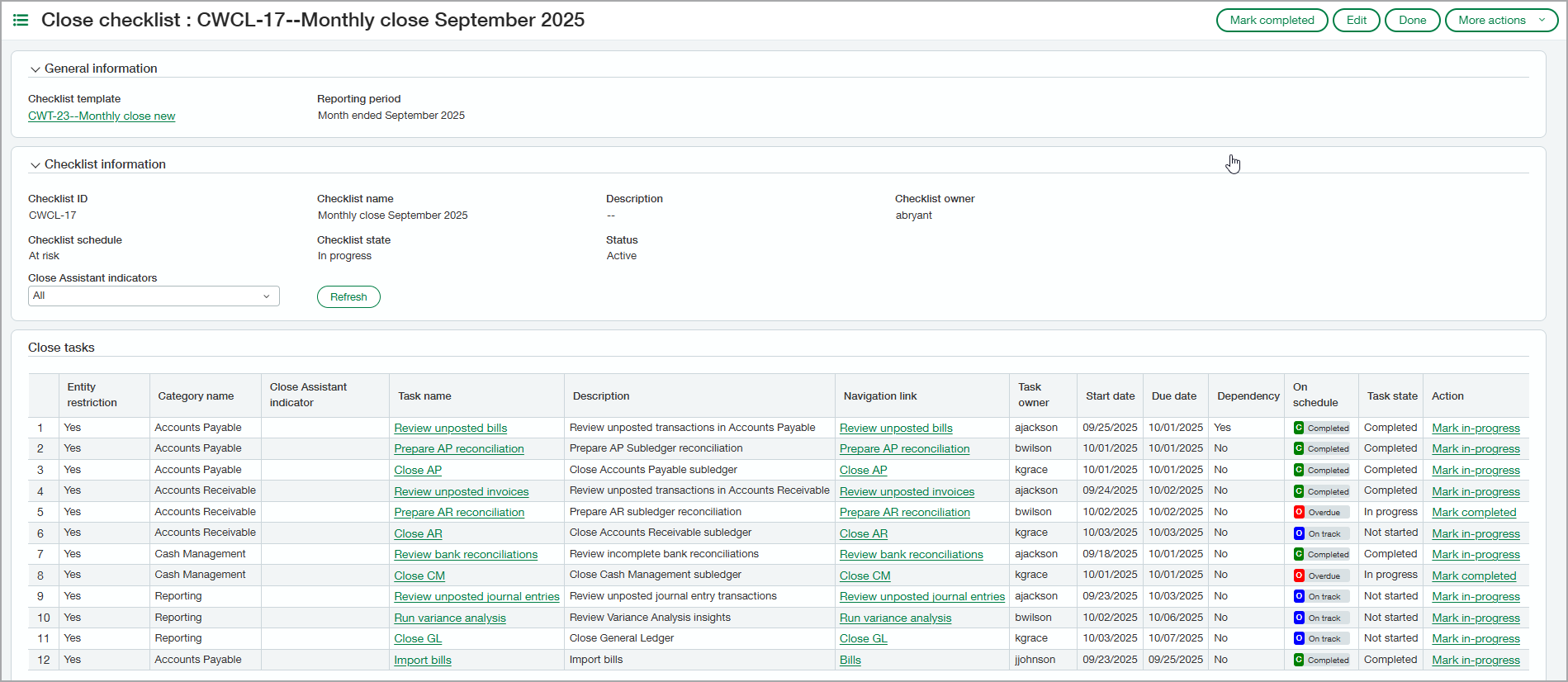
Las listas de comprobación de Close ayudan a los empleados a realizar un seguimiento de las tareas relacionadas con el cierre y brindan a los managers una vista detallada del progreso de cada uno.
Las listas de comprobación de Close ayudan a completar las siguientes tareas:
-
Establecer procedimientos de cierre repetibles con plantillas de tareas personalizables.
-
Realizar un seguimiento de cada tarea, propietario y estado para un cierre coherente y completo.
-
Utilizar notificaciones para sacar a la luz las fechas de vencimiento, las dependencias y las tareas pendientes antes de que se conviertan en obstáculos.
Monitor de progreso de Close
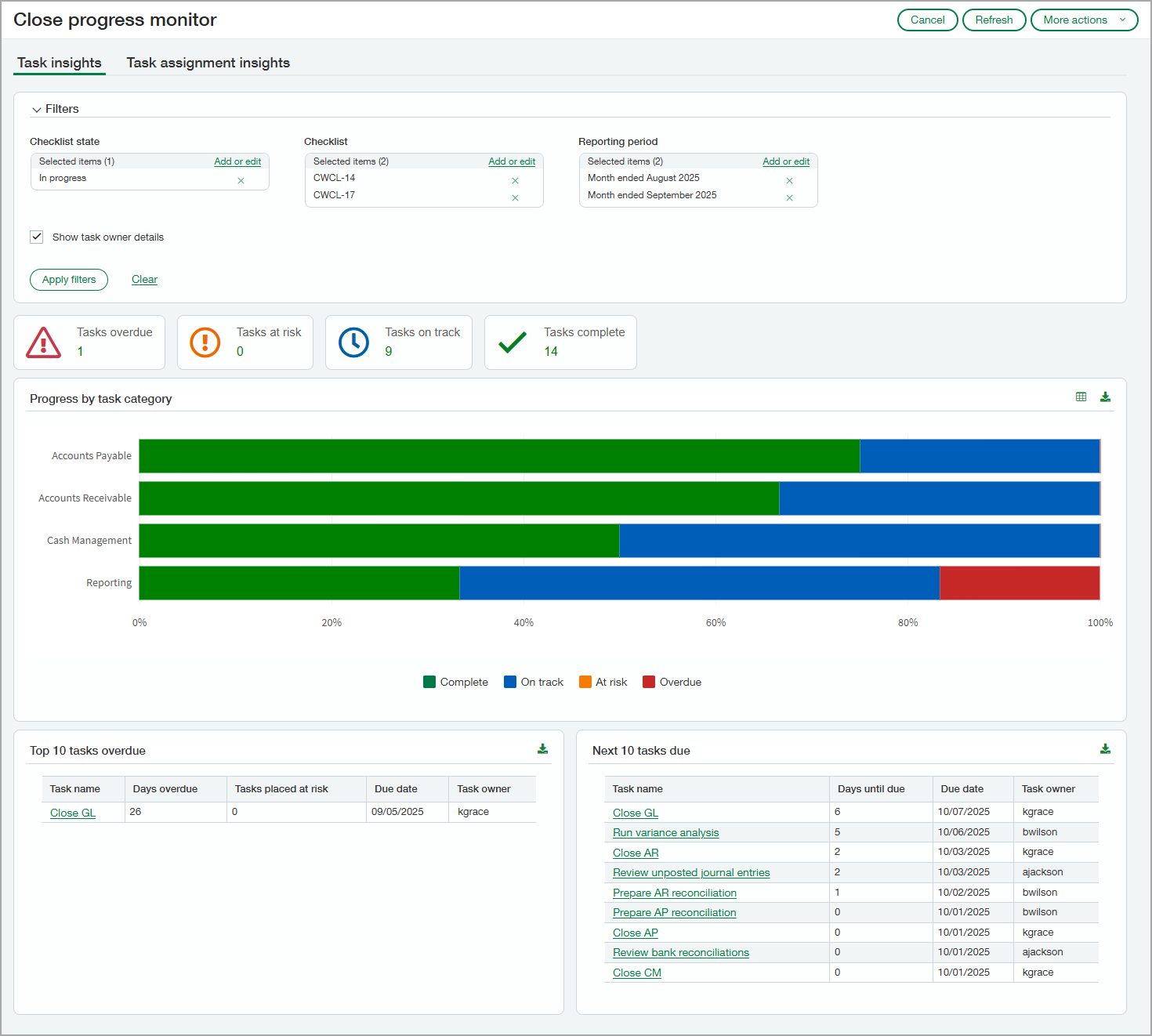
El monitor de progreso de Close ofrece a los equipos financieros una vista centralizada y en tiempo real de su proceso de cierre del periodo. La página similar a un panel de control ayuda a los equipos a realizar el cierre más rápido al simplificar la supervisión entre entidades, tareas y personas asignadas. Las opciones de filtrado proporcionan vistas flexibles en función de tus necesidades.
Integración con Sage Collaborate
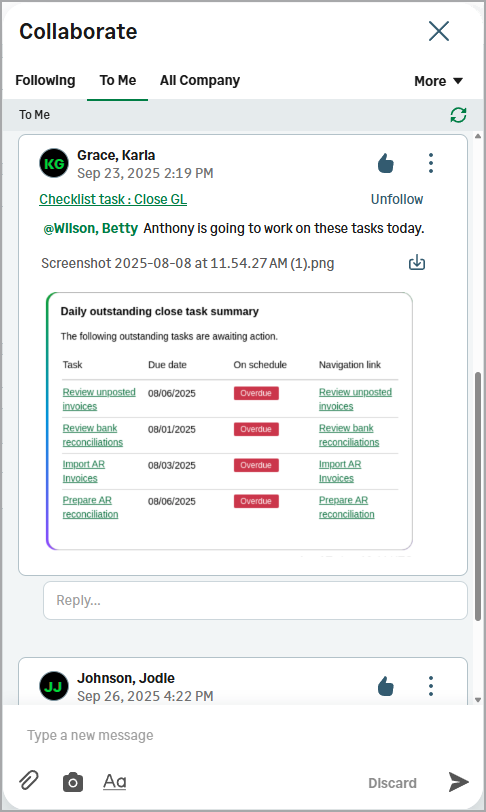
Integra Close Workspace con Sage Collaborate para agilizar la comunicación durante el proceso de cierre financiero. Esta integración lleva la mensajería y el uso compartido de archivos directamente a la lista de comprobación y fichas de tareas del cierre para eliminar la necesidad de herramientas externas y mantener todo en contexto.
La comunicación centralizada ayuda a prevenir actualizaciones perdidas y archivos extraviados. Mantener las conversaciones y los documentos vinculados a fichas específicas facilita el seguimiento y mejora la preparación para auditorías.
Funcionamiento
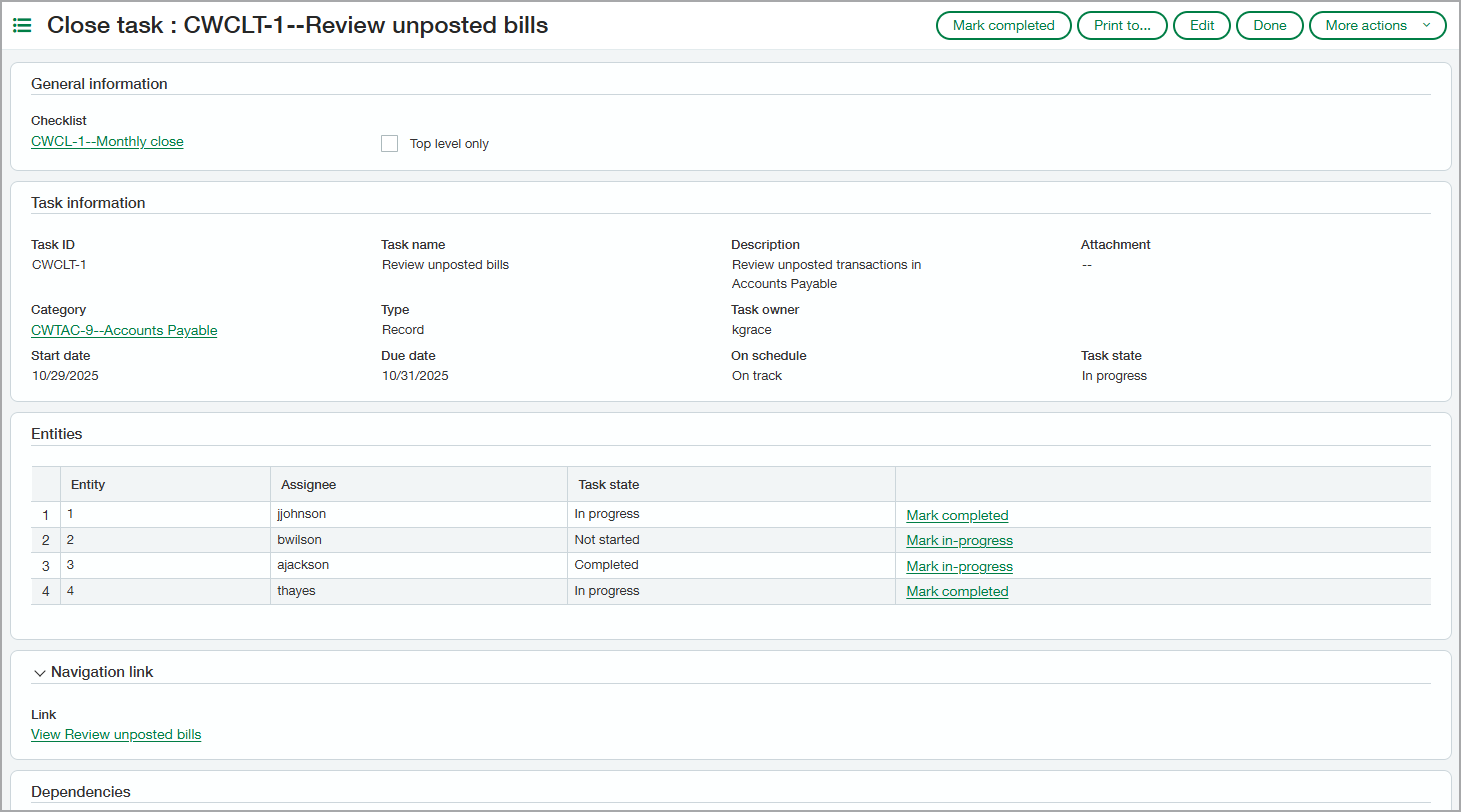
Close Workspace te permite crear listas de comprobación de tareas relacionadas con los procesos de cierre de la organización. A continuación, puedes asignar esas tareas a las personas responsables de completarlas. Las tareas se pueden desglosar en una asignación separada para cada entidad. Puedes supervisar su progreso desde la página de la lista de comprobación o desde el monitor de progreso de Close.
Close Workspace calcula automáticamente las fechas de inicio y finalización previstas de cada tarea en función de la información que introduzcas en la plantilla de tarea. Hay tareas asistidas por Copilot que están listas para usarse, y puedes crear tus propias tareas personalizadas para añadirlas a la lista de comprobación.
En función de las fechas de destino de la tarea y otra información, Copilot genera información para alertar a los personas a las que se le han asignado las tareas de determinadas situaciones, como cuando las tareas están en riesgo o vencidas. Las personas a las que se le han asignado las tareas pueden ver esta información en el panel de Copilot, y tú también tienes la opción de que Copilot envíe notificaciones por correo electrónico.
La información de Close Workspace se integra en el monitor de progreso de Close, que está dividico en 2 pestañas: Información de tareas e Información de asignación de tareas. Las asignaciones de tareas son las asignaciones individuales para cada tarea desglosadas por entidad.
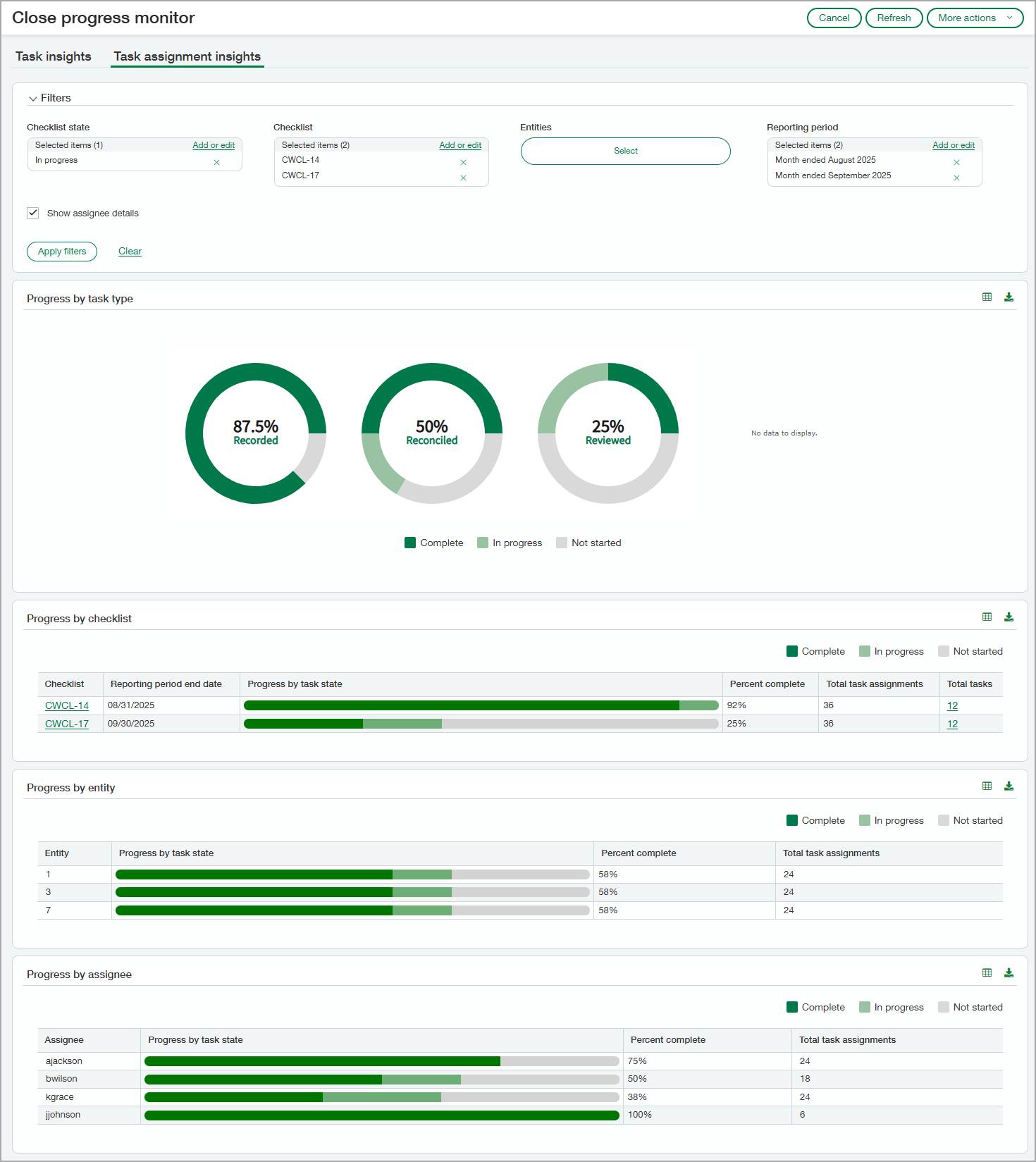
La pestaña Información de tareas incluye las siguientes secciones:
-
Resumen de cuántas tareas están vencidas, en riesgo, en curso y completadas.
-
Gráfico que muestra el progreso por categoría de tarea
-
Lista de las 10 tareas más atrasadas
-
Lista de las próximas 10 tareas que vencen pronto
La pestaña Información de asignación de tareas muestra el progreso medido en las siguientes categorías:
-
Tipo de tarea
-
Lista de comprobación
-
Entidad
-
Cesionario
La información subyacente utilizada para el monitor de progreso de Close se puede descargar en un archivo CSV. Para los gráficos, puedes cambiar entre la vista de gráficos y la de tabla.
Los nombres de los propietarios de las tareas y las personas a las que se les han asignado las tareas están disponibles en función de los permisos. Por lo tanto, los usuarios pueden acceder al monitor de progreso de Close sin ver los nombres de las personas.
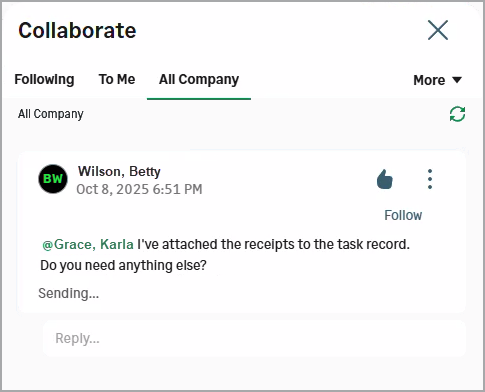
Cuando Close Automation y Sage Collaborate están habilitados, la integración funciona automáticamente. Los usuarios pueden enviar mensajes con imágenes y archivos adjuntos que permanecen vinculados a la lista de comprobación o tarea en la que están trabajando.
Permisos y otros requisitos
| Suscripción |
Close Automation |
|---|---|
| Disponibilidad por región |
|
| Tipo de usuario |
Negocio Empleado |
| Permisos |
Close Automation Usuarios empresariales:
Usuarios empleados:
|
