Gestión de ingresos
Consulta la fecha de cancelación de una programación de ingresos
Antes, las programaciones de ingresos no mostraban una fecha de cancelación, lo que dificultaba el seguimiento de los cambios. Ahora, puedes ver la fecha de cancelación directamente en la programación de ingresos y en el informe de detalles de ingresos diferidos. Esta visibilidad adicional ayuda a mantener pistas de auditoría precisas y agiliza el flujo de trabajo.
Cambios
-
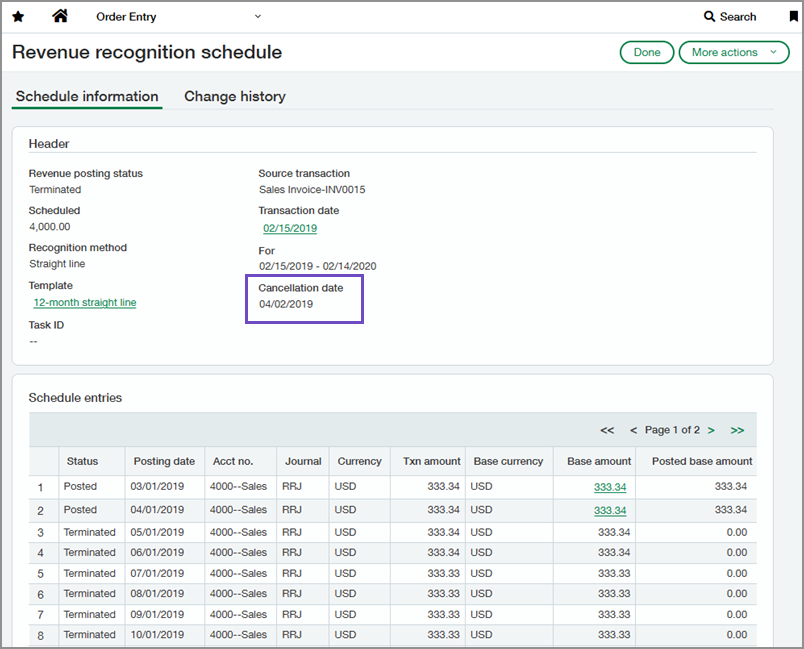
Hemos añadido el campo Fecha de cancelación a la página Programación de reconocimiento de ingresos. Este campo solo aparece en las programaciones terminadas.
-
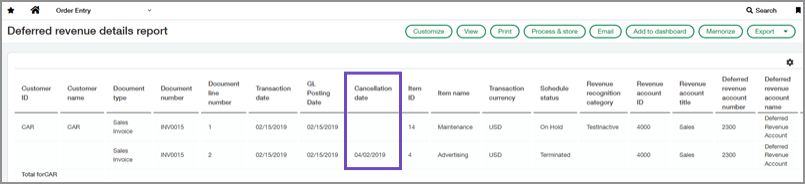
Hemos añadido el mismo campo al informe de detalles de ingresos diferidos tanto para Cuentas a cobrar como para Pedidos.
Información útil
La fecha de cancelación depende de la opción de terminación seleccionada:
-
Todo: Si no se ha contabilizado ningún ingreso, la fecha de cancelación es igual a la fecha de inicio de la programación. Si se contabilizaron ingresos, la fecha de cancelación es el día siguiente a la última entrada contabilizada.
-
Cualquiera programado después de la próxima fecha de contabilización de la programación: La fecha de cancelación es el día después de la última entrada abierta (que se contabilizará próximamente).
-
Cualquiera después de la fecha especificada: La fecha de cancelación es igual a la fecha que selecciones.
Funcionamiento
Para ver la fecha de cancelación en una programación de ingresos:
-
Ve a Pedidos > Todo > Reconocimiento de ingresos > Programaciones de ingresos.
-
Encuentra una programación con con el estado Terminado.
-
Selecciona Más acciones > Ver al final de la fila.
Para ver la fecha de cancelación en el informe de Detalles de ingresos diferidos:
-
En función de tu suscripción, realiza una de las siguientes acciones:
-
Ve a Pedidos > Todo > Informes > Ingresos diferidos > Detalles.
-
Ve a Cuentas a cobrar > Todo > Informes > Ingresos diferidos > Detalles.
-
Selecciona una Ubicación.
-
En Tipo de informe, selecciona Detalle.
-
Si lo deseas, rellena los demás campos.
-
Haz clic en Ver.
Permisos y otros requisitos
| Suscripción |
Reconocimiento de ingresos estándar para Pedidos o Cuentas a cobrar |
|---|---|
| Disponibilidad por región |
|
| Tipo de usuario |
Negocio |
| Permisos |
Libro Mayor
|
