Sociedad y administración
Herramientas con IA para el servicio de importación de Sage Intacct
El servicio de importación de Sage Intacct proporciona un flujo de trabajo estructurado y fácil de usar para importar datos a Intacct.
El servicio de importación ahora cuenta con herramientas de IA para transformar tus datos en un espacio de trabajo del servicio de importación y una correlación mejorada para facilitar las importaciones.
Principales ventajas
-
Ahorra tiempo: Se acabaron los ajustes manuales de datos. Describe los cambios que quieres ver y deja que el agente de IA haga el trabajo duro.
-
Garantiza la precisión: Las funciones de vista previa y reversión ayudan a garantizar que los datos sean correctos antes de importarlos a Intacct.
-
Aumenta la productividad: Gestiona fácilmente escenarios de correlación complejos, como dividir un nombre completo en nombre, segundo nombre y apellidos, o combinar columnas para crear nuevos valores.
Cómo funciona: Correlación mejorada con IA
La correlación mejorada te permite dividir o unir campos, asignar un campo de origen a varios destinos e incluso generar nuevos valores (como crear direcciones de correo electrónico a partir de nombres).
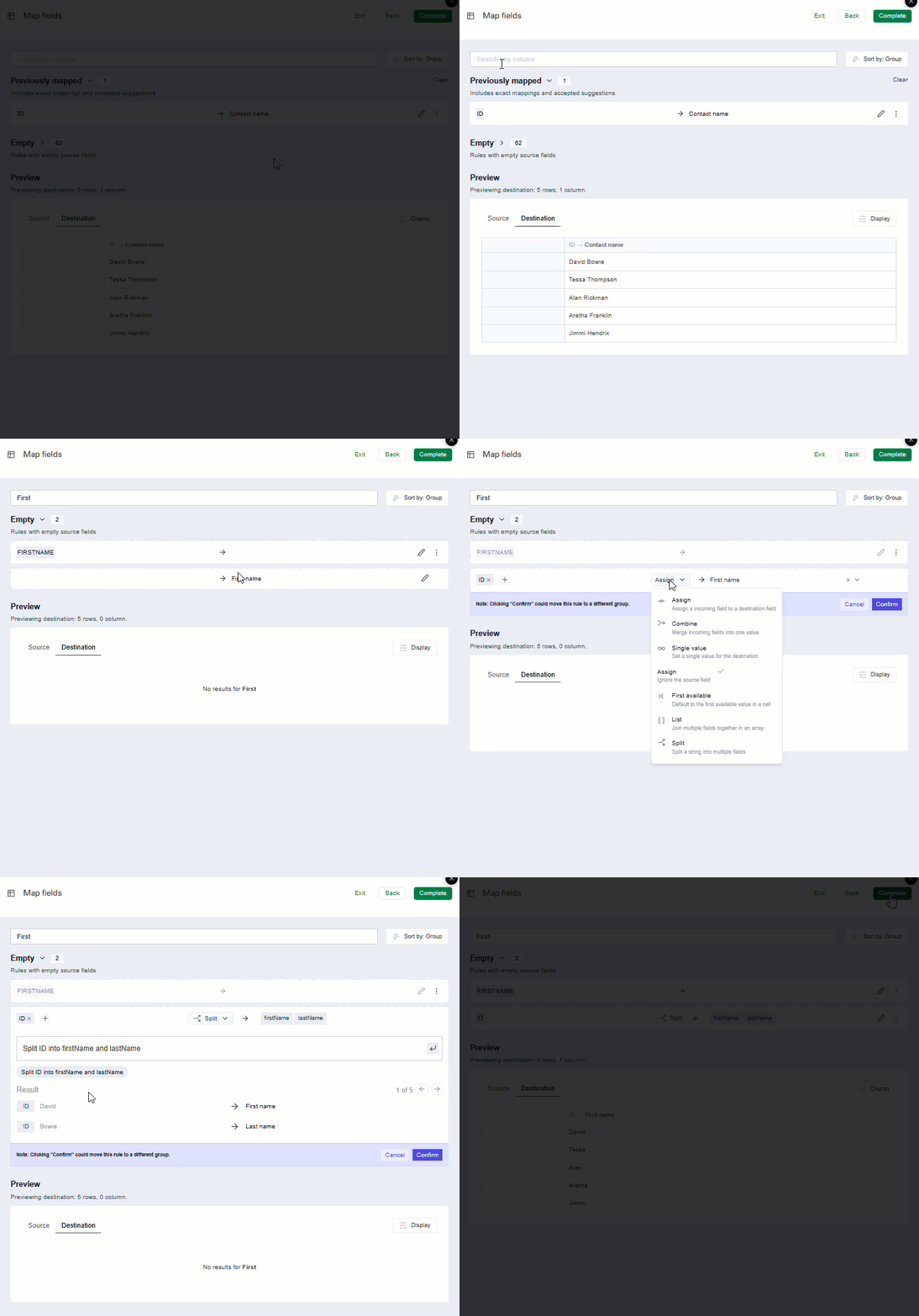
Por ejemplo, supongamos que estás importando nuevos contactos, pero todo lo que tienes son nombres y apellidos como identificador de contacto. Con esta información, puedes rellenar los campos Nombre del contacto, Nombre y Apellidos mediante la correlación mejorada.
-
Ve a Sociedad > Ajustes > Importar datos > Nuevo servicio de importación.
-
Abre el archivo Sociedad > Contactos > Crear un área del espacio de trabajo de importación.
-
Carga tu hoja de cálculo de contactos en el espacio de trabajo del servicio de importación.
-
En la página de correlación, el campo de origen Identificador se asigna automáticamente al campo de destino Nombre de contacto.
-
Utiliza la barra de búsqueda para encontrar el campo de destino Nombre y selecciona Editar Editar .
Los campos de origen se enumeran en el lado izquierdo de la columna en mayúsculas. Los campos de destino se enumeran en el lado derecho de la columna en mayúsculas y minúsculas.-
Haz clic en Editar y asigna un Identificador al campo de origen.
-
Haz clic en Dividir en el menú de acciones.
El agente de importación sugiere una acción, en este caso: Dividir el identificador en nombre (firstName) y apellido (lastName).
-
Haz clic en Dividir el identificador en nombre y apellido.
Revisa la sección Resultados para comprobar que los resultados divididos son correctos.
-
Haz clic en Confirmar para asignar el campo Identificador a los campos Nombre y Apellido.
-
-
Cuando hayas terminado de asignar campos, selecciona Completar.
Tus registros se cargan en el espacio de trabajo del servicio de importación para su revisión.
Cómo funciona: Transformación impulsada por IA
Utiliza el lenguaje natural con el agente Transform con IA para cambiar o actualizar los datos antes de importarlos a Intacct.
AI Transform agiliza la limpieza de datos durante la importación. Indícale lo que necesitas hacer, como eliminar prefijos o dividir campos, y actualizará los datos por ti. Obtendrás una vista previa de los cambios antes de que se apliquen.
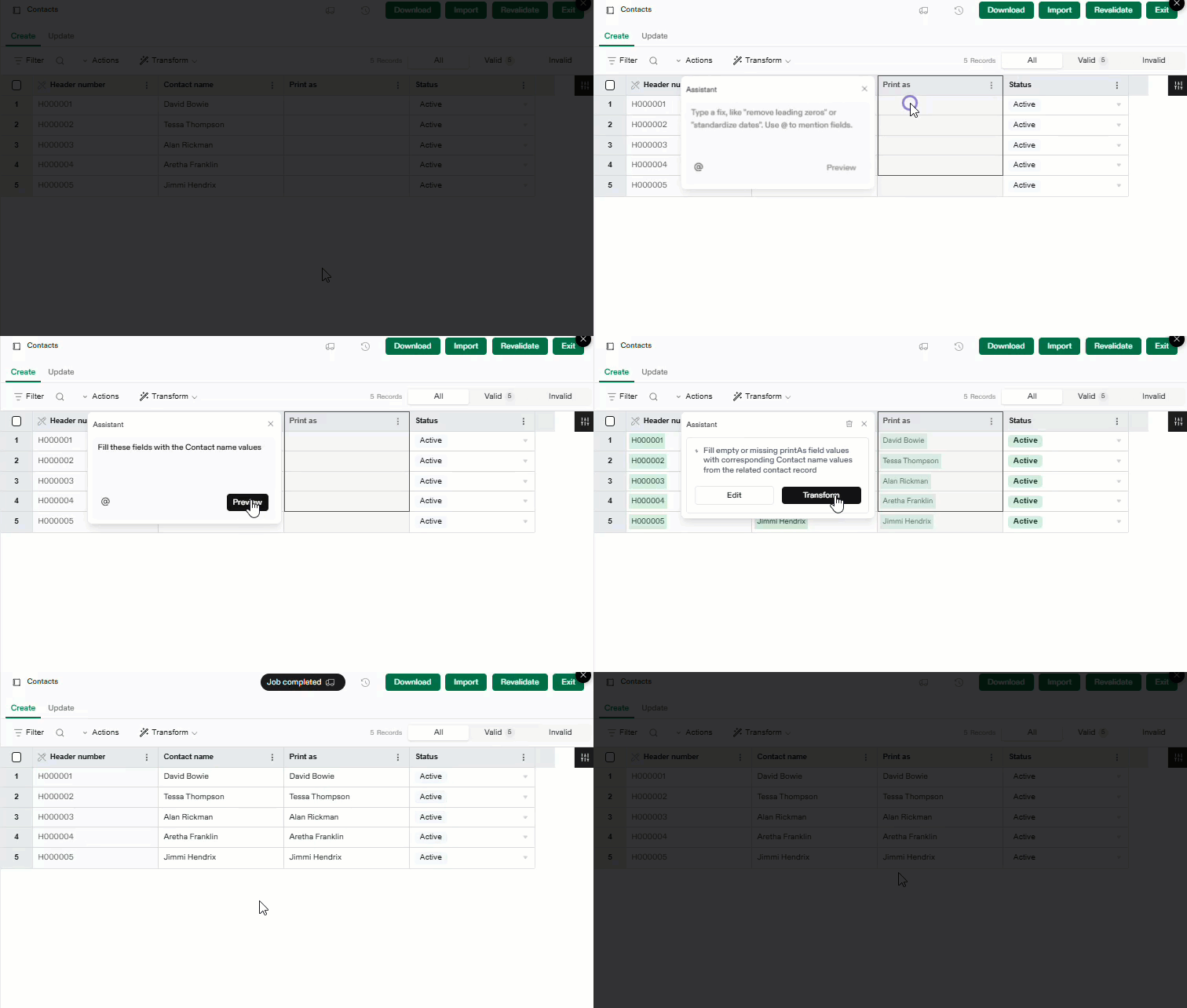
En este ejemplo, después de cargar los datos de contacto, te das cuenta de que el campo de Imprimir como está en blanco. Usa Transform para completarlo automáticamente.
-
En la hoja de cálculo Contacto, selecciona el icono Imprimir como en el menú de columnas y haz clic en Transformar.
-
En la ventana del Asistente, introduce tu solicitud y selecciona Vista previa.
Por ejemplo, podrías: Rellenar estos campos con los valores de Identificador de contacto.
-
El Asistente muestra una interpretación de la solicitud y crea una vista previa de los cambios.
En este caso, la columna Imprimir como se rellena con los valores de identificador de contacto existentes.
-
Si los cambios sugeridos son correctos, haz clic en Transformar.
También puedes hacer clic en Editar para aclarar tu solicitud.
Importaciones nuevas y actualizadas
Las siguientes importaciones se han añadido recientemente al servicio de importación o se ha actualizado su estado. Por ejemplo, un estado actualizado podría significar pasar de Usuario pionero a Ya disponible.
Consulta todas las importaciones disponibles en Acerca del servicio de importación.
Cuentas a pagar
| Importar | Crear | Actualizar | Estado |
|---|---|---|---|
| Proveedor | Sí | Sí | NOVEDAD: Usuario pionero |
Cuentas a cobrar
| Importar | Crear | Actualizar | Estado |
|---|---|---|---|
| Clientes | Sí | Sí | NOVEDAD: Usuario pionero |
| Facturas | Sí | Sí | NOVEDAD: Beta |
Gestión de tesorería
| Importar | Crear | Actualizar | Estado |
|---|---|---|---|
| Cuentas de ahorro | Sí | Sí | NOVEDAD: Beta |
Sociedad
| Importar | Crear | Actualizar | Estado |
|---|---|---|---|
| Contactos | Sí | Sí | NOVEDAD: Disponibilidad general |
| Entidades | Sí | Sí | NOVEDAD: Disponibilidad general |
Contratos
| Importar | Crear | Actualizar | Estado |
|---|---|---|---|
| Contratos | Sí | Sí | NOVEDAD: Beta |
| Partidas contractuales | Sí | Sí | NOVEDAD: Beta |
Libro Mayor
| Importar | Crear | Actualizar | Estado |
|---|---|---|---|
| Asientos del diario del Libro Mayor | Sí | No | NOVEDAD: Disponibilidad general |
Proyectos
| Importar | Crear | Actualizar | Estado |
|---|---|---|---|
| Empleados | Sí | Sí | NOVEDAD: Beta |
| Proyectos | Sí | Sí | NOVEDAD: Beta |
| Tareas | Sí | Sí | NOVEDAD: Beta |
Únete al programa beta
Te invitamos a explorar las nuevas capacidades de nuestras importaciones en una beta.
Tus aportes son increíblemente valiosos. Al registrarte mediante el formulario vinculado a continuación, no solo obtendrás acceso anticipado, sino que también tendrás la oportunidad de influir en el futuro de esta función. Nos encantaría conocer tu opinión después de probarla.
Regístrate aquí para acceder a la beta.
Permisos y otros requisitos
| Suscripción | Sociedad |
|---|---|
| Disponibilidad por región |
Todas las regiones |
| Tipo de usuario |
Negocio |
| Permisos |
Lista de comprobación de configuración de la sociedad: Ejecutar También necesitarás permiso para acceder a las aplicaciones específicas de Sage Intacct en las que quieras importar datos. |
