Pedidos
Agilizar la facturación con grupos de facturación de clientes
Los grupos de facturación ofrecen una nueva forma de optimizar la facturación para clientes con necesidades de facturación similares. Con los grupos de facturación, puedes agrupar clientes, aplicar cargos comunes y automatizar la generación de facturas, todo en un solo lugar. Esto reduce el trabajo manual y ayuda a garantizar una facturación coherente y precisa entre los clientes.
Principales ventajas
-
Centralizar y escalar la facturación: Agrupa clientes con preferencias de facturación similares y gestiona ciclos de facturación compartidos.
-
Configurar cargos una sola vez: Configura cargos recurrentes o únicos y aplícalos de forma coherente a todos los miembros del grupo.
-
Automatizar facturas recurrentes: Genera facturas automáticamente en un horario determinado, lo que reduce el trabajo manual y mejora la coherencia.
-
Eliminar las soluciones manuales: Sustituye el ajuste repetitivo de facturas, las hojas de cálculo externas y los procesos de varios pasos por un flujo de trabajo optimizado.
Funcionamiento
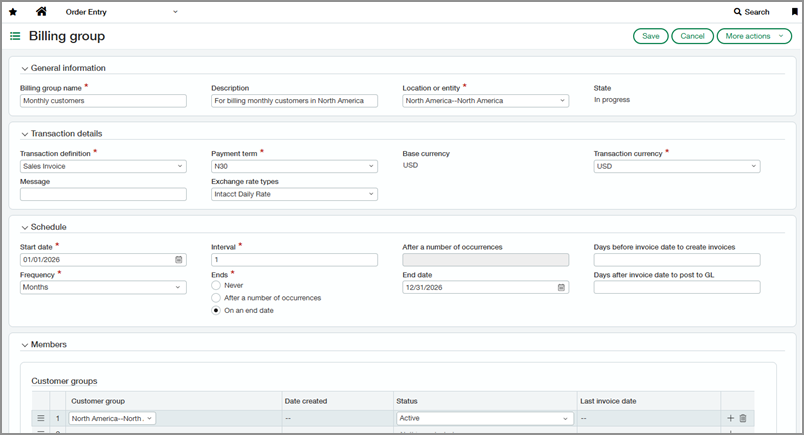
Paso 1. Crear un grupo de facturación
-
Ve a Pedidos > Ajustes > Más y selecciona Añadir (círculo) al lado de Grupos de facturación.
-
Especifica detalles de la transacción
Selecciona la plantilla de la transacción, el plazo de pago y la divisa de la transacción que se utilizarán para las facturas generadas a partir de este grupo.
-
Define la programación de facturación.
Selecciona la fecha de inicio, la frecuencia, el intervalo y si deseas que finalice la programación. Por ejemplo, selecciona Meses con un intervalo de 3 para facturar cada tres meses.
-
Asigna miembros del grupo.
Añade clientes individuales o asigna grupos de clientes.
Puedes mantener la membresía actualizada automáticamente creando un grupo de clientes con filtros. Para gestionar grupos de clientes, ve a Informes > Ajustes > Grupos de dimensión >Cliente. -
Haz clic en Guardar.
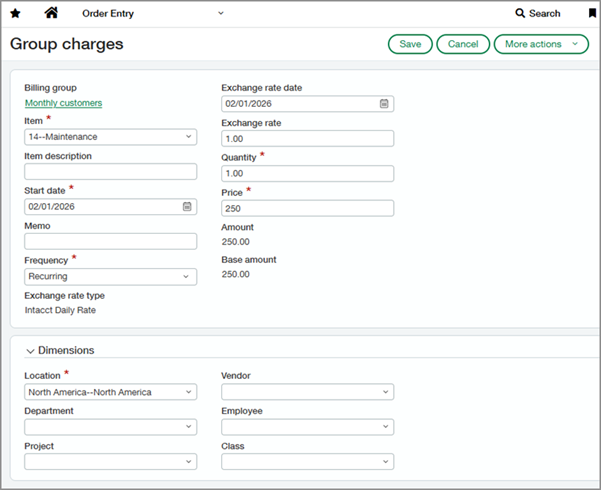
Paso 2. Añadir cargos al grupo
-
Ve a Pedidos > Ajustes > Más > Grupos de facturación.
-
Selecciona Editar junto al grupo de facturación que has creado.
-
Selecciona la pestaña Agrupar cargos.
-
Selecciona Añadir.
-
Define el artículo que quieres facturar, cuándo empezar a incluirlo en las facturas y los detalles de precios.
-
Selecciona una frecuencia.
-
Los cargos recurrentes se incluyen en cada ejecución de factura.
-
Los cargos únicos se incluyen en la primera ejecución de factura después de su fecha de inicio.
-
Paso 3. Generar facturas
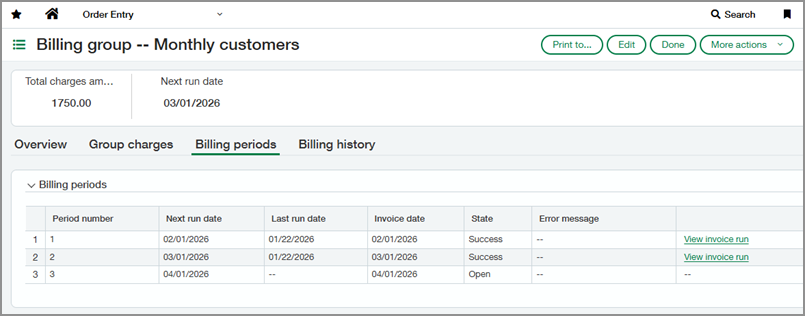
Las facturas se generan automáticamente en función de la programación del grupo de facturación.
También puedes iniciar una ejecución manualmente. Para ello, ve a Más acciones > Iniciar ejecución de facturas en el grupo de facturación. Esta acción procesa el siguiente periodo de facturación programado y vuelve a ejecutar el último periodo incorrecto (si lo hubiera).
Para ver las ejecuciones de facturas anteriores y su estado, ve a la pestaña Periodos de facturación del grupo de facturación. Esta pestaña también muestra el próximo periodo de facturación previsto.
Paso 4. Revisar factura
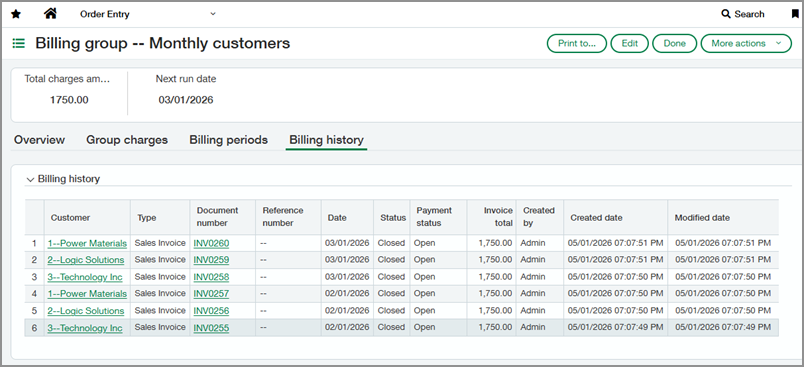
Ve a la pestaña Historial de facturación del grupo de facturación para ver todas las facturas generadas a partir del grupo.
Permisos y otros requisitos
| Suscripción |
Pedidos |
|---|---|
| Disponibilidad por región |
|
| Tipo de usuario |
Negocio |
| Permisos |
Pedidos
|
| Restricciones |
|
