PROYECTOS Y SUBVENCIONES
Gestionar proyectos
La nueva función Gestionar proyectos te permite filtrar proyectos y actualizar varios campos de proyecto en varios proyectos a la vez de forma eficiente y sencilla.
Novedades
Con Administrar proyectos podrás actualizar cualquier número de fichas en tus proyectos a través de un procedimiento simple. Con esta nueva función, puedes:
- Filtrar los proyectos por criterios, como el estado o la fecha.
- Seleccionar varios proyectos y aplicar ediciones masivas de forma intuitiva mediante una interfaz interactiva.
- Ejecutar actualizaciones como trabajos sin conexión con registros detallados para la finalización y los informes de errores.
- Implementar controles de permisos y comprobaciones de validación para garantizar una seguridad óptima.
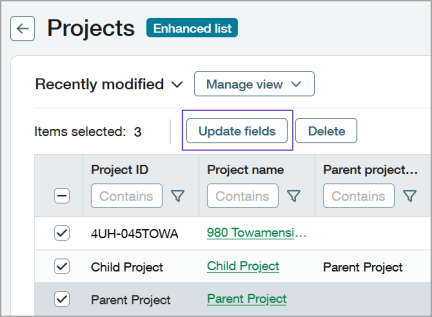
Por ejemplo, al final del año, es posible que desees cambiar el estado de los proyectos que se completaron en ese año. Para ello, puedes filtrar por un estado completado con una fecha de finalización anterior al nuevo año. A continuación, selecciona todos los proyectos, cambia el estado a inactivo y actualiza los proyectos seleccionados al nuevo estado.
Motivos del cambio
Antes, no se podían actualizar las fichas de varios proyectos en un solo procedimiento. La nueva función Administrar proyectos resuelve este problema e incluye:
- Gestión de proyectos optimizada.
- Rendimiento mejorado con tiempos de carga más rápidos.
- Mejora de la experiencia general del usuario.
Medidas necesarias
Para garantizar una seguridad óptima, debes establecer el permiso Gestionar proyectos para los tipos de usuario y funciones que desees. El permiso Administrar proyectos requiere que la persona que intenta realizar actualizaciones masivas tenga los privilegios necesarios para editar los proyectos seleccionados.
El permiso Administrar proyectos se puede asignar a los siguientes tipos de usuarios:
-
Usuario empresarial con privilegios de administrador
-
Usuario empresarial
-
Manager del producto
Para obtener información sobre cómo configurar el permiso de manager del producto, consulta el vídeo: Asignar permisos, o la página de ayuda para Gestionar proyectos.
Funcionamiento
La nueva función Gestionar proyectos utiliza el siguiente flujo de trabajo:
- Ve a Proyectos > Ajustes > Proyectos.
- Filtra por una lista los proyectos que deben cambiarse y, a continuación, selecciona los proyectos de la lista.
- Seleccionar Actualizar campos.
- Realiza los cambios necesarios en los campos deseados y selecciona Guardar.
Para obtener instrucciones detalladas, consulta la página de ayuda para Gestionar proyectos.
Permisos y otros requisitos
| Suscripción |
Proyectos |
|---|---|
| Disponibilidad por región |
Todas las regiones |
| Tipo de usuario |
Usuario empresarial con privilegios de administrador Usuario empresarial Jefe de obra Responsable del proyecto |
| Permisos |
Proyectos:
|
| Dependencias u otros requisitos |
Los usuarios deben tener acceso a los proyectos que están actualizando. |
