tiempo
Configurar geovallas para cronómetros: Sage Intelligent Time
Esta idea se la debemos a nuestros clientes.
Presentamos una función de geovallas para el teléfono móvil con la que puedes definir límites virtuales alrededor de centros de trabajo o ubicaciones de clientes. Con los permisos pertinentes, la aplicación para teléfono móvil Sage Intelligent Time and Expense puede rastrear la ubicación de los empleados y confirmar su ubicación al entrar o salir de trabajar. De esta forma, puedes ver claramente si los empleados están dentro de los límites establecidos cuando empiezan su turno.
Principales ventajas
-
Mejora la precisión de la nómina y la facturación con horas verificadas por GPS
-
Respeta la privacidad con controles de seguimiento y consentimiento solo mientras se registra la entrada
-
Evita el riesgo de fraude horario con restricciones basadas en geovallas
-
Realiza un seguimiento solo cuando los empleados están trabajando, con el apoyo de controles de consentimiento
Funcionamiento
-
Ve a Hora > Ajustes > Opciones de tiempo > Preferencias de tiempo.
-
Selecciona Geovallas.
-
Selecciona Crear geovallas.
-
Introduce un Nombre para la geovalla.
-
En Tipo, selecciona Radio o Polígono.
Si seleccionas Radio, también debes seleccionar una unidad. -
Introduce la Latitud.
-
Introduce la Longitud.
-
Selecciona el proyecto, el cliente o la ubicación vinculados.
-
Selecciona el icono Modo de aplicación.
-
Selecciona Crear.
-
Ve a Hora > Ajustes > Opciones de tiempo > Preferencias de tiempo.
-
Selecciona Geovallas.
-
Selecciona Asignaciones de geovallas a empleados.
-
Selecciona las casillas de verificación de los empleados que deseas asignar.
-
Selecciona Asignar geovalla.
-
Selecciona la geovalla.
-
Selecciona Asignar.
-
Abre la aplicación móvil Sage Intelligent Time and Expense.
-
Selecciona Iniciar sesión con Intacct.
-
Introduce tu Identificador de la sociedad.
-
Introduce tu Identificador de usuario.
-
Introduce tu Contraseña.
-
Selecciona Iniciar sesión.
-
Selecciona la barra lateral.
-
Selecciona Mis cronómetros.
-
Para el consentimiento de seguimiento de ubicación, selecciona la casilla de verificación y Aceptar y continuar.
-
Selecciona Entrada.
-
Selecciona la barra lateral.
-
Selecciona Mis cronómetros.
-
Selecciona Salida.
Información útil
-
Configura las geovallas y asigna empleados en Sage Intacct. El geovallado solo se puede utilizar para cronometrar en la aplicación móvil de Sage Intelligent Time and Expenses.
-
El tipo de usuario, la función y los permisos en la aplicación para teléfono móvil son los mismos que en Sage Intacct.
-
Cuando los empleados dan su consentimiento para el seguimiento de la ubicación, la aplicación móvil Sage Intelligent Time and Expense realiza un seguimiento de su ubicación al registrar la entrada y detiene el seguimiento cuando se registra la salida.
-
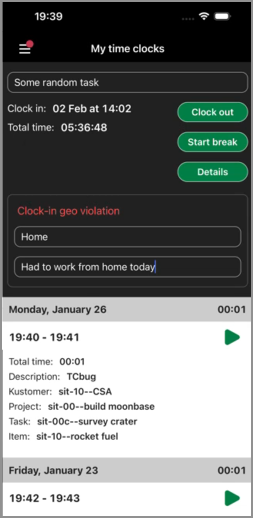
Si un empleado o empleada intenta registrar la entrada o la salida fuera de los límites virtuales, la aplicación móvil muestra un mensaje de advertencia. En este mensaje, se les indica que deben registrar la entrada o la salida dentro de esos límites. Los empleados aún pueden completar la acción incluso si están fuera de la geovalla.
-
Lo mismo se aplica cuando los empleados registran la entrada o la salida de los descansos.
-
Mensaje de advertencia: "Actualmente se encuentra fuera del lugar de trabajo definido. Este registro continuará, pero puede ser revisado por su supervisor".
-
Permisos y otros requisitos
| Suscripción |
Se requiere una suscripción a al menos una de las siguientes aplicaciones de Sage Intacct:
|
|---|---|
| Disponibilidad por región |
|
| Tipo de usuario |
Negocio Responsable del proyecto Empleado |
| Permisos |
Tiempo
|
| Configuración |
