Cuentas a cobrar
Facturación electrónica para Francia: usuario pionero
Sage Intacct ahora admite la Facturación electrónica en Francia. Esta función ayuda a las sociedades a cumplir con las próximas normativas al tiempo que agiliza el procesamiento de facturas.
Principales ventajas
La facturación electrónica francesa es una reforma normativa que obliga a las sociedades constituidas en Francia a emitir, enviar y recibir facturas en formato electrónico estructurado a través de plataformas autorizadas. A partir del 1 de septiembre de 2026, todas las sociedades deben poder recibir facturas electrónicas, y la emisión será obligatoria a partir de 2026 o 2027, según el tamaño de la sociedad. El objetivo de la reforma es estandarizar los datos de las facturas, mejorar la declaración del IVA y aumentar la transparencia para las autoridades fiscales. Para las sociedades, la facturación electrónica ofrece un procesamiento de facturas más rápido, una mejor visibilidad del flujo de caja, menos errores manuales y un mejor cumplimiento de la normativa a través de la automatización y el seguimiento en tiempo real.
Con esta función, puedes hacer lo siguiente:
- Configurar la facturación electrónica para tus entidades de Francia.
- Enviar facturas electrónicas desde Cuentas a cobrar o Pedidos.
- Recibir facturas electrónicas en Cuentas a pagar, con o sin la Automatización de Cuentas a pagar.
Cómo funciona:
Para poder utilizar la Facturación electrónica en Francia, debes completar y enviar todas las declaraciones de CA3 y, a continuación, instalar el archivo de actualización de la configuración fiscal estándar para Francia.
-
Ve a Sociedad > Admin > Suscripciones y suscríbete a la Facturación electrónica.
-
Selecciona Configurar junto a Facturación electrónica.
-
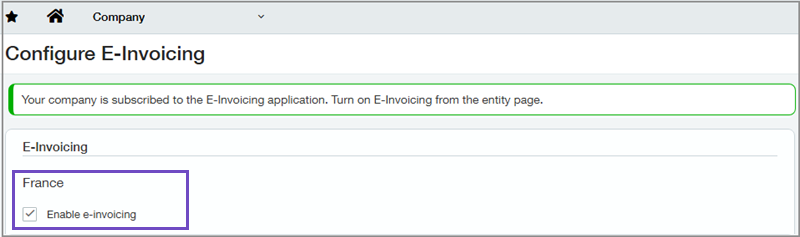
En la página Configurar la facturación electrónica, selecciona Habilitar la facturación electrónica para Francia y guarda.
Transcurridos unos minutos, actualiza la página. A continuación, aparecerá un banner para confirmar que la suscripción se ha completado.
Las entidades deben introducir su número SIREN de nueve dígitos en el campo SIREN.
-
Ve a Sociedad >Ajustes >Entidades.
-
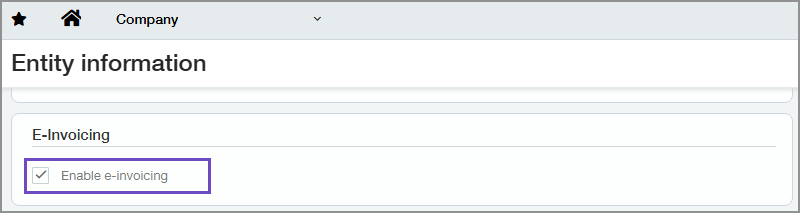
Abre todas las entidades francesas y, en la sección Facturación electrónica, selecciona Habilitar la facturación electrónica.
Intacct comprueba la validez del número del campo SIREN. Si el número no tiene nueve dígitos, aparecerá un mensaje informándote de que debes introducir un número válido.
Cuando se ha introducido un número de teléfono móvil válido en el campo SIREN, aparece una página de validación que muestra el número de teléfono móvil, el nombre de la sociedad y la dirección de la sociedad asociada a ese número de teléfono móvil.
-
Si la información de la página de validación es correcta, selecciona Confirmar.
Tras seleccionar Confirmar en la página Validación, se habilitarán campos adicionales. El número SIREN introducido se utilizará cuando envíes facturas electrónicas.
-
Selecciona el proveedor de servicios correspondiente.
Durante la fase de usuario pionero, puedes seleccionar Sage PDP Francia, que te permite enviar facturas electrónicas reales, o selecciona Demostración de Sage PDP Francia, que te permite probar cómo funciona la facturación electrónica sin enviar facturas electrónicas reales.
-
Revisa el resto de la información que se muestra para confirmar que es correcta:
- Los datos de la sociedad que quieres registrar para la facturación electrónica.
- La AP con la que te estás registrando.
- La fecha a partir de la cual el mandato entrará en vigor. La fecha predeterminada es el 1 de septiembre de 2026, pero durante esta etapa de usuario pionero, puedes introducir la fecha en la que deseas iniciar el piloto con el gobierno.
- La dirección de facturación electrónica. Esto es igual al número SIREN validado en los pasos anteriores.
El nombre de la persona legalmente autorizada para registrarse aparece al final de la sección Facturación electrónica.
-
En la sección 7, introduce los datos de un representante de la sociedad con autoridad para firmar en su nombre.
-
Selecciona la casilla de verificación Doy mi consentimiento y guarda la entidad.
En un principio, aparecerá un banner en la parte superior de la página de información de la entidad confirmando que la suscripción está en curso. Cuando la suscripción se activa, el banner en la parte superior de la página confirma que la entidad está suscrita al servicio de Facturación electrónica y que ya puedes empezar a crear transacciones de facturas electrónicas.
Una vez habilitada la facturación electrónica para una entidad, no se puede desactivar.
- Ve a Cuentas a cobrar >Todo > Clientes.
- Busca el cliente que quieres que utilice la Facturación electrónica y selecciona Editar al final de la fila.
-
En la pestaña Información adicional, en la sección Detalles de facturación, confirma que el número SIRET incluido se corresponde con el del cliente, o introduce el correcto.
El número SIRET es un número de 14 dígitos que comienza con el número SIREN de una sociedad seguido de cinco dígitos, los cuales identifican la ubicación física o la sucursal de la sociedad.
-
Introduce la dirección electrónica.
Si no conoces este dato, introduce el número SIRET o SIREN del cliente.
- Cambia a la entidad francesa en la que deseas crear la factura electrónica.
- Ve a Cuentas a cobrar > Todo y selecciona Añadir (círculo) junto a Facturas.
-
En el la lista desplegable de Cliente, selecciona el cliente al que se emite la factura.
-
También puedes cambiar el contacto predeterminado por otro distinto en el campo Facturar a.
Se muestra la dirección electrónica del contacto seleccionado.
- Completa el resto de los detalles de la factura de la forma habitual.
- En la sección Facturación electrónica, en la lista desplegable Tipo de factura, selecciona Factura electrónica.
-
En la lista desplegable Modo de factura, selecciona el modo de factura correspondiente. Las opciones de esta lista desplegable provienen de la normativa gubernamental.
-
Introduce las partidas y los detalles del impuesto.
-
Selecciona Calcular subtotales.
-
Para guardar la factura sin contabilización, selecciona Borrador. En cambio, si quieres contabilizar la factura inmediatamente, selecciona Contabilizar.
Una vez contabilizada, se envía a la PA y no se puede editar.
Si tienes plantillas de transacciones de Pedidos configuradas para contabilizar en Cuentas a cobrar, puedes utilizarlas para crear facturas electrónicas a partir de Pedidos.
- Cambia a la entidad francesa en la que deseas crear la factura electrónica.
-
Realiza una de las siguientes acciones:
-
Para crear una factura de venta:
- Ve a Pedidos > Todos > Transacciones y selecciona Añadir (círculo) junto al tipo de transacción que quieres crear.
-
Para convertir un pedido de venta en una factura de venta:
- Ve a Pedidos > Todos >Transacciones y selecciona el pedido de venta correspondiente.
- En la lista de Transacciones de Pedidos, busca la transacción que deseas convertir y selecciona Convertir >Factura de venta.
-
-
En el la lista desplegable de Cliente, selecciona el cliente al que se emite la factura.
- También puedes cambiar el contacto predeterminado por otro distinto en el campo Facturar a. Se muestra la dirección electrónica del contacto seleccionado.
- Completa el resto de los detalles de la factura de la forma habitual.
- En la sección Facturación electrónica, en la lista desplegable Tipo de factura, selecciona Factura electrónica.
-
En la lista desplegable Modo de factura, selecciona el modo de factura correspondiente. Las opciones de esta lista desplegable provienen de la normativa gubernamental.
-
Introduce las partidas y los detalles del impuesto.
-
Para guardar la factura sin contabilización, selecciona Borrador. En cambio, si quieres contabilizar la factura inmediatamente, selecciona Contabilizar.
Al contabilizar la factura, se envía a la PA para su procesamiento.
Conforme la factura electrónica se procesa, se actualiza su estado. Puedes ver el estado en una factura electrónica individual o en la lista de facturas electrónicas.
-
Realiza una de las siguientes acciones:
-
Ve a Cuentas a cobrar > Todo > Facturas, o a Cuentas a pagar > Todo > Transacciones automatizadas.
El estado aparece en la columna Estado de la factura electrónica.
-
Ve a Cuentas a cobrar > Todo > Facturas, o a Cuentas a pagar > Todo > Transacciones automatizadas y abre la factura.
El estado aparece en el campo Estado de la factura electrónica.
El estado de la factura electrónica no está disponible en Pedidos.
-
-
Si es necesario, actualiza la página para actualizar el estado.
Las facturas electrónicas entrantes aparecen como borradores de transacciones en la lista Transacciones automatizadas.
- Ve a Cuentas a pagar > Todo > Transacciones automatizadas.
- En el menú Ver, haz clic en Borradores.
-
Busca la factura que quieres revisar y selecciona Editar al final de la fila.
- Revisa los detalles de la factura y edítalos según sea necesario.
-
Puedes aceptar, impugnar o rechazar la factura.
-
Para aceptar la factura, realiza una de las siguientes acciones:
- Selecciona Enviar para enviarla para su aprobación si es necesario.
- Selecciona Contabilizar si no necesita ser aprobada.
-
Para impugnar la factura, selecciona Disputa e introduce el motivo de la disputa, junto con una nota.
-
Para rechazar la factura, selecciona Rechazar e introduce el motivo del rechazo, así como una nota.
-
Si estás suscrito a la Automatización de Cuentas a pagar, Intacct rellena campos adicionales que normalmente no están disponibles en las facturas convencionales, como la cuenta del Libro Mayor, la ubicación y el departamento.
Consulta más información sobre cómo la automatización de Cuentas a pagar te ahorra tiempo al rellenar automáticamente las facturas.
¿Qué es el programa de usuario pionero?
El programa de usuario pionero está disponible para un grupo reducido de clientes que prueban nuevas funciones y proporcionan su feedback. Tus comentarios nos ayudarán a perfeccionar y mejorar estas funciones antes de su lanzamiento para el público general.
Si quieres participar en el programa de usuario pionero, rellena este formulario hoy mismo.
Permisos y otros requisitos
| Suscripción |
Cuentas a pagar Cuentas a cobrar Sociedad Facturación electrónica Automatización de Cuentas a pagar (opcional) |
|---|---|
| Disponibilidad por región |
Francia |
| Tipo de usuario |
Configuración de Facturación electrónica: Usuario empresarial con privilegios de administrador Envío y recepción de facturas electrónicas: Negocio |
| Permisos |
Configurar la facturación electrónica
Administración
Sociedad
Enviar facturas electrónicas
Cuentas a cobrar
Pedidos
Recibir facturas electrónicas
Cuentas a pagar
|
| Restricciones |
|
