IA y automatización de Sage
Vincular a vistas personalizadas desde tareas en Close Workspace
Mejora la eficiencia de tu proceso de cierre mediante la incorporación de un enlace a una vista personalizada en las plantillas de tareas personalizadas. Cuando los empleados estén trabajando en sus tareas, pueden hacer clic en el enlace para ir directamente a esa vista.
Las vistas personalizadas se crean en las páginas de lista de Sage Intacct para que incluya la información específica necesaria. La vista personalizada debe ser pública para poder incluirla en una plantilla de tarea.
Principales ventajas
Conforme los empleados realizan tareas para completar el proceso de cierre, se benefician de lo siguiente:
-
Acceso más rápido a los datos relevantes: Ve directamente a una vista personalizada previamente filtrada y organizada para adaptarse a la tarea actual.
-
Navegación optimizada: Elimina los pasos de filtrado adicionales y la incertidumbre con respecto a qué vista es mejor para la tarea actual.
-
Flujos de trabajo más coherentes: Trabaja a partir del mismo conjunto de información específica de la tarea que usan todos en la organización.
Cómo funciona:
Puedes vincular a una vista personalizada que se haya hecho pública. Puedes añadir el enlace a una plantilla de tarea personalizada o a una tarea personalizada que ya se haya incorporado a una plantilla de listas de comprobación. A continuación, cuando los empleados vean sus tareas, pueden hacer clic en el enlace para ir directamente a la vista personalizada.
Las plantilla de la transacción suponen una excepción. Las páginas que enumeran transacciones creadas a partir de plantillas de transacción admiten vistas personalizadas, pero no se pueden vincular a estas desde una tarea.
Añadir un enlace a una plantilla de tarea
-
Ve a Close Workspace > Ajustes > Plantillas para Close Workspace > Plantillas de tarea.
-
Selecciona Añadir para crear una nueva plantilla de tarea personalizada o buscar una existente en la lista y selecciona Editar.
-
Si vas a crear una nueva plantilla de tarea, rellena la información requerida. Ve a Crear una plantilla de tarea personalizada para obtener más información.
-
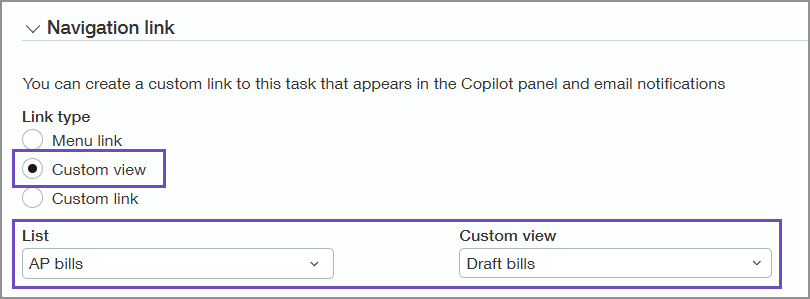
En la sección Enlace de navegación, en Tipo de enlace, selecciona Vista personalizada.
-
En el campo de Lista, selecciona la página de lista donde se creó la vista personalizada.
-
Selecciona la Vista personalizada.
-
Haz clic en Guardar.
Añadir un enlace a una tarea de la plantilla de listas de comprobación
-
Ve a Close Workspace > Ajustes > Plantillas para Close Workspace > Plantillas de listas de comprobación.
-
Busca la lista de comprobación que contiene la tarea y selecciona Editar.
-
En Cerrar tareas, busca la tarea personalizada y selecciona Editar.
-
En la sección Enlace de navegación, en Tipo de enlace, selecciona Vista personalizada.
-
En el campo de Lista, selecciona la página de lista donde se creó la vista personalizada.
-
Selecciona la Vista personalizada.
-
Haz clic en Guardar.
Permisos y otros requisitos
| Suscripción |
Sage Intacct Close Automation |
|---|---|
| Disponibilidad por región |
Todas las regiones |
| Tipo de usuario |
Negocio |
| Permisos |
Sage Intacct Close Automation
|
| Dependencias u otros requisitos |
La vista personalizada debe ser pública. |
