Aperçu du traitement des chèques
Informations connexes
 Related topics
Utilisez un traitement des chèques pour traiter jusqu’à 1 000 chèques simultanément dans un processus hors ligne.
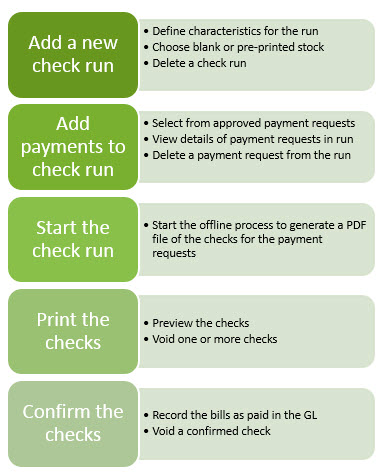
Ajouter une nouvelle exécution de vérification
Lorsque vous ajoutez un traitement de chèques, vous devez définir les caractéristiques de son traitement. Vous devez par exemple spécifier le type de papier, l’ordre des chèques, le nombre de chèques à imprimer sur une page, etc.
Ajouter des demandes de paiement à une exécution de vérification
Sur la page Ajouter au traitement des chèques, vous pouvez utiliser les options de filtre pour ajouter uniquement l’ensemble des demandes de paiement approuvées dans le traitement des chèques.
Afficher les demandes de paiement ajoutées à un traitement de chèques
Vous pouvez consulter ces demandes sur le Vérifier les détails de l’exécution page.
Si vous ne souhaitez pas qu’une demande de paiement particulière soit exécutée, sélectionnez l’icône Supprimer à côté du paiement.
Démarrer l’exécution de vérification
Lorsque vous démarrez l’exécution de vérifications, le système exécute un processus hors ligne pour générer un fichier PDF des vérifications pour les demandes de paiement de l’exécution, que vous pouvez ensuite imprimer.
Imprimez et vérifiez les chèques
- Dans la liste Exécution de vérification, recherchez l’exécution de vérification et sélectionnez Imprimer.
Un fichier PDF des chèques s’ouvre.
- Prévisualisez les vérifications dans le fichier avant de les imprimer.
Cela vous permet de résoudre les problèmes et d’éviter de gaspiller de l’encre et des stocks de chèques.
En cas de problème avec un chèque, vous pouvez l’annuler, et ainsi le supprimer du traitement des chèques :
- Sélectionnez Détails.
- Sélectionnez Vide à côté de la coche.
Le système exécute un processus hors ligne pour annuler la vérification.
- Revenez à la liste Exécutions de vérification et sélectionnez Exécuter pour générer un nouveau fichier PDF sans le chèque annulé.
Si vous choisissez d’annuler toutes les vérifications d’une exécution de vérification, vous annulez essentiellement l’exécution de vérification. En savoir plus sur Annulation de vérifications lors d’une exécution de vérification.
- Imprimez les chèques et examinez-les.
Confirmez les vérifications
Une fois que vous vous êtes assuré que les chèques imprimés sont corrects, sélectionnez Confirmez tout. La demande de paiement n’apparaît plus dans la liste des demandes de paiement et les factures sont enregistrées dans le Grand livre.
