Corriger l’alignement MICR
Informations connexes
 Related topics
Apprenez ce qu’il faut faire si votre banque rejette vos chèques en raison d’un mauvais alignement des numéros au bas du chèque. Ces numéros sont également connu sous le nom de « reconnaissance de caractères à l’encre magnétique » (MICR, magnetic ink character recognition). Ces séries de numéros doivent être alignées avec précision selon les spécifications de la banque.
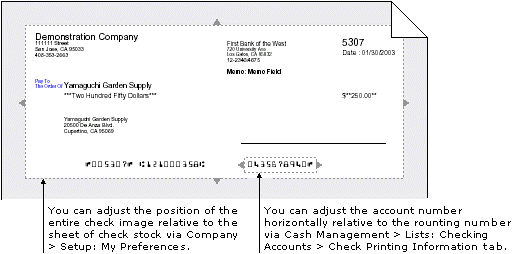
Ajustez le numéro de compte horizontalement
Votre banque peut avoir une préférence concernant la position du numéro de compte. Par défaut, le numéro de compte est aligné à droite.

Si votre banque exige un alignement horizontal spécial du numéro de compte, vous pouvez modifier l’alignement de droite à gauche et, si nécessaire, déplacer le numéro de compte vers la gauche ou la droite par incréments d’un espace.
-
Allez à Gestion de la trésorerie > Tout ou Configurer > Comptes > Chèques.
- Recherchez le compte courant dont vous avez besoin.
-
Sélectionnez Modifier à la fin de la ligne.
-
Sur le Impression de chèques , dans l’onglet Reconnaissance de caractères à encre magnétique (MICR) Sélection de section Gauche ou Droite pour aligner le numéro de compte.
-
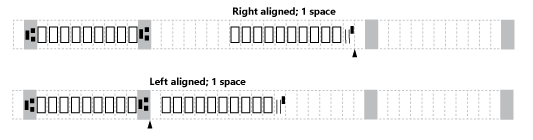
Si vous devez déplacer légèrement le numéro de compte vers la gauche ou la droite, sélectionnez l’alignement du numéro de compte. Pour déplacer une numéro alignée à droite légèrement vers la gauche, ou pour déplacer une numéro alignée à gauche légèrement à droite, dans la zone de positionnement Compte numéro, entrez une numéro comprise entre 1 et 5 pour ajouter de l’espace de ce côté.

-
Allez à Gestion de la trésorerie > Tout ou Configurer > Comptes > Chèques.
- Trouvez le compte courant dont vous avez besoin et sélectionnez Modifier.
-
Sur le Impression de chèques , dans l’onglet Reconnaissance de caractères à encre magnétique (MICR) Sélection de section Gauche ou Droite pour aligner le numéro de compte.
-
Si vous devez déplacer légèrement le numéro de compte vers la gauche ou la droite, sélectionnez l’alignement du numéro de compte. Pour déplacer une numéro alignée à droite légèrement vers la gauche, ou pour déplacer une numéro alignée à gauche légèrement à droite, dans la zone de positionnement Compte numéro, entrez une numéro comprise entre 1 et 5 pour ajouter de l’espace de ce côté.
Ajuster la position entière de l’image de chèque
Vous pouvez également ajuster la façon dont l’image de chèque est imprimée sur la feuille de stock de chèques par rapport au coin supérieur gauche de la feuille. Ce guide d’alignement ne sera précis que si vous l’imprimez avec une imprimante laser de bonne qualité.
-
Sélectionnez votre identifiant de connexion en haut de toute page et sélectionnez Mes préférences.
-
Rendez-vous dans le Vérifier les préférences et sélectionnez Vérifiez l’alignement de votre imprimante pour les vérifications Intacct.
Un PDF s’affiche avec des instructions d’alignement.
- Imprimez le PDF.
- Suivez les instructions PDF, en utilisant le réticule imprimé pour ajuster votre Horizontal et Vertical Impression offset.
-
Sélectionnez Enregistrer.
