Principes de base de Sage Copilot
Informations connexes
 Related topics
Sage Copilot est un assistant financier alimenté par l’IA qui peut transformer votre façon de travailler. Il s’agit d’un outil intelligent qui automatise les tâches complexes, offre des informations commerciales ciblées et fournit des recommandations proactives pour améliorer les performances.
Comment accéder à Copilot
Lorsqu’une fonctionnalité financière Copilot est configurée dans votre société, les utilisateurs disposant des permissions applicables peuvent accéder à Copilot.
Pour accéder aux fonctionnalités financières de Copilot :
- Sur n’importe quelle page de Sage Intacct, sélectionnez l’icône Icône Copilot dans la barre de titre supérieure.
Le panneau Copilot s’ouvre sur le côté droit de la fenêtre de votre navigateur, en haut de la page Intacct actuelle.
Vous ne voyez pas l’icône Copilot ? Contactez votre administrateur Intacct pour obtenir de l’aide sur la configuration et les permissions.
Copilot en un coup d’œil

- Sélectionnez l’icône Icône du copilote pour ouvrir le Copilote panneau.
- Utilisez l’icône
 icône de flèche pour réduire le Copilote panneau. Utilisez l’icône X pour fermer l’icône Copilote panneau.
 - Sélectionnez l’icône Aperçus pour afficher le bouton Aperçus qui affiche les notifications basées sur les données générées précédemment.
- Sélectionnez Historique des discussions pour afficher la liste de vos précédentes interactions de chat avec Copilot.
- Sélectionnez une valeur par défaut Invite suggérée pour démarrer une discussion avec Copilot. Copilot affichera la réponse pertinente.
- L' Volet de chat affiche vos interactions avec Copilot.
Suggestions d’invites
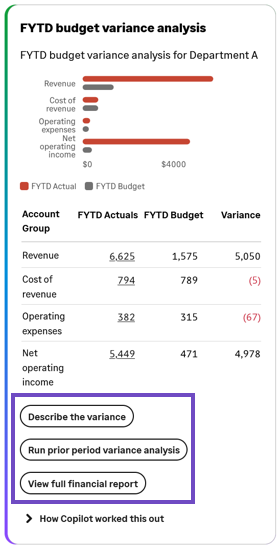
A Invite suggérée est une requête prédéfinie que vous pouvez utiliser pour interagir avec Copilot. Copilot répertorie les invites suggérées dans le volet de discussion initial et dans les cartes d’informations. La sélection d’une invite suggérée affiche la carte d’informations ou le rapport Intacct associé à l’invite.
Les invites suggérées apparaissent sous forme de boutons. La carte d’analyse suivante présente des exemples d’invites suggérées :
Aperçus
Un Aperçu est une information, une suggestion, une notification ou un rapport qui, selon Copilot, peut être utile à un utilisateur. Copilot génère des cartes d’informations comme suit :
-
Par exemple, votre environnement est configuré pour envoyer des notifications chaque semaine et nous sommes aujourd’hui le jeudi 17 octobre. Vous recevez une notification d’analyse, puis vous affichez l’analyse associée dans Copilot. L’horodatage de la carte d’informations indique que l’information a été créée après 00 h 00 le lundi 14 octobre.
Insights pré-générés: Copilot génère ces informations à l’aide d’un processus nocturne qui s’exécute à la fréquence configurée, qui peut être quotidienne, hebdomadaire ou mensuelle. Le processus commence à minuit par rapport au fuseau horaire configuré de votre société. Lorsqu’un aperçu est généré, Copilot informe les utilisateurs concernés de l’existence d’un aperçu par le biais d’un badge de notification dans Sage Intacct et, éventuellement, par le biais d’un e-mail.
- Des informations en temps réel: Copilot génère ces informations lorsque vous sélectionnez une invite suggérée applicable. Par exemple, si vous sélectionnez Exécuter l’analyse des écarts de périodes antérieures, Copilot génère ces informations lorsque vous sélectionnez l’invite. La date de traitement peut varier selon que les livres Grand livre sont ouverts ou fermés.
Le volet Statistiques
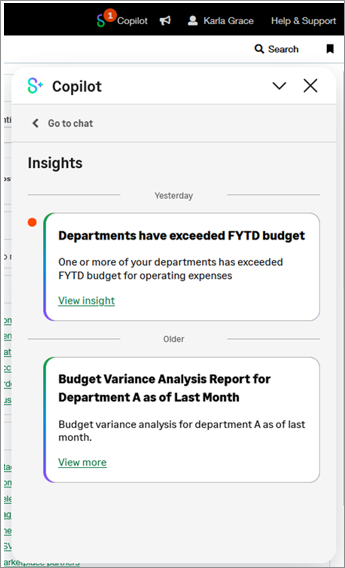
Le volet Insights affiche des notifications sur les insights pré-générés. Les notifications d’informations non lues sont marquées d’un badge orange, qui disparaît une fois que vous affichez l’information.
Voir un aperçu
Vous pouvez afficher un aperçu via une invite suggérée ou via une notification d’aperçu. Copilot affiche un horodatage de la génération de l’information au bas de la carte d’aperçu.
Pour afficher un aperçu via une invite suggérée :
- Dans le volet de discussion Copilot, sélectionnez l’invite suggérée. Copilot affiche la carte d’aperçu applicable.
Pour afficher un aperçu via une notification d’aperçu :
- Dans Copilot, sélectionnez l’icône Aperçus bouton.
L' Aperçus Le volet Affiche les notifications d’informations disponibles.
- Sélectionnez Voir plus. Copilot affiche la carte d’aperçu applicable.
Chat Copilot
Vous démarrez une discussion avec Copilot lorsque vous :
- Sélectionnez une invite suggérée dans le volet de discussion.
- Sélectionnez Voir plus sur un insight dans le volet insight.
- Sélectionnez Nouveau chat à partir du volet Chat ou du volet Historique des chats.
Votre discussion avec Copilot est actuellement limitée à l’interaction avec les invites et les informations suggérées.
Voir Aide à la recherche avec Copilot pour plus d’informations sur l’historique de recherche.
Gérer l’historique des chats
L’historique des discussions stocke vos interactions Copilot jusqu’à 30 jours. Vous pouvez effectuer les tâches suivantes pour gérer votre historique de chat :
- Renommer une session de chat
- Ajouter une session de chat à vos favoris
- Supprimer une session de chat
Renommer une session de chat
Par défaut, Copilot nomme une session de chat comme suit :
- Si vous avez démarré la discussion en sélectionnant une invite suggérée, Copilot nomme la session de chat avec le nom de la première invite suggérée sélectionnée. Par exemple, si vous avez sélectionné l’invite Afficher budget l’analyse des écarts YTD suggérée, Copilot nomme le chat « YTD Budget Variance ».
- Si vous avez démarré le chat en sélectionnant Afficher plus sur une notification dans le volet Insights, Copilot nomme le chat « Session Insight ».
Pour renommer une session de chat :
- Ouvrez Copilot.
- Sélectionnez Historique du chat.
- Sélectionnez l’icône points de suspension verticaux à côté de la session de chat que vous souhaitez renommer et sélectionnez Renommer
- Entrez le Nom pour le chat dans la zone de texte fournie et sélectionnez Enregistrer.
Ajouter une session de chat à vos favoris
Vous pouvez marquer une session de chat comme « ajouter aux favoris » et Copilot déplace la session en haut du volet Historique des discussions, sous un en-tête Favoris.
- Ouvrez Copilot.
- Sélectionnez Historique du chat.
- Sélectionnez l’icône points de suspension verticaux en regard de la session de chat que vous souhaitez renommer et sélectionnez Ajouter aux favoris.
Supprimer une session de chat
- Ouvrez Copilot.
- Sélectionnez Historique du chat.
- Sélectionnez l’icône points de suspension verticaux à côté de la session de chat que vous souhaitez supprimer et sélectionnez Supprimer.
Une boîte de confirmation s’affiche pour vous demander de confirmer la suppression.
- Sélectionnez Supprimer le chat.
