Voir quand les livres étaient fermés
Informations connexes
 Related topics
Il existe un moyen utile de voir quels livres ont été fermés, quand et qui les a fermés. L' Fermé par résumé est disponible si une personne disposant des autorisations appropriées l’a ajouté à un tableau de bord.
| Abonnement |
Société |
|---|---|
| Disponibilité régionale |
Toutes les régions |
| Type d’utilisateur | Entreprise |
| Permissions |
Société
Grand livre
Autres applications
|
| Restrictions | Si un utilisateur est limité à des entités particulières, il ne peut pas afficher les informations de proximité pour d’autres entités. |
Résumé Fermé par
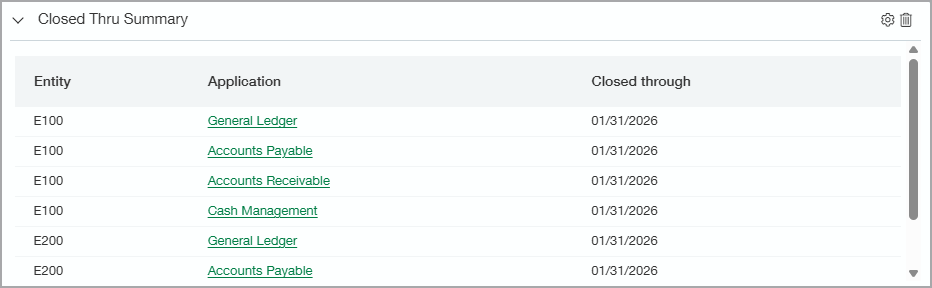
Le résumé de la période de clôture indique la date de clôture et d’autres informations pour chaque domaine d’application. Les applications suivantes sont incluses, mais l’utilisateur ne peut les voir que s’il dispose des autorisations appropriées pour le faire.
- Comptes fournisseurs
- Comptes clients
- Gestion de la trésorerie
- Dépenses
- Grand livre
- Temps
Vous pouvez configurer le composant pour qu’il affiche une résumé de la statut de clôture pour toutes les entités ou liste entités individuelles. Les utilisateurs peuvent sélectionner le nom de l’application pour accéder à la page Fermer de cette application.
Ajouter le résumé Clôturé à un tableau de bord
-
Aller Tableaux de bord > Tous et sélectionnez le tableau de bord.
Ou pour créer un nouveau tableau de bord, sélectionnez Ajouter (cercle) à côté de Tableaux de bord.
- Dans le tableau de bord, sélectionnez Ajouter pour ajouter un nouveau composant.
- Dans le champ Type de composant, sélectionnez Général.
- Dans le champ Composant, sélectionnez Fermé par résumé.
-
Sélectionnez l’une ou l’autre Vue sommaire ou Vue de l’entité.
Si vous affichez le tableau de bord à partir de la vue d’entité, vous ne verrez que les informations de cette entité. Au niveau général, toutes les entités sont répertoriées si vous sélectionnez Vue d’entité.
- Sélectionnez Enregistrer.
Ce que vous voyez sur le tableau de bord
Lorsque vous ajoutez l’icône Fermé par résumé, vous pourrez voir une zone sur le tableau de bord avec les dates de fermeture. Si le livre n’a jamais été fermé, vous verrez Aucune clôture n’a été effectuée.