Tout sur la navigation dans Sage Intacct
Vous savez saisir une facture ou créer un fournisseur, mais comment faire pour s’y retrouver dans un nouveau système comptable?
La bonne nouvelle, c’est qu’Intacct a été conçu en pensant à vous, et nous essayons toujours de vous faciliter la tâche. Il suffit de quelques informations pour comprendre où se situent les fonctionnalités dont vous avez besoin et comment y accéder. Utilisez l’image ci-dessous pour comprendre comment les différentes parties d’Intacct sont liées les unes aux autres et où elles se situent dans la hiérarchie organisationnelle.
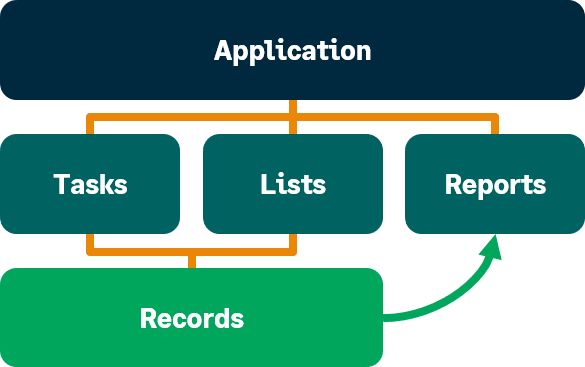
Prenez l’exemple de l’application Comptes fournisseurs dans Intacct. Dans Comptes fournisseurs, vous pouvez effectuer des tâches telles que la saisie ou le paiement d’une facture, ou l’ajout d’un ajustement. Vous consultez souvent les listes de fournisseurs ou de factures, qui contiennent des fiches individuelles de fournisseur ou de facture. À partir du menu de l’application, vous pouvez également exécuter des rapports tels que le livre-journal des comptes fournisseurs et les rapports chronologiques des fournisseurs. En outre, les fiches de factures et de fournisseurs apparaissent souvent dans les rapports.
Consultez les sections ci-dessous pour en savoir plus sur comment naviguer à travers l’ensemble d’Intacct.
Passer d’une application à une autre
Les applications englobent de grands groupes de tâches, de listes, de rapports, et bien plus encore. C’est le plus haut niveau d’organisation, et le premier que vous rencontrez lorsque vous essayez de faire quelque chose dans Intacct.
Votre sélecteur d’application ressemble à ceci :
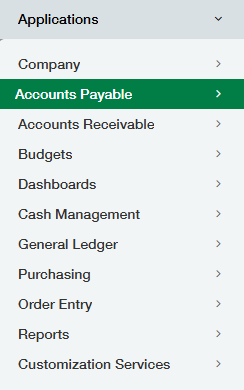
Il se trouve sur le côté gauche de votre barre de navigation. La mise en surbrillance représente le menu de l’application actuellement ouvert. Vous sélectionnez un nom d’application pour ouvrir le menu de cette application, qui contient toutes les tâches, listes et rapports associés à l’application. C’est sans doute là que vous risquez de vous demander « Où trouver la tâche que je dois accomplir ? ». Par exemple, si vous souhaitez trouver une facture, vous devez sélectionner Comptes clients pour ouvrir ce menu. Si vous souhaitez trouver un fournisseur ou payer une facture, vous devez sélectionner Comptes fournisseurs. Vous pouvez glisser-déposer les applications dans l’ordre qui vous convient.
Bien que les tâches et les listes associées puissent être regroupées dans un menu d’application, des flux de travail entiers, qui se composent de nombreuses tâches, peuvent être répartis dans plusieurs applications différentes.
Accéder à vos tâches, vos listes et vos rapports
Vos tâches, vos listes et vos rapports sont les sections d’Intacct dans lesquelles vous passerez la majeure partie de votre temps. Considérez une tâche comme une chose spécifique que vous devez faire, comme payer une facture ou saisir une facture. Une liste contient toutes les fiches de données pour ce type de données. Cette liste peut se composer de fiches informatives, comme les fournisseurs, les clients ou les contacts, ou de fiches transactionnelles comme les factures fournisseurs, les factures et les écritures de journal. Enfin, vous pouvez également exécuter des rapports standard spécifiques à l’application à partir d’un menu d’application, tels que vos rapports de grand livre général et de grand livre auxiliaire.
Jetons un œil au menu Comptes fournisseurs, par exemple :
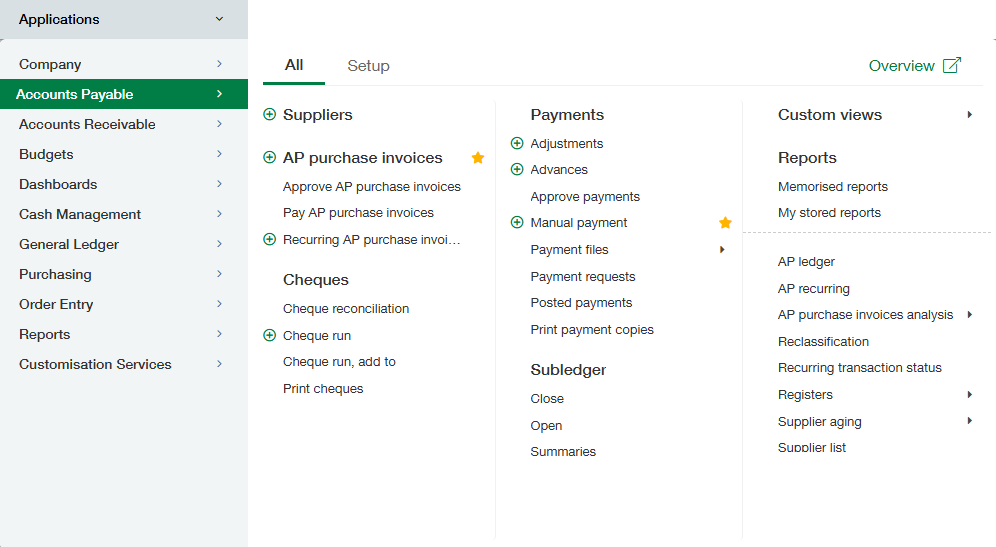
Lorsque vous êtes sur un menu d’application comme celui ci-dessus, demandez-vous : «Qu’est-ce que je souhaite faire ?». Le tableau ci-dessous décrit certaines choses courantes que vous pourriez vouloir faire dans Intacct.
| Tâche | Comment l’accomplir | Exemple dans Comptes fournisseurs |
|---|---|---|
| Ajouter une fiche ou une transaction | Sélectionnez Ajouter (cercle) en regard d’un type d’objet | Si vous souhaitez ajouter une facture, vous devez sélectionner Ajouter (cercle) à côté de Facture au menu. |
| Afficher des fiches ou ou des transactions dans une liste | Sélectionnez le texte lui-même pour afficher une liste de fiches ou de transactions. | Pour rechercher un fournisseur, sélectionnez Fournisseurs afin d’accéder à la liste. |
| Effectuer une action sur une fiche ou une transaction | Sélectionnez le texte lui-même pour afficher une liste de fiches, puis effectuez l’action sur la fiche ou la transaction pertinente. | Si vous souhaitez mettre à jour une facture, sélectionnez Factures, trouvez la facture dans la liste, puis sélectionnez Modifier. |
| Exécuter un rapport ou générer un graphique | Sélectionnez le nom du rapport ou du graphique | Pour équilibrer votre livre auxiliaire avec le grand livre, sélectionnez Livre-journal de comptes fournisseurs pour exécuter le rapport. |
| Configurer l’application (administrateur uniquement) | Go to the Setup tab, then select Configuration | Vous souhaitez modifier la fréquence du résumé de vos lots d’écritures de journal. accédez à l’onglet Paramètres, puis sélectionnez Configuration et mettez à jour l’option. |
Ajouter les fonctionnalités que vous utilisez le plus à vos favoris
Que faire si vous n’utilisez que quelques tâches dans quelques applications différentes? Ou que se passe-t-il si vous souhaitez réorganiser les menus de l’application pour mieux prendre en charge votre flux de travail personnel ?
Bien que les menus d’application reposent sur les fonctionnalités les plus utilisées par l’ensemble des utilisateurs, ils ne conviennent pas toujours à tous les utilisateurs ou pour un menu personnalisé. Par ailleurs, du fait qu’ils sont statiques, il paraît impossible de parvenir à un tel degré de personnalisation, à moins de commencer à utiliser le menu Favoris.
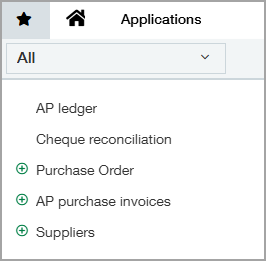
Le menu Favoris est spécifique à l’utilisateur. Vous pouvez regrouper vos tâches, listes et rapports les plus utilisés dans un menu unique que vous pouvez réorganiser comme vous le souhaitez. Pour ajouter un élément à vos favoris, survolez simplement l’élément de menu puis cliquez sur l’étoile. L’étoile reste sélectionnée afin que vous puissiez voir vos favoris dans le menu de l’application en un coup d’œil.
Ces éléments de menu favoris apparaissent dans votre menu personnel Favoris, indiqué par l’icône en forme d’étoile à côté de l’icône de la page d’accueil dans votre barre de navigation. À partir de votre menu des favoris, vous pouvez glisser-déposer des articles dans l’ordre de votre choix. La liste couvrant toutes les applications, vous pouvez construire des menus qui conviendront davantage à vos habitudes et flux de travail.
Rechercher des fiches
Une fois que vous avez créé une transaction, comme une facture fournisseur ou une facture, ou tout autre objet de données comme un fournisseur ou un client, ceux-ci figurent en tant que fiches dans leurs listes respectives. Cela signifie que, dans Intacct, une fiche est toujours une instance spécifique d’une transaction ou d’un objet de données. Par exemple, vous pouvez créer de nombreuses factures dans Intacct, mais vous pouvez rechercher une fiche de facture spécifique pour mettre à jour les informations de la transaction. Les listes contiennent toujours toutes les fiches de ce type.
Regardons la liste des factures plus en détail :
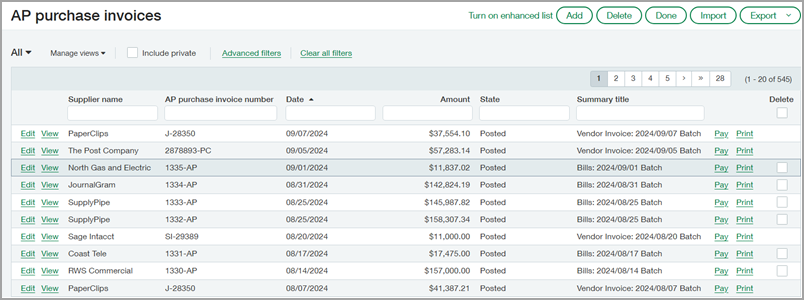
Chaque ligne est une fiche de facture ou une transaction individuelle. Depuis la liste, vous pouvez effectuer des actions sur ces fiches individuelles à l’aide des boutons Modifier,Afficher, Payeret Imprimer. Vous pouvez exporter une liste de toutes ces fiches. Vous pouvez utiliser les colonnes pour trier ou taper dans les zones de colonne pour filtrer. En résumé, lorsque vous êtes sur une liste, posez-vous la question suivante : « Qu’est-ce que je recherche précisément ? » Les listes sont un élément clé d’Intacct. Veillez donc à vous familiariser avec elles et à comprendre comment les utiliser au mieux.
Mettre en signet des fiches spécifiques.
L’une des limitations de votre menu des favoris est qu’il ne peut pas contenir de fiches spécifiques. La bonne nouvelle, c’est que c’est à cela que servent les signets.
Imaginons que vous soyez en train de saisir une facture, mais que ce soit l’heure de la pause du repas du midi. Comme vous ne voulez pas perdre le fil, vous êtes tenté de finir en vitesse, mais tous vos collègues partent au restaurant en ce moment même et vous avez faim. Plutôt que d’espérer que vous retrouverez où vous en étiez à votre retour, vous pourriez enregistrer la facture fournisseur en tant que brouillon et lui attribuer un signet. Vous pouvez même mettre en signet le fournisseur lié à cette facture afin de ne pas l’oublier non plus. En vous reconnectant une heure plus tard, le ventre bien rempli et prêt à reprendre le travail, vous retrouverez facilement où vous en étiez et pourrez rattaquer immédiatement.
L’icône de signets apparaît sur chaque page dans Intacct, à l’extrémité droite de votre barre de navigation. Il suffit de sélectionner l’icône pour ouvrir votre menu de signets. À partir de là, sélectionnez Ajouter cette page aux signets pour mettre en signet la page sur laquelle vous vous trouvez. Une fois que vous avez nommé ces signets, ils apparaissent dans le menu et peuvent être réorganisés comme vous le souhaitez.
Se déplacer entre des entités (entreprises qui comprennent plusieurs entités seulement)
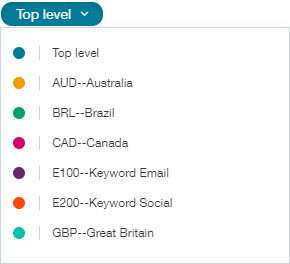
Si vous travaillez dans une entreprise qui comprend plusieurs entités, vous devez également tenir compte d’un élément de navigation supplémentaire, à savoir le fait de se déplacer d’une entité à une autre. Dans chaque entité, vous verrez les mêmes menus et outils de navigation que ceux décrits précédemment. Vous pouvez passer d’une entité à l’autre pour effectuer des tâches, ajouter des données de fiche, générer des rapports ou configurer des applications pour une entité spécifique. Lorsque vous passez d’une entité à l’autre, demandez-vous «Où dois-je saisir ces informations ?".
Vous pouvez passer d’une entité à l’autre à l’aide de la liste déroulante des entités, au-dessus de votre barre de navigation sur la gauche. Elle apparaît généralement juste après le nom de votre entreprise. Sélectionnez la liste déroulante, puis sélectionnez une entité afin d’être redirigée vers celle-ci.
Vous ne trouvez pas ce que vous cherchez?
Vous avez lu cet article, vous comprenez comment Intacct est organisé et ce que vous devez faire, mais vous ne trouvez pas le rapport particulier que vous souhaitez. Est-il dans Gestion de la trésorerie ou dans Comptes fournisseurs?
Pour trouver des éléments dans Intacct, vous pouvez les rechercher dans le centre d’aide. On retrouve dans presque toutes les rubriques d’aide des chemins de navigation qui vous indiquent comment accéder à ce que vous cherchez. De plus, les rubriques d’aide offrent des informations précieuses sur chacune des tâches et sur la façon dont elles s’intègrent aux flux de travail plus importants. N’hésitez donc pas à les utiliser.
Sur cette page
