Importation CSV ou service d’importation
Informations connexes
 Related topics
Sage Intacct permet d’importer des données dans Intacct de deux façons : CSV et le nouveau service d’importation. Les deux font le travail, mais ils fonctionnent un peu différemment - et savoir lequel utiliser peut vous faire gagner du temps et des efforts.
Importation CSV (importation classique)
L’importation CSV est le processus initial d’importation de données dans Intacct. Vous téléchargez un modèle CSV, le remplissez et le chargez dans Intacct.
Fonctionnement des importations CSV :
-
Utilise un format CSV spécifique avec la nécessité de disposer d’en-têtes de colonne exacts.
-
Utilise un format de fichier CSV.
-
Les erreurs sont signalées après le chargement du fichier.
-
Cette option est idéale pour les tâches répétitives pour lesquelles vous disposez déjà d’un modèle fonctionnel.
Bon à savoir :
-
Seuls les fichiers CSV sont acceptés.
-
Vérifiez le formatage, en particulier les dates et les champs obligatoires.
-
En cas de problème, vous devrez corriger les erreurs sur le fichier initial, puis charger à nouveau le fichier.
-
Le nouveau service d’importation remplacera progressivement le processus d’importation CSV. Le processus d’importation CSV est en train d’être supprimé.
Accéder aux importations CSV
Aller à Société > Mise en place > Configuration > Importer des données.
Le Liste de contrôle de configuration de la société s’ouvre. Vous accédez à une liste de domaines dont vous pouvez importer les informations dans Intacct.
Vous pouvez également accéder à l’importation CSV à partir des pages de la liste des applications Intacct, généralement via la Importer sur la page.
Le service d’importation
Le service d’importation est un nouvel outil plus flexible qui vous permet de charger des fichiers Excel ou CSV. Le service d’importation vous guide également tout au long du processus grâce à une validation intégrée et à des suggestions intelligentes.
Fonctionnement du service d’importation :
-
Chargez votre fichier Excel. Il n’est pas nécessaire de convertir en CSV.
-
Vous pouvez également utiliser des fichiers CSV existants. Utilisez le fichier qui vous facilite la tâche.
-
-
Le service d’importation vous aide à mapper vos colonnes aux champs Intacct avec des suggestions d’IA.
-
Vous pouvez prévisualiser et corriger les erreurs dans l’espace de travail du service d’importation avant d’importer dans Intacct.
-
Les messages d’erreur s’affichent dans l’espace de travail d’importation afin que vous puissiez corriger les erreurs avant d’importer des données dans Intacct.
Bon à savoir
-
Le service d’importation prend en charge les formules, plusieurs onglets et des en-têtes flexibles.
-
Vous pouvez glisser-déposer des fichiers.
-
Le service d’importation se souvient de vos importations précédentes, ce qui facilite les tâches répétées.
-
Le service d’importation est amélioré à chaque nouvelle version pour prendre en charge davantage de domaines d’Intacct.
Accéder au service d’importation
Le service d’importation n’est disponible qu’à partir de la liste de contrôle de configuration de la Société pour le moment.
-
Aller à Société > Mise en place Configuration > Importer des données.
-
Accédez à la section Importer un espace de travail et sélectionnez Nouveau service d’importation.
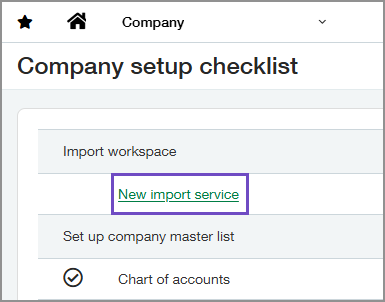
Le service d’importation Page d’accueil s’ouvre et affiche la liste des importations actuellement disponibles.
Comparaison
| Fonctionnalité | Importations CSV | Service d’importation |
|---|---|---|
| Types de fichiers | CSV uniquement | Excel et CSV |
| Modèles requis | Oui | Facultatif |
| Gestion des erreurs | Après l’importation | Avant l’importation |
| Mappage des champs | Manuelle | Assisté par l’IA |
| Flexibilité | Bas | Haut |
