Groupes de dimension
Un groupe de dimension est le nom d’un ensemble particulier de membres dans une dimension ou d’un ensemble de membres qui répondent à certains critères. Par exemple, vous pouvez créer un groupe de dimension pour les clients situés dans un statut particulier ou pour les clients ayant le solde d’ouverture le plus élevé.
Pour afficher une liste de groupes de dimensions, accédez à Rapports > Mise en place > Groupes de dimension.
Configurer des groupes de dimensions
| Abonnement |
Entreprise |
|---|---|
| Disponibilité régionale |
Toutes les régions |
| Type d’utilisateur |
|
| Permissions | Groupes de dimensions : Liste, Afficher, Ajouter, Modifier |
La manière dont vous configurez les groupes de dimensions pour votre société dépend de votre activité et de la manière dont vous prévoyez d’utiliser ces groupes.
Supposons que votre société fournisse des services à partir de plusieurs emplacements. Vous pouvez configurer des groupes de dimensions qui vous aident à filtrer les rapports par établissement, client, collaborateur et même par projet. Au sein de chaque type de groupe de dimension, vous pouvez définir plusieurs groupes à des fins différentes, tels que des groupes qui filtrent les clients par type, montant dû, pays ou même une combinaison de critères.
Accéder à la liste des groupes de dimensions
Il existe une liste de groupes de dimensions distincte pour chaque type de dimension standard et définie par l’utilisateur, et l’accès est contrôlé par vos permissions. Vous pouvez également trouver des groupes de dimensions spécifiques dans la section Configuration de leurs propres applications.
Par exemple, pour trouver la liste Groupes de clients :
- Aller à Comptes clients ou Ventes > Mise en place > Clients > Groupes.
Tous les groupes de dimensions sont disponibles à partir du Rapports > Mise en place > Groupes de dimension menu.
Le tableau suivant répertorie les menus supplémentaires dans lesquels vous pouvez trouver des groupes de dimensions spécifiques. La disponibilité dépend des dimensions définies pour votre société et de vos propres permissions pour chaque application.
| Groupe de dimension | Menus |
|---|---|
|
Groupes de services |
Entreprise |
|
Groupes d’établissement |
Entreprise |
|
Groupes d’employés |
|
|
Groupes d’article |
|
|
Groupes de clients |
|
|
Groupes de fournisseurs |
|
|
Groupes de projet |
|
|
Groupes d’entrepôts |
Contrôle d’inventaire |
|
Groupes de contrats |
Contrats |
|
Groupes de classe |
Entreprise |
Ajouter ou modifier un groupe de dimensions
- Accédez à une liste de groupe de dimensions, puis sélectionnez Créer pour ajouter un nouveau groupe.
Si vous modifiez un groupe existant, sélectionnez Modifier à la fin de la ligne pour le groupe de dimension existant.
- Saisir un ID (en anglais) et Nom pour le groupe de dimension.
Lorsqu’il est affiché ailleurs dans Intacct, le groupe de dimensions affiche l’ID et le nom ensemble (ID (en anglais)--Nom), comme dans NAOPS--Opérations en Amérique du Nord. Vous ne pouvez pas modifier les identifiants après avoir enregistré le groupe, mais vous pouvez modifier le nom ultérieurement.
- Vous pouvez également saisir une description pour vous rappeler ce que comprend ce groupe ou son utilisation.
- À partir de la Type de groupe , sélectionnez le type de groupe que vous souhaitez créer, puis définissez le groupe.
- Sélectionnez Tous les membres si vous voulez filtrer à partir de l’ensemble des membres de la dimension. Par exemple, vous pouvez définir un groupe « Clients directs » qui inclut tous les membres, mais filtre ensuite les résultats sur les clients uniquement lorsque le champ Type de client est égal à « Direct ».
- Sélectionnez Membres spécifiques pour sélectionner manuellement les membres de dimension à inclure.
En savoir plus sur la façon de déterminer ce qui se trouve dans le groupe.
- Vous pouvez également spécifier le mode de tri des membres de dimension lorsqu’ils sont affichés dans les rapports.
L’ordre d’affichage des membres dépend de la façon dont vous définissez le groupe.
Options de tri pour les éléments de dimension Type de groupe Comment trier les membres Tous les membres
Par défaut, les membres sont triés par ordre croissant en fonction de l’identifiant, mais vous pouvez modifier l’ordre de tri. Par exemple, vous pouvez trier un groupe de clients par ordre croissant en fonction du champ Nom.
Pour définir l’ordre de tri, définissez la Ordre de tri à Croissant ou Décroissant puis choisissez le champ à utiliser pour le tri.
Membres spécifiques
Les membres sont répertoriés dans l’ordre dans lequel ils apparaissent dans la liste Membres.
Découvrez comment Sélectionner et classer les membres.
-
Sélectionnez l’icône Structure de dimension Option permettant de créer automatiquement une structure de dimensions. Cette option permet d’utiliser le groupe sur les lignes ou les colonnes des rapports financiers.
Vous pourrez ultérieurement retrouver vos structures de dimensions en accédant à
Si vous ne créez pas de structure de dimension pour le groupe, vous ne pourrez utiliser le groupe que pour le filtrage.
-
Ajoutez un filtrage au groupe.
- Sélectionnez le champ que vous voulez utiliser pour filtrer.
-
Sélectionnez l’opération et la valeur que vous souhaitez filtrer.
Les options dépendent du champ que vous sélectionnez.
Si vous ajoutez plusieurs filtres, Toutes (ET) est sélectionné dans le Conditions du filtre par défaut. Cela signifie que les membres sont inclus uniquement s’ils correspondent à tous les critères. Toutefois, vous pouvez modifier ce comportement en sélectionnant ou (n’importe lequel) dans le Conditions du filtre champ.
-
Sélectionnez Enregistrer.
- Accédez à la liste des groupes de dimensions, puis sélectionnez Ajouter pour ajouter un nouveau groupe.
Si vous modifiez un groupe existant, sélectionnez Modifier à gauche du groupe.
- Saisir un ID (en anglais) et Nom pour le groupe de dimension.
Lorsqu’il est affiché ailleurs dans Intacct, le groupe de dimensions affiche l’ID et le nom ensemble (ID (en anglais)--Nom), comme dans NAOPS--Opérations en Amérique du Nord. Vous ne pouvez pas modifier les identifiants après avoir enregistré le groupe, mais vous pouvez modifier le nom ultérieurement.
- Vous pouvez également saisir une description qui vous rappellera ce que comprend ce groupe ou comment il est utilisé.
- À partir de la Type de groupe , sélectionnez le type de groupe que vous souhaitez créer, puis définissez le groupe.
- Sélectionnez Tous les membres si vous voulez filtrer à partir de l’ensemble des membres de la dimension. Par exemple, vous pouvez définir un groupe « Clients directs » qui inclut tous les membres, mais filtre ensuite les résultats sur les clients uniquement lorsque le champ Type de client est égal à « Direct ».
- Sélectionnez Membres spécifiques pour sélectionner manuellement les membres de dimension à inclure.
En savoir plus sur la façon de déterminer ce qui se trouve dans le groupe.
- Vous pouvez également spécifier le mode de tri des membres de dimension lorsqu’ils sont affichés dans les rapports.
L’ordre d’affichage des membres dépend de la façon dont vous définissez le groupe.
Options de tri pour les éléments de dimension Type de groupe Comment trier les membres Tous les membres
Par défaut, les membres sont triés par ordre croissant en fonction de l’identifiant, mais vous pouvez modifier l’ordre de tri. Par exemple, vous pouvez trier un groupe de clients par ordre croissant en fonction du champ Nom.
Pour définir l’ordre de tri, définissez la Ordre de tri à Croissant ou Décroissant puis choisissez le champ à utiliser pour le tri.
Membres spécifiques
Les membres seront affichés dans l’ordre dans lequel ils apparaissent dans la liste des membres.
Découvrez comment Sélectionner et classer les membres.
-
Sélectionnez l’icône Structure de dimension Option permettant de créer automatiquement une structure de dimension permettant d’utiliser le groupe sur les lignes ou les colonnes des rapports financiers.
Vous pourrez ultérieurement retrouver vos structures de dimensions en accédant à
Si vous ne créez pas de structure de dimension pour le groupe, vous ne pourrez utiliser le groupe que pour le filtrage.
-
Ajoutez un filtrage au groupe.
- Sélectionnez le champ que vous voulez utiliser pour filtrer.
-
Sélectionnez l’opération et la valeur que vous souhaitez filtrer.
Les options dépendent du champ que vous sélectionnez.
Si vous ajoutez plusieurs filtres, Toutes (ET) est sélectionné dans le Conditions du filtre par défaut. Cela signifie que les membres sont inclus uniquement s’ils correspondent à tous les critères. Toutefois, vous pouvez modifier ce comportement en sélectionnant ou (n’importe lequel) dans le Conditions du filtre champ.
-
Sélectionnez Enregistrer.
Groupes de dimensions dans les rapports et les tableaux de bord
La définition d’un groupe de dimensions vous donne un contrôle supplémentaire sur ce qui apparaît dans les rapports et les tableaux de bord. En général, tous les groupes de dimensions que vous créez apparaissent en tant que choix de filtre supplémentaires.
Avec un groupe de dimensions, vous pouvez effectuer les opérations suivantes :
- Sélectionnez manuellement un ensemble de membres, tels que des clients, des fournisseurs ou des sites spécifiques
- Filtrer pour inclure les membres qui répondent à certains critères, tels que des articles du même type ou des clients du même type
- Contrôler l’ordre dans lequel les membres apparaissent dans les colonnes et les lignes du rapport
- Tirez parti des comptages de dimensions pour comptabiliser automatiquement les écritures de journal statistique
Où peut-on utiliser les groupes de dimensions ?
Les groupes de dimensions peuvent être utilisés pour filtrer dans les zones suivantes d’Intacct :
- Rapports financiers préparatoires
- Graphiques financiers
- Rapports du Grand livre
-
Tableaux de bord
L’utilisation des dimensions dans les tableaux de bord est limitée aux composants des cartes de performance, des rapports et graphiques financiers et des rapports standards du Grand livre.
| Fonctionnalité | Permet le filtrage par groupe de dimensions ? | Description |
|---|---|---|
|
Rapports et graphiques financiers |
Oui |
S’applique aux rapports et aux graphiques de ces listes :
Lorsque vous définissez un rapport ou un graphique, vous pouvez spécifier les filtres dans le cadre de la définition de rapport ou demander au utilisateur le filtre lors de rapport’exécution. |
|
Rapports standards du Grand livre |
Oui |
S’applique aux rapports répertoriés dans le menu Grand livre, tels que le rapport Journaux ou le rapport Balance de vérification. Lorsque vous exécutez un rapport du Grand livre, vous pouvez sélectionner les filtres à utiliser. Vous pouvez également créer un rapport préfiltré en mémorisant le rapport avec les filtres que vous souhaitez. |
|
Autres rapports |
Non |
Actuellement, les rapports en dehors du Grand livre ne prennent pas en charge les groupes de dimensions.
|
|
Tableaux de bord |
Oui (limité) |
Les composants du tableau de bord peuvent être préfiltrés pour un groupe de dimensions ou vous pouvez autoriser l’utilisateur à filtrer l’ensemble du tableau de bord. Le filtrage est limité aux composants des cartes de performances, des rapports et graphiques financiers, ainsi que des rapports standards du Grand livre. En savoir plus sur Filtrage du tableau de bord. |
Structures de rapport de dimension
Les structures de rapport de dimension permettent d’utiliser des dimensions sur les lignes ou les colonnes des rapports financiers. L’exemple suivant montre une structure de rapport établissement simple nommée « Sud », qui contient un groupe établissement intitulé « Bureaux du Sud ».
- Les groupes de section sont des regroupements personnalisés qui sont pertinents pour votre entreprise.
- Les structures de rapport de dimension peuvent contenir un ou plusieurs groupes de dimensions.
- La structure dimension rapport vous permet d’ajouter le dimension à un rapport.
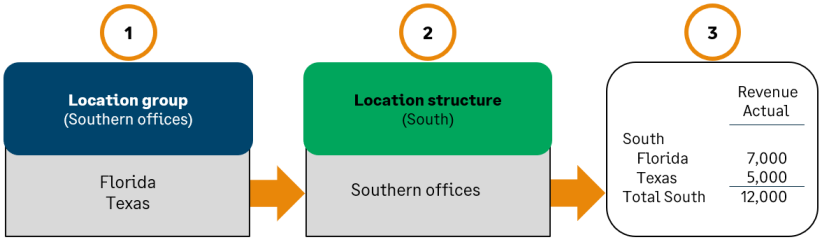
Lorsque vous ajoutez un groupe de dimension, vous avez la possibilité de créer automatiquement une structure de rapport de dimension. En savoir plus sur la façon dont les structures de rapport de dimension sont créées à partir de groupes de dimensions.
Déterminer ce qu’il y a dans le groupe
Le type de groupe et les options que vous sélectionnez déterminent quels membres sont inclus dans rapport données lorsque vous filtrez sur cette groupe de dimension.
Si vous créez des rapports financiers qui affichent des dimensions dans des lignes ou des colonnes, votre sélection détermine également les en-têtes de colonne et de ligne, ainsi que l’ordre dans lequel ils sont répertoriés.
| Que voulez-vous faire ? | Étapes |
|---|---|
|
Inclure tous les membres (par exemple, tous les emplacements) |
|
|
Inclure tous les membres qui répondent à vos critères |
Ne sélectionnez aucun membre spécifique. Si vous sélectionnez des membres spécifiques (tels que des sites ou des fournisseurs particuliers), les filtres ne s’appliqueront qu’aux membres que vous avez sélectionnés.
|
|
Inclure des membres spécifiques |
|
|
Sélectionnez des membres spécifiques et affinez la sélection en fonction d’autres critères |
|
|
Sélectionnez uniquement les correspondances supérieures ou inférieures en fonction de la valeur d’un champ
Les champs non numériques sont mis en correspondance par ordre alphabétique.
|
Si vous prévoyez d’afficher les meilleures ou les plus basses correspondances dans un rapport financier préparatoire, par exemple les principaux clients par revenu, n’utilisez pas cette option pour le groupe. En savoir plus sur le fonctionnement des correspondances supérieures et inférieures dans un rapport financier préparatoire.
|
Sélectionner des membres de dimension spécifiques et définir leur ordre
Lorsque vous sélectionnez « Membres spécifiques » d’une dimension, vous choisissez les emplacements, services, clients, fournisseurs, collaborateurs, articles, projets ou classes individuels que vous souhaitez inclure. Par exemple, vous pouvez créer un groupe de collaborateurs contenant certains collaborateurs.
- Définissez la valeur Type de groupe à Membres spécifiques.
-
Utilisez la liste Membres pour sélectionner les membres à inclure. L’ordre de tri que vous choisissez sera utilisé dans tous les rapports qui affichent des dimensions en colonnes ou en lignes.
Si vous créez un groupe de dimension au niveau général, vous ne pouvez pas inclure les membres qui appartiennent à une entité. Essayez de créer le groupe de dimension à partir de l’entité elle-même.
Filtre avec valeurs de champ
Vous pouvez ajouter des filtres qui sélectionnent les membres de dimension en fonction de la valeur de certains champs. Par exemple, vous pouvez sélectionner des clients d’un certain type ou des fournisseurs dont la priorité de paiement est urgente.
- Sélectionnez le champ que vous voulez utiliser pour filtrer.
-
Sélectionnez l’opération et la valeur que vous souhaitez filtrer.
Les options dépendent du champ que vous sélectionnez.
Si vous ajoutez plusieurs filtres, Toutes (ET) est sélectionné dans le Conditions du filtre par défaut. Cela signifie que les membres sont inclus uniquement s’ils correspondent à tous les critères. Toutefois, vous pouvez modifier ce comportement en sélectionnant ou (n’importe lequel) dans le Conditions du filtre champ.
Vous trouverez ci-dessous quelques exemples d’utilisation de chaque type de groupe de dimension.
| Groupe de dimension | Exemples |
|---|---|
|
Groupes de services |
|
|
Groupes d’établissement |
|
|
Groupes d’employés |
|
|
Groupes d’article |
|
|
Groupes de clients |
|
|
Groupes de fournisseurs |
|
|
Groupes de projet |
|
|
Groupes de contrats |
|
|
Groupes d’entrepôts |
|
|
Groupes de classe |
|
Filtrez les projets, les collaborateurs, les emplacements ou les services gérés par l’utilisateur actuel
Les groupes de dimensions peuvent automatiquement afficher aux responsables uniquement les informations qui les concernent. Par exemple, vous pouvez configurer un groupe de dimension de projet appelé « Mes projets », qui filtre dynamiquement les projets gérés par le utilisateur actuel. De même, les groupes de dimensions peuvent être utilisés pour filtrer les collaborateurs, les services ou les sites gérés par l’utilisateur actuel.
Le utilisateur actuel est l’utilisateur qui est actuellement connecté à Intacct.
Supposons que vous ayez plusieurs chefs de projet. Chaque chef de projet souhaite voir les rapports et les tableaux de bord filtrés pour ses projets uniquement.
-
Créez un groupe de projets qui filtre les projets gérés par l’utilisateur actuel.
- Groupe de projets nommé « Mes projets »
- Sélectionnez Tous les membres
- Sélectionnez Identifiant du responsable projet comme champ de filtre, puis définissez le Opérateur à Est l’utilisateur actuel
Parce que Identifiant du responsable projet est connecté à un utilisateur Intacct, le groupe peut filtrer les projets dont le utilisateur actuel est le responsable.
- Utilisez le groupe de dimensions pour filtrer les rapports et les tableaux de bord.
Par exemple, vous pouvez créer un rapport financier préparatoire qui indique les revenus et les dépenses par projet. Ce rapport peut être préfiltré pour le groupe « Mes projets ». Vous pouvez également avertir l’utilisateur lorsque le rapport est exécuté afin qu’il puisse facilement basculer entre l’affichage de tous les projets ou seulement ses propres projets.
Lorsque vous définissez le filtre sur la utilisateur actuelle, vous limitez le utilisateur pour voir uniquement le groupe, tel que les projets, les collaborateurs ou les sites associés au utilisateur. Par exemple, le champ de filtre est « Chef de projet » et l’opérateur est « utilisateur en cours. " Lorsque le chef de projet exécute le rapport, il ne voit que ses propres projets.
Par exemple, vous pouvez créer un rapport financier préparatoire qui indique les revenus et les dépenses par projet. Ce rapport peut être préfiltré pour le groupe « Mes projets ». Vous pouvez également avertir l’utilisateur lorsque le rapport est exécuté afin qu’il puisse facilement basculer entre l’affichage de tous les projets ou seulement ses propres projets.
Supposons que vous ayez plusieurs chefs de projet. Chaque chef de projet souhaite voir les rapports et les tableaux de bord filtrés pour ses projets uniquement.
- Créez un nouveau groupe de types Projet, Collaborateur, Service ou Établissement.
- Définissez le groupe comme d’habitude, en lui donnant un nom que les utilisateurs reconnaîtront, tel que « Mes projets » ou « Mes collaborateurs ».
-
Dans le Filtres , sélectionnez un champ connecté à un collaborateur qui est un utilisateur dans Intacct.
- Pour les groupes de dimensions de projet, vous pouvez sélectionner les Identifiant du responsable projet champ.
- Pour les groupes de dimensions Service, Emplacement ou Collaborateur, vous pouvez sélectionner les Responsable champ.
Tous les champs de contact ne sont pas connectés à un utilisateur. Pour cette raison, le filtrage pour l’utilisateur actuel est limité au Identifiant du responsable projet et Responsable champs.
- Définissez la valeur Opérateur à Est l’utilisateur actuel.
Combiner plusieurs filtres
Si vous avez plusieurs filtres, le comportement par défaut consiste à ne faire correspondre que les membres qui répondent à tous les critères. Toutefois, vous pouvez modifier la façon dont cela fonctionne à l’aide de la commande Conditions du filtre menu déroulant.
| Condition du filtre | Résultat |
|---|---|
|
Tous (ET) |
Inclure les membres qui correspondent à tous les critères (comportement par défaut). |
|
N’importe lequel (OU) |
Inclure les membres qui correspondent à des critères. |
|
Expression |
Utilise une expression que vous définissez pour appliquer les filtres. Par exemple, l’expression suivante met en correspondance les membres qui répondent aux critères 1 et 2 ou au critère 3. (1 ET 2) OU 3 |
Si vous souhaitez sélectionner « l’un des » éléments, par exemple des services dont le responsable est Jim, Sue ou Terri, créez plusieurs filtres et utilisez la commande Toutes (OU) Condition du filtre.
Créer un filtre de groupe pour les membres actifs et inactifs
Vous pouvez parfois vouloir inclure des dimensions inactives dans les rapports. Créez un groupe de dimension qui filtre les deux types de membres de dimension.
- Ouvrez ou modifiez le groupe de dimensions pour le type de dimension, par exemple, services, emplacements ou territoires.
-
Dans la section Filtres, créez deux filtres :
- Statut égal à actif
- Statut égal à inactif
- Assurez-vous que le type de condition est défini sur Toutes (OU).
- Enregistrez vos modifications.
Vous pouvez utiliser ce groupe lorsque vous souhaitez que les membres actifs et inactifs apparaissent dans un rapport.
Supprimer un groupe de dimension
| Abonnement |
Entreprise |
|---|---|
| Disponibilité régionale |
Toutes les régions |
| Type d’utilisateur | Entreprise |
| Permissions | Groupes de dimensions : Lister, Afficher, Supprimer |
Les structures de dimension peuvent être supprimées tant qu’elles ne sont pas utilisées pour les rapports. Cochez la case à la fin de la ligne pour le groupe de dimension applicable dans la liste. Sélectionnez ensuite Supprimer en haut de la page.
Sélectionnez Supprimer en regard du groupe de dimensions dans la liste.
- Être habitué à Filtrer un ou plusieurs rapports, graphiques ou tableaux de bord
- Partie d’une structure de dimension
Par exemple, si vous utilisez une structure d’établissement pour filtrer les rapports financiers préparatoires, supprimez le filtre des rapports financiers préparatoires, enregistrez vos modifications, puis essayez à nouveau de supprimer le groupe d’établissements.
Foire aux questions (FAQ)
Vous pouvez facilement créer un groupe de dimension qui inclut tous les membres actifs d’une dimension.
Lors de la création du groupe de dimension, sélectionnez les options suivantes :
- Sélectionnez Tous les membres comme type de groupe.
- Modifiez l’ordre de tri selon vos besoins.
- Dans le Filtres Lister, filtrer pour tout Actif membres.
- Pour le Champ, sélectionnez Statut.
- Pour le Opérateur, sélectionnez égal à.
- Pour le Valeur, sélectionnez Actif.
Selon le type de champ que vous sélectionnez, la correspondance peut fonctionner différemment.
- Pour les champs numériques, égal à, Supérieur àet inférieur à sont souvent utilisés pour filtrer selon que le montant est égal à, supérieur ou inférieur au numéro que vous saisissez.
- En général, les champs non numéro vous demandent de sélectionner un fiche spécifique dans un liste (par exemple, un nom de service ou un responsable spécifique). Pour ces types de champs, égal à, différent de, Est videet N’est pas vide sont les opérateurs les plus utiles.
- Si vous souhaitez faire correspondre des fiches qui contiennent un certain mot (par exemple, des noms de projet qui contiennent le mot « design »), utilisez la commande contient opérateur. Au lieu de choisir une fiche dans une liste, saisissez le mot dans le champ Valeur.
Certains champs, tels que le montant dû et le prix de l’article, contiennent des données qui peuvent changer au fil du temps. Pour filtrer les rapports, les filtres basés sur les montant sont toujours appliqués en utilisant les données les plus récentes, même si la date d’effet du rapport est passée.
Par exemple, supposons que vous créiez un rapport de revenus qui filtre les articles dont le prix est le plus élevé. Lorsque vous exécutez le rapport, le filtre est appliqué en fonction du prix actuel des articles, même si le rapport est exécuté pour une période de référence antérieure.
Les filtres fonctionnent différemment selon que vous sélectionnez ou non des membres spécifiques dans la liste Membres.
- Si vous utilisez l’option Membres Liste Pour sélectionner des membres de dimension spécifiques, tels que des services ou des clients particuliers, les filtres ne seront appliqués qu’à ces membres spécifiques.
- Pour appliquer des filtres à tous les membres d’une dimension (par exemple, en sélectionnant tous vos emplacements où le statut est « Actif »), ne sélectionnez aucun membre spécifique dans la liste Membres.
Exemple : Supposons que vous ayez un groupe d’établissements composé de trois membres, tels que Californie, New York et Oregon (un établissement inactif), puis que vous ajoutiez un filtre pour les établissements dont le statut est « Actif ». Dans ce cas, lorsque vous utilisez le groupe d’établissements pour filtrer les rapports, le rapport inclura uniquement les données pour la Californie et New York et n’inclura pas l’établissement inactif.
Les dimensions sont souvent hiérarchiques. Par exemple, un service peut avoir un ou plusieurs services enfants, jusqu’à plusieurs niveaux.
Lorsqu’un filtre de rapport inclut un membre d’une dimension, les données de tous les membres qui lui appartiennent sont également incluses. Cela signifie qu’un groupe service qui correspond au service d’ingénierie inclura automatiquement les données de tous les sous-services (comme le développement, l’assurance qualité et la documentation).
Créez un groupe de dimension filtré pour inclure les membres inactifs et actifs. Utilisez ensuite ce groupe de dimensions pour filtrer les rapports financiers préparatoires.
Pour plus d’informations sur la désactivation d’un dimension spécifique, par exemple, établissement ou service, consultez l’aide relative à la dimension spécifique.
Si un utilisateur est limité à l’enfant d’une valeur de dimension et qu’un groupe est utilisé dans les rapports qui incluraient l’enfant, l’option d’affichage du groupe de rapports est bloquée pour l’utilisateur restreint.
