Voir quand les livres ont été fermés
Informations connexes
 Related topics
Il y a un moyen utile de voir quels livres ont été fermés, ainsi que la date et la personne qui les a fermés. Le résumé Fermé par est disponible si une personne disposant des permissions appropriées l’a ajouté à un tableau de bord.
| Abonnement | Entreprise |
|---|---|
| Disponibilité régionale | Toutes les régions |
| Type d’utilisateur | Entreprise |
| Permissions | Entreprise
Grand livre
Autres applications
|
| Restrictions | Si un utilisateur est limité à des entités particulières, il ne peut pas afficher les informations de clôture d’autres entités. |
Résumé Fermé par
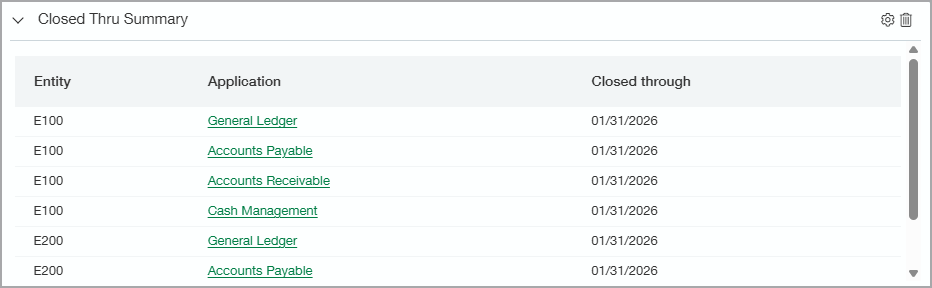
Le résumé de clôture par indique la date de clôture et d’autres informations pour chaque zone d’application. Les applications suivantes sont incluses, mais l’utilisateur ne peut les voir que s’il dispose des permissions appropriées pour le faire.
- Comptes fournisseurs
- Comptes clients
- Gestion de la trésorerie
- Dépenses
- Grand livre
- Temps
Vous pouvez configurer le composant pour afficher un résumé du statut de clôture de toutes les entités ou lister les entités individuelles. Les utilisateurs peuvent sélectionner le nom de l’application pour accéder à la page de clôture de cette application.
Ajouter le résumé de clôture par à un tableau de bord
Go Tableaux de bord > Tout et sélectionnez le tableau de bord.
Ou pour créer un nouveau tableau de bord, sélectionnez Ajouter (cercle) à côté de Tableaux de bord.
- Dans le tableau de bord, sélectionnez Ajouter pour ajouter un nouveau composant.
- Dans le champ Type de composant, sélectionnez Général.
- Dans le champ Composant, sélectionnez résumé Fermé par.
Sélectionnez soit Vue Résumé ou Vue Entité.
Si vous affichez le tableau de bord depuis la vue de l’entité, seules les informations de cette entité s’affichent. Au niveau général, toutes les entités sont répertoriées si vous sélectionnez la Vue entité.
- Sélectionnez Enregistrer.
Ce que vous voyez sur le tableau de bord
Lorsque vous ajoutez le résumé Fermé par, vous pourrez voir une zone sur le tableau de bord contenant les dates de clôture. Si le livre n’a jamais été fermé, vous verrez Aucune clôture effectuée.