Analyse des sections dans les rapports financiers
Informations connexes
 Related topics
En plus de générer des rapports standard, tels que des rapports sur les résultats nets, vous pouvez utiliser les rapports financiers pour analyser ou mettre en évidence les indicateurs clés de l’entreprise dans les lignes ou les colonnes des rapports financiers. Par exemple, au lieu de vous contenter de générer des rapports sur les revenus et les dépenses, pourquoi ne pas passer à l’étape suivante et analyser vos revenus par gamme de produits, obtenir une liste des clients les plus rentables ou examiner une ventilation des dépenses par projet ?
Pour vous offrir le plus de flexibilité possible en matière de génération de rapports, nous vous laissons choisir :
- Comment vous souhaitez analyser et représenter vos données de dimension sur les rapports.
- Indique si vous souhaitez mettre en surbrillance les données sur les lignes ou les colonnes de votre rapport.
Pour créer un nouveau rapport financier préparatoire :
-
Aller à Rapports > Tous > Noyau et sélectionnez Ajouter (cercle) à côté de Rapports financiers.
Représenter les dimensions dans les rapports financiers
Vous collectez déjà la matière première dont vous avez besoin pour l’analyse des rapports, simplement en utilisant Intacct. Vous suivez probablement les données selon des dimensions telles que le service, l’établissement, le client, le fournisseur, le projet ou l’article. Mais comment exploiter ces données pour passer de rapports ordinaires à des rapports extraordinaires qui mettent en évidence des indicateurs clés de l’activité ?
Les structures de rapport de dimensions sont des structures représentant les données dimensionnelles que vous comptez utiliser sur les lignes ou les colonnes des rapports financiers
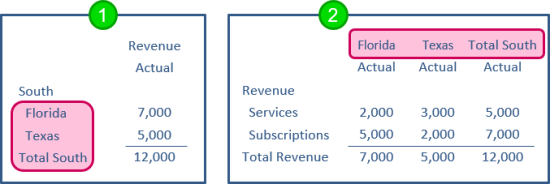
- Structure de dimension sur les lignes des rapports.
- Structure de dimension sur les colonnes de rapport.
Par exemple, vous pouvez créer des structures de rapport qui affichent :
- Départements sélectionnés
- Clients par type
- Articles par ligne de produits
Vous pouvez créer n’importe quel numéro de dimension rapport structures pour représenter les différentes façons dont vous souhaitez segmenter vos données. Par exemple, vous pouvez créer plusieurs structures client qui vous permettent d’analyser vos « Clients par type », « Clients par territoire de vente », etc.
Une fois créées, les structures de rapports réutilisables peuvent être utilisées sur l’ensemble des lignes ou des colonnes, quel que soit le numéro de rapports financiers.
En savoir plus sur les structures de rapport de dimension.
Créer des rapports qui affichent les dimensions sur plusieurs lignes ou colonnes
Lorsque vous créez un nouveau rapport financier préparatoire, vous pouvez choisir ce que vous souhaitez voir sur le côté gauche de votre rapport.
- Lorsque vous sélectionnez « Comptes » dans les lignes, vous avez la possibilité d’améliorer un rapport financier préparatoire traditionnel avec des données dimension, par exemple en prenant un rapport de profits et pertes et en comparant les colonnes par gamme de produits.
- Lorsque vous sélectionnez « dimensions » sur les lignes, vous pouvez créer un rapport qui présente les données de dimension sélectionnées (telles que les clients ou les projets) dans les lignes de rapport, au lieu de la liste traditionnelle de groupes de comptes et de comptes.
Pour créer un rapport qui présente des dimensions dans les lignes ou les colonnes de rapport :
- Créez un nouveau rapport financier préparatoire : Aller à Rapports > Tous > Noyau et sélectionnez Ajouter (cercle) à côté de Rapports financiers.
- Donnez un nom à votre rapport sur la Informations sur le rapport .
- Dans le Structure du rapport de la section Informations sur le rapport , sélectionnez le type de rapport à créer.
- Lorsque vous sélectionnez des options, des exemples de rapports montrent le type de sortie de rapport que vous pouvez générer.
- Lorsque vous trouvez un échantillon similaire à ce que vous essayez de faire, sélectionnez Montrez-moi comment créer ce type de rapport pour obtenir des instructions pas à pas.
Exemples de rapports avec instructions détaillées
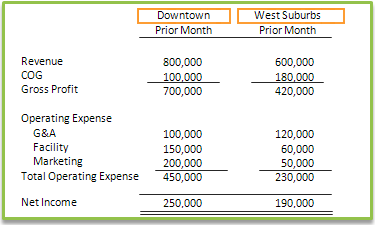
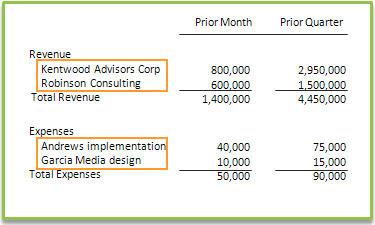
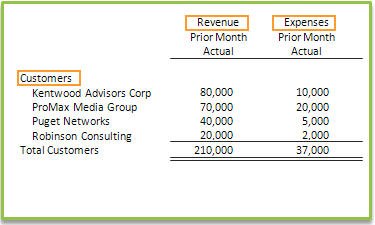
L’onglet Informations sur le rapport de l’Assistant de création de rapport financier préparatoire affiche des exemples de certains des types de rapports que vous pouvez générer. Sélectionnez la rubrique d’aide correspondante pour obtenir des instructions étape par étape, avec des conseils sur la création de variantes courantes.
| Structure du rapport | Étapes de création |
|---|---|
|
|
Revenus rapport, filtrés par établissement sur les colonnes |
|
|
Revenus par client et dépenses par projet |
|
|
Clients sur les lignes, avec les revenus et les dépenses sur les colonnes |
|
|
Établissements filtrés par groupe de comptes |
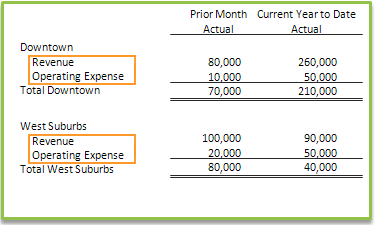
Que se passe-t-il si j’ai des fiches sans dimensions ?
Lorsque vous construisez la structure pour sélectionner dans les lignes (à partir des groupes), vous pouvez définir ce qui se passe. Si vous développez par dimension sur un compte qui n’a pas de dimensions, le rapport affiche un montant « sans valeur » après avoir répertorié les fiches avec une valeur. Vous pouvez sélectionner l’une des options suivantes dans la section Afficher pour inclure les entrées qui ne sont pas codées dans une dimension :
- Un niveau vers le bas, avec cumul
- Tous les niveaux, avec cumul
Résoudre les problèmes d’affichage du rapport
Si les noms des colonnes des dimensions n’apparaissent pas correctement dans vos rapports, supprimez la -crw.intacct.com Cookies de votre navigateur.
Besoin d’aide supplémentaire ?
Il existe de nombreuses formations disponibles pour les rapports. Offres Sage Intacct Formation Cours pour vous aider à comprendre la génération de rapports. Consultez Sage University pour plus de détails sur les prix et la disponibilité.
N’oubliez pas de consulter Intacct Communauté et rechercher des problèmes spécifiques dans la base de connaissances. Souvent, vous y trouverez les réponses.
Si vous avez des questions ou rencontrez des problèmes particuliers, n’oubliez pas de consulter nos rubriques de dépannage.
