5. Ajouter un calcul du pourcentage PYtD et CYtD
Informations connexes
 Related topics
Cette rubrique explique comment créer un calcul pour déterminer la différence entre les montants des commandes de vente en cours et les montants des commandes de vente depuis le début de l’année. Le calcul divise ensuite la différence par le montant de l’année précédente pour obtenir un pourcentage pour le montant de la commande de vente.
| Abonnement | Explorateur visuel interactif |
|---|---|
| Disponibilité régionale |
Toutes les régions |
| Type d’utilisateur |
Entreprise, Chef de projet et Entrepôt |
| Permissions |
|
Avant de commencer
Étape 1 : Créez un calcul de pourcentage
Ce calcul est basé sur les calculs précédents que vous avez créés :
- Montant de la commande de vente annuelle en cours (montant CYtD SO)
- Montant de la commande de vente depuis le début de l’année précédente (montant PYtD SO)
Le moyen le plus simple de créer ce calcul est d’utiliser les calculs que vous avez créés précédemment. Pour ce faire, copiez-les et peignez-les, puis ajoutez les opérateurs appropriés pour créer le calcul de pourcentage.
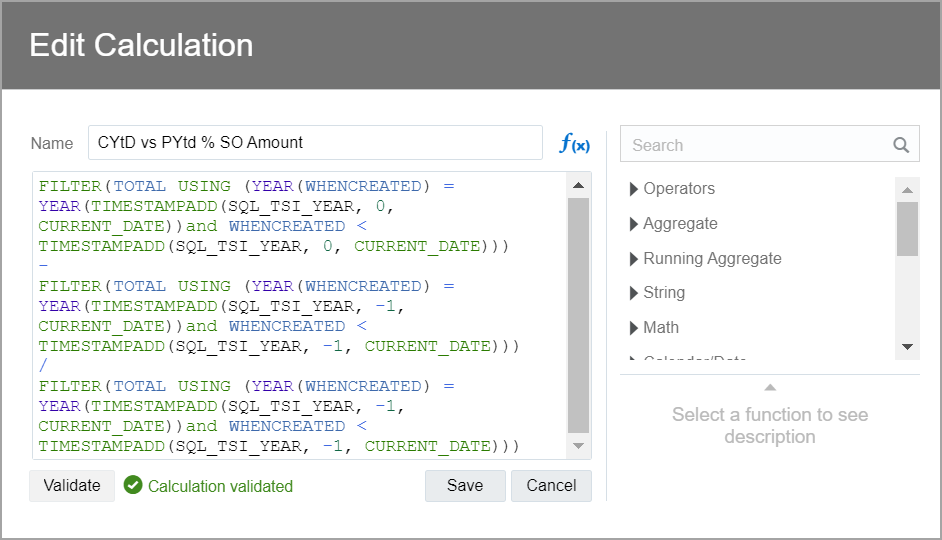
Le calcul terminé ressemble à l’exemple suivant. Les opérateurs nouvellement ajoutés, moins (-) et diviser par (\) sont affichées sur des lignes distinctes entre les segments de calcul combinés.
((FILTER(TOTAL USING(YEAR(WHENCREATED) = YEAR(TIMESTAMPADD(SQL_TSI_YEAR, 0,
CURRENT_DATE))and WHENCREATED < TIMESTAMPADD(SQL_TSI_YEAR, 0, CURRENT_DATE))))
-
(FILTER(TOTAL USING(YEAR(WHENCREATED) = YEAR(TIMESTAMPADD(SQL_TSI_YEAR, -1,
CURRENT_DATE))and WHENCREATED < TIMESTAMPADD(SQL_TSI_YEAR, -1, CURRENT_DATE)))))
/
(FILTER(TOTAL USING(YEAR(WHENCREATED) = YEAR(TIMESTAMPADD(SQL_TSI_YEAR, -1,
CURRENT_DATE))and WHENCREATED < TIMESTAMPADD(SQL_TSI_YEAR, -1, CURRENT_DATE))))
Étape 2 : Combiner les calculs CYtD et PYtD pour créer un pourcentage
- Ouvrez le Tableau visuel de présentation des commandes de vente.
- Atteindre Mon calcul > Montant CYtD SO > Modifier le calcul, copiez le calcul dans le Presse-papiers, puis sélectionnez Annuler pour fermer la boîte de dialogue.
- Choisir Mes calculs > Ajouter un calculentrer Montant CYtD vs PYtD % SO pour le Nom, puis collez la Montant CYtD SO dans le champ de texte et Sauvegarder le calcul.
- Atteindre Mes calculs > Montant PYtD SO > Modifier le calcul, copiez le calcul dans le Presse-papiers et sélectionnez Annuler pour fermer la boîte de dialogue.
- Atteindre Mes calculs > CYtD vs PYtD Montant SO > Modifier le calcul et saisissez une nouvelle ligne après le calcul du montant CYtD SO.
- Entrez un signe moins (
-) sur la nouvelle ligne, collez la Calcul du montant PYtD SO sur une nouvelle ligne, puis entrez une autre nouvelle ligne suivie d’un signe diviser par (/) et une autre nouvelle ligne. - Coller un autre Calcul du montant PYtD SO Sous le signe Diviser par (
/). - Valider et Sauvegarder le calcul, puis Sauvegarder le tableau visuel.
- Continuer avec Explorer avec un graphique en cascade Prix par année et par trimestre.
