Ajouter des totaux généraux en haut et en bas des tableaux croisés dynamiques — ICRW
Informations connexes
 Related topics
Les colonnes d’un rapport organisent et donnent un sens aux données. Vous pouvez ajouter des formules et des fonctions aux colonnes de rapport de l’Assistant de création de rapport personnalisé interactif (ICRW) pour améliorer l’analyse des données. Pour les rapports volumineux, il peut être utile d’afficher les totaux généraux en haut et en bas d’un rapport, ce que vous pouvez faire à l’aide d’un tableau croisé dynamique.
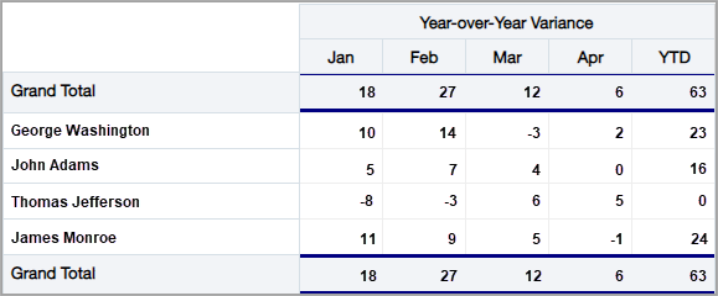
Cette rubrique explique comment ajouter un total général en haut et en bas d’un tableau croisé dynamique.
| Abonnement | l’Assistant de création de rapport personnalisé interactif Services de plateforme |
|---|---|
| Disponibilité régionale |
Toutes les régions |
| Type d’utilisateur | Assistant de création de rapport personnalisé interactif : Entreprise, Chef de projet |
| Permissions |
Assistant de création de rapport personnalisé interactif : Exécuter, Lister, Afficher, Ajouter, Modifier, Supprimer Services de plateforme : Exécuter, Lister, Afficher, Ajouter, Modifier, Supprimer
|
Ouvrir une vue de tableau croisé dynamique d’un rapport
Vous pouvez afficher n’importe quel rapport ICRW sous forme de tableau ou de tableau croisé dynamique. Les modifications apportées au rapport sont affichées immédiatement, quelle que soit la vue. Ces vues vous permettent d’explorer les données plus en détail en créant des liens vers plus d’informations.
Vous pouvez choisir d’afficher un rapport sous forme de tableau ou de tableau croisé dynamique.
- Ouvrez un rapport ICRW et accédez à la Raffiner onglet.
- Accédez au volet Vues dans le coin inférieur gauche de la fenêtre.
- Choisir
 (Affichage) et choisissez la vue souhaitée.
Créer des totaux généraux en haut et en bas d’un tableau croisé dynamique
Cette section explique comment ajouter un total général en haut et en bas d’une vue de tableau croisé dynamique d’un rapport.
Ajoutez un total général en haut du rapport
- Ouvrez la vue du tableau croisé dynamique, puis à partir de la Raffiner , accédez à Lignes dans la section Mise en page.
- Sélectionnez l’icône Sigma (Somme/Totaux), puis sélectionnez Avant dans le menu déroulant.
- Alors qu’il était encore sur le Sigma menu déroulant icône, sélectionnez Mettre en forme les libellés.
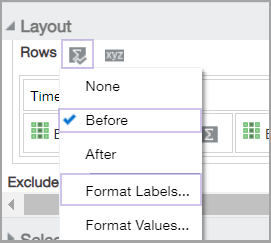
- Dans la boîte de dialogue Modifier le format, entrez une Légende, choisissez une bordure Position, puis sélectionnez une Style de bordure et Couleur de la bordure.
- Choisir D’ACCORD.
L’exemple suivant utilise le total général comme légende, une position de bordure personnalisée, un style de bordure et une couleur de bordure.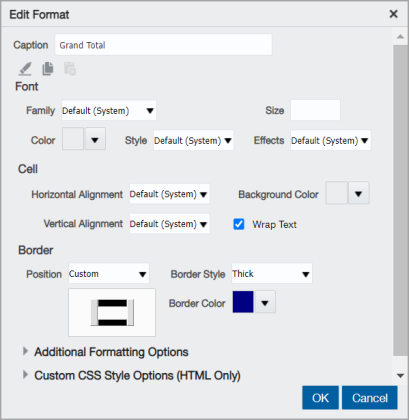
- Continuer vers Ajoutez un total général au bas du rapport.
Ajoutez un total général au bas du rapport
- Sélectionnez l’icône Colonne de calcul pour ajouter une nouvelle colonne de calcul.
- Saisissez un Titre du dossier, Titre de colonne, puis dans le volet Calcul, saisissez :
'Grand Total' - Choisir D’ACCORD et déplacer la nouvelle colonne tout à gauche dans la Lignes section.
- Sélectionnez l’icône Sigma pour la nouvelle colonne et choisissez Après dans le menu déroulant.
- Alors qu’il était encore sur le Sigma menu déroulant icône, sélectionnez Mettre en forme les libellés.
- Dans la boîte de dialogue Modifier le format, entrez une Légende, choisissez une bordure Position, puis sélectionnez une Style de bordure et Couleur de la bordure.
- Sélectionnez l’icône Engrenage pour la nouvelle colonne, choisissez Caché, puis sélectionnez Fait dans le coin supérieur droit de la fenêtre.
- Choisir Fait dans le coin supérieur droit de la fenêtre et Sauvegarder le rapport.
Le rapport suivant présente les résultats des procédures précédentes.