Société ET ADMINISTRATION
Report de l’exercice fiscal pour les séquences de documents
Le report de l’exercice fiscal pour les séquences de numérotation de documents est maintenant pris en charge pour les séquences comptables du grand livre.
Si votre entreprise a l’obligation légale de numéroter les opérations en utilisant une séquence qui comprend l’exercice, vous pouvez le faire avec des séquences de numérotation des documents. Créez les séquences de numérotation des documents dans l’application Société, puis affectez-les à des séquences comptables dans le grand livre.
Le report de l’exercice pour les séquences de numérotation des documents élimine la nécessité de créer de nouvelles séquences au début de chaque exercice. Intacct met automatiquement à jour l’exercice dans la séquence afin qu’il soit reporté à l’année suivante. Cette fonctionnalité est maintenant disponible pour les journaux du grand livre.
Une fois cette fonction activée, elle ne peut plus être désactivée. Avant d’activer cette fonction, vérifiez si vous avez une obligation légale à remplir.
Détails
Lorsque vous créez une séquence de documents, sélectionnez Activer le report de l’exercice financier pour la séquence. Vous pouvez ensuite sélectionner si l’exercice est annexé à la séquence comme préfixe ou suffixe de report. La section suivante montre le préfixe ou suffixe de report, ainsi que les autres options de mise en forme.
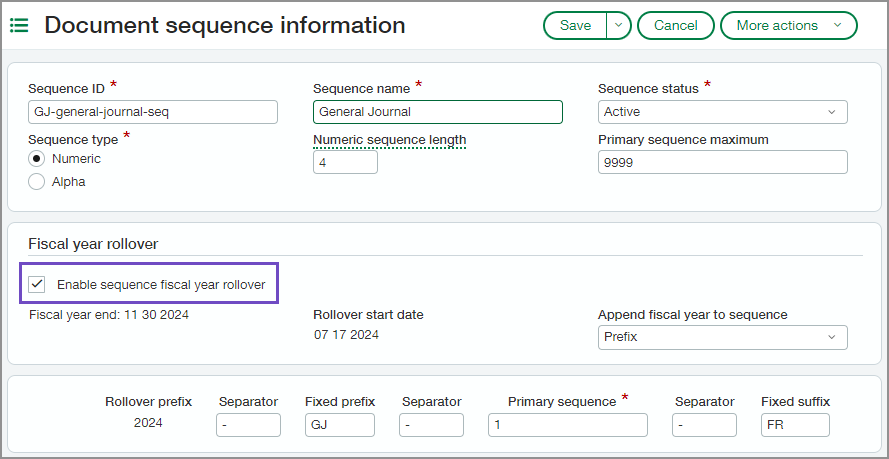
L’exemple suivant décrit le fonctionnement du report de l’exercice avec les séquences comptables du grand livre.
-
La séquence de numérotation des documents se présente sous le format suivant : 2024-GJ-0001-FR.
-
2024 représente l’année fiscale.
-
GJ représente le journal du grand livre.
-
FR représente l’entité où la séquence sera utilisée.
-
-
La séquence de numérotation des documents est assignée comme séquence comptable pour votre journal du grand livre.
-
Le numéro de séquence comptable de votre dernière écriture de journal du grand livre en 2024 est 2024-GJ-0597-FR.
-
Votre prochaine écriture de journal du grand livré sera entrée en janvier 2025. Intacct avance automatiquement l’exercice fiscal et réinitialise la numérotation.
-
Le numéro de séquence comptable de cette écriture est 2025-GJ-0001-FR.
Analysez les tendances et comparez plus efficacement l’activité d’un exercice à l’autre grâce à des données de séquence bien organisées.
Comment cela fonctionne
Commencez par créer de nouvelles séquences de numérotation des documents qui utilisent le report de l’exercice. Veillez à en créer autant que nécessaire pour répondre aux besoins de votre société. Pour faciliter l’identification des transactions, vous pouvez créer une séquence pour chaque journal dans chaque entité.
Après avoir créé les séquences de numérotation des documents, vous les affectez aux séquences comptables de vos journaux du grand livre.
Créer la séquence de numérotation de documents
Si vous travaillez dans une entreprise multi-entités, assurez-vous d'être dans la bonne entité ou au niveau supérieur.
-
Vous ne pouvez pas affecter une séquence documentaire créée au niveau de l’entité à une séquence comptable créée au niveau supérieur.
-
Vous ne pouvez pas affecter une séquence documentaire créée dans une entité à une séquence comptable créée dans une autre entité.
-
Accédez à Entreprise > Configurer > Paramètres > Séquences de documents, puis sélectionnez Ajouter.
Créez une nouvelle séquence et commencez à l’utiliser au début du prochain exercice. Évitez de modifier une séquence en milieu d’année. -
Saisissez un ID de séquence.
Utilisez un nom qui décrit le but de la séquence et le journal qui l’utilisera.
Par exemple, saisissez séq-générale-GJ pour une séquence créée pour le journal du grand livre.
- Remplissez les champs obligatoires restants et ajoutez toute autre information que vous souhaitez inclure dans votre séquence de documents.
Vous pouvez utiliser le report de l’exercice financier pour les séquences numériques et alphabétiques.
-
Sélectionnez la case Activer le report de l’exercice financier pour la séquence.
La case Activer le report de l’exercice financier pour la séquence n’est pas disponible par défaut. Pour activer le report de l’exercice financier, communiquez avec l’utilisateur désigné de l’assistance pour ouvrir un ticket d’assistance.Lorsque cette option est sélectionnée, la fin de l’exercice financier de votre entreprise s’affiche, ainsi que le jour où le report a été activé pour cette séquence.
- Sélectionnez la façon dont vous souhaitez que l’exercice financier soit ajouté à votre séquence de documents :
Aucun : Lorsque cette option est sélectionnée, l’exercice financier n’apparaîtra pas dans votre séquence de documents.
Préfixe : Lorsque cette option est sélectionnée, l’exercice financier est ajouté comme préfixe de report à votre séquence de documents, suivi d’un séparateur.
Suffixe : Lorsque cette option est sélectionnée, l’exercice fiscal est ajouté comme suffixe de report à votre séquence de documents, précédé d’un séparateur.
-
Saisissez le format de la séquence.
En plus du préfixe ou suffixe de report, vous pouvez ajouter un préfixe et un suffixe supplémentaires.
Pour faciliter la configuration de la séquence comptable et l’identification des transactions, utilisez les conventions suivantes :- Un préfixe avec le titre ou l’identifiant du journal pour lequel ce système de numérotation est utilisé.
- Un suffixe pour indiquer l’entité dans laquelle la transaction a été créée, ce qui est utile lorsque vous affichez les transactions depuis le niveau général.
- Enregistrez vos modifications.
Lorsque le report de l’exercice fiscal est activé, les dix années suivantes de séquences de documents avec les exercices fiscaux correspondants s’affichent. Le champ Année n’est pas modifiable.
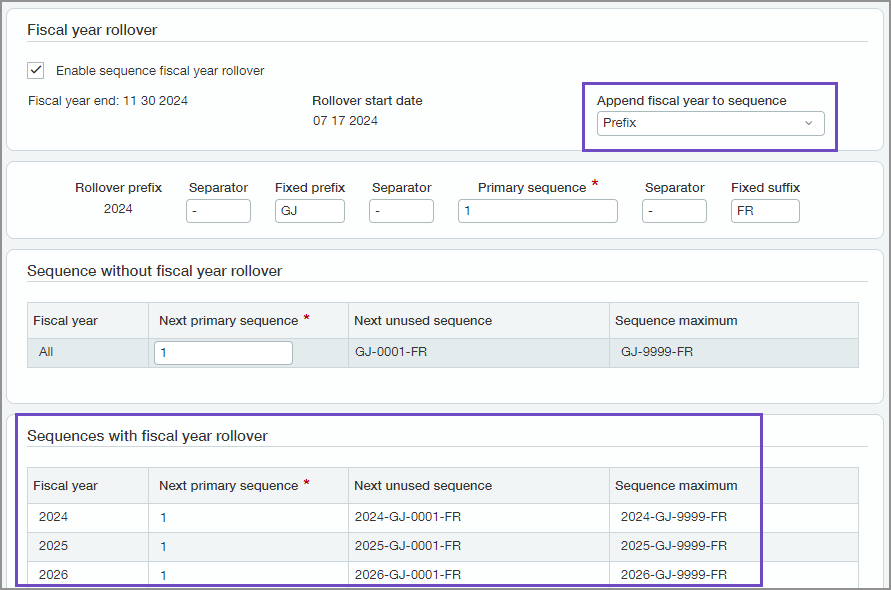
Pour en savoir plus sur les champs de séquence de documents, consultez la section Séquences de documents pour les identifiants.
Créer la séquence comptable
Avant de créer la séquence comptable, activez la fonctionnalité dans Configurer le Grand livre.
-
Accédez à Grand livre général > Configurer > Configuration.
-
Dans la section Transactions, cochez la case Activer la séquence comptable.
-
Sous Entités nécessitant une séquence de comptabilité, sélectionnez toutes les entités qui doivent respecter les exigences légales en matière de séquence comptable.
Pour les sociétés multi-entités :
-
Assurez-vous d’inclure uniquement les entités qui doivent répondre à cette exigence légale dans votre configuration.
-
Si vous activez une séquence de numérotation comptable pour le niveau général uniquement, vous n’avez pas besoin de sélectionner des entités.
-
Vous pouvez supprimer une entité de la configuration de la séquence comptable dans Configurer le Grand livre si l’exigence légale n’est plus nécessaire.
-
-
Sélectionnez Enregistrer.
Au cours de l’exercice financier, il n’est pas recommandé de modifier votre séquence comptable pour un journal afin d’assurer votre conformité à des obligations comptables régionales. Il vaut mieux commencer une nouvelle séquence au début du prochain exercice.
-
Accédez à Grand livre général > Configurer > Plus et sélectionnez le signe + à côté de Séquence comptable.
-
Sélectionnez Niveau général ou sélectionnez une entité.
-
Pour les entreprises multi-entités qui permettent uniquement les séquences comptables de niveau général, il n’est pas nécessaire de préciser une entité.
-
Si la séquence d’écriture de journal doit être unique pour chaque entité, créez la séquence au niveau de l’entité.
-
Vous ne pouvez pas affecter une séquence documentaire créée au niveau de l’entité à une séquence comptable créée au niveau supérieur.
-
Vous ne pouvez pas affecter une séquence documentaire créée dans une entité à une séquence comptable créée dans une autre entité.
-
-
Saisissez la Date de début pour le début du prochain exercice financier.
Assurez-vous que la date coïncide avec la date de début de l’exercice financier suivant affichée sur la page Séquences de documents lorsque vous avez créé la séquence de documents.
-
Saisissez la Date de fin.
Assurez-vous que cela coïncide avec la date de fin du dernier exercice financier affichée sur la page Séquences de documents lorsque vous avez créé la séquence de documents.
-
Dans la section Écritures, sélectionnez un journal.
-
Sélectionnez un numéro de séquence à utiliser pour le journal.
-
Continuez à sélectionner les combinaisons de numéros de journal et de séquence au besoin.
-
Sélectionnez Enregistrer.
Pour en savoir plus, consultez la section Affecter des séquences aux entités.
Permissions et autres exigences
| Abonnement |
Société Grand livre |
|---|---|
| Disponibilité régionale |
Toutes les régions |
| Type d’utilisateur | Utilisateur professionnel avec privilèges d’administrateur |
| Permissions |
Séquence de documents : Liste, Afficher, Ajouter, Modifier Lister et afficher les permissions pour les journaux, les journaux de régularisation et tous les autres journaux applicables dans le Grand livre |
