Comptes clients
Améliorations apportées aux relevés des Comptes clients
Vous en avez eu l’idée, nous l’avons fait
N’obligez plus les clients à effectuer des calculs manuels en ajoutant un solde cumulé à vos modèles de relevés personnalisés.
Les symboles de devise s’affichent désormais par défaut à côté des montants, ce qui permet de clarifier les relevés en devises étrangères.
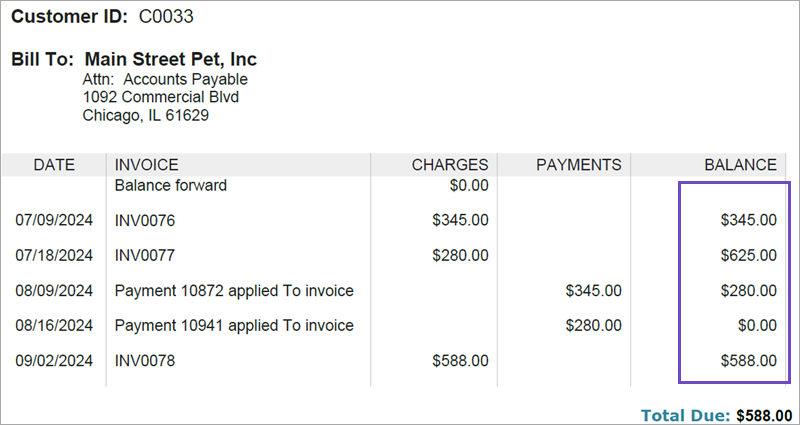
Détails
- Ajoutez un total cumulé à vos modèles personnalisés à l’aide du champ de fusion <<PRENTRY_BALANCE>>.
- Le total cumulé des relevés de comptes clients est uniquement proposé dans les modèles de documents imprimables.
- Les modèles de relevés standard (ceux dont le propriétaire de document est Intacct) n’incluent pas de total cumulé.
Comment cela fonctionne-t-il?
Mettre à jour vos modèles de relevés personnalisés
-
Allez à Services de personnalisation >Modèles de documents imprimables.
-
Téléchargez le modèle de relevé personnalisé des Comptes clients que vous souhaitez mettre à jour.
-
Dans Microsoft Word, modifiez le modèle pour y apporter les modifications suivantes :
-
Ajoutez une colonne au tableau des écritures du relevé pour le total cumulé.
-
À l’aide de la barre d’outils du modèle de document imprimable de Sage Intacct pour Microsoft Word, ajoutez le champ de fusion <<PRENTRY_BALANCE>> dans la cellule de tableau de la nouvelle colonne.
-
- Dans Sage Intacct, modifiez l’entrée des modèles de documents imprimables pour le relevé.
- Sélectionnez Choisir un fichier pour charger le document Word que vous avez mis à jour.
-
Sélectionnez Enregistrer.
-
Testez le relevé en générant un relevé imprimable dans Comptes clients.
Pour accéder au modèle de document imprimable, assurez-vous de sélectionner le modèle personnalisé que vous avez mis à jour.Affichez un aperçu du relevé de n’importe quel client afin de vérifier que le total cumulé correspond à ce qui est attendu. Si nécessaire, modifiez le document Word, téléversez-le à nouveau et effectuez le test à nouveau.
Générer des relevés à l’aide du modèle mis à jour
-
Allez à Comptes clients > Tout > Factures > Imprimer ou envoyer par courriel > Relevés.
- Définissez la période et les filtres en fonction de vos préférences.
- Pour accéder au modèle de document imprimable, assurez-vous de sélectionner le nom du modèle personnalisé que vous avez mis à jour.
- Sélectionnez Afficher.
- Ajustez votre sélection dans la colonne Imprimer selon vos besoins.
- Sélectionnez Imprimer ou envoyer par courriel pour générer les fichiers en format PDF.
Permissions et autres exigences
| Abonnement |
Comptes clients |
|---|---|
| Disponibilité régionale |
Toutes les régions |
| Type d’utilisateur |
Entreprise |
| Permissions |
Services de personnalisation pour ajouter un total cumulé
Comptes clients pour générer des relevés
|
