Consolidation
Nouvelle section d’entité affiliée – adoption précoce
Introduction de la nouvelle section sur la norme relative aux entités affiliées, accessible aux utilisateurs du programme d’adoption précoce dans la version 1 de 2025. Sage Intacct utilise la section de l’entité affiliée pour baliser automatiquement les écritures de journal inter-entités automatisées. Vous pouvez également utiliser la section de l’entité affiliée pour baliser manuellement les écritures de journal du grand livre général.
En activant le balisage des entités affiliées, vous enrichissez et améliorez l’information concernant l’activité inter-entités et les soldes. Vous obtiendrez des renseignements plus détaillés lorsque vous produirez des rapports, comme le solde des sections, le grand livre général et les rapports financiers.
Le balisage des entités affiliées présente également des avantages pour le processus de rapprochement inter-entités. Vous pouvez obtenir le solde des comptes en fonction de la valeur de la section de l’entité affiliée. Par exemple, supposons que l’entité E101 de votre entreprise de gestion ait des créances inter-entités pour 15 entités. Vous pouvez maintenant utiliser la section de l’entité affiliée pour générer des rapports sur cette activité inter-entités et la rapprocher facilement des comptes fournisseurs inter-entités pour les 15 entités.
Utilisez la section de l’entité affiliée pour automatiser les éliminations dans les consolidations en éliminant de façon transparente l’activité inter-entités dans le même livre de rapports. Vous pouvez utiliser une entité affiliée dans le cadre d’une consolidation de propriété nationale, mondiale ou avancée. Élimination automatique des relations inter-entités directes et indirectes plus complexes dans le cadre de la consolidation de propriété avancée.
Nous lançons un programme d’adoption précoce afin de libérer la section Entité affiliée pour certains clients abonnés à la consolidation.
Qu’est-ce qu’une entité affiliée?
Une entité affiliée est une personne morale distincte qui est liée à une autre entité, habituellement au moyen de la propriété ou d’un contrôle commun. Une entité affiliée peut être une société mère, une filiale directe ou une filiale indirecte de deuxième ou troisième niveau, ou une filiale liée à d’autres entités de toute autre façon.
Suivre les transactions financières par entité affiliée
Suivez automatiquement l’activité par entité affiliée concernant toutes les écritures inter-entités automatisées. La section de l’entité affiliée, associée éventuellement à une mise en correspondance simplifiée des paires d’entités, permet de déterminer les montants dus (clients et fournisseurs) à partir des soldes par entité affiliée.
Prenons l’exemple d’un prêt inter-entités avec l’entité source E101 et les entités cibles E102 et E103. Intacct applique automatiquement les sections de l’entité affiliée aux écritures inter-entités, comme suit :
| Compte | Emplacement | Entité affiliée |
|---|---|---|
| TIE clients | E101 | E102 |
| TIE clients | E101 | E103 |
| TIE fournisseurs | E102 | E101 |
| TIE fournisseurs | E103 | E101 |
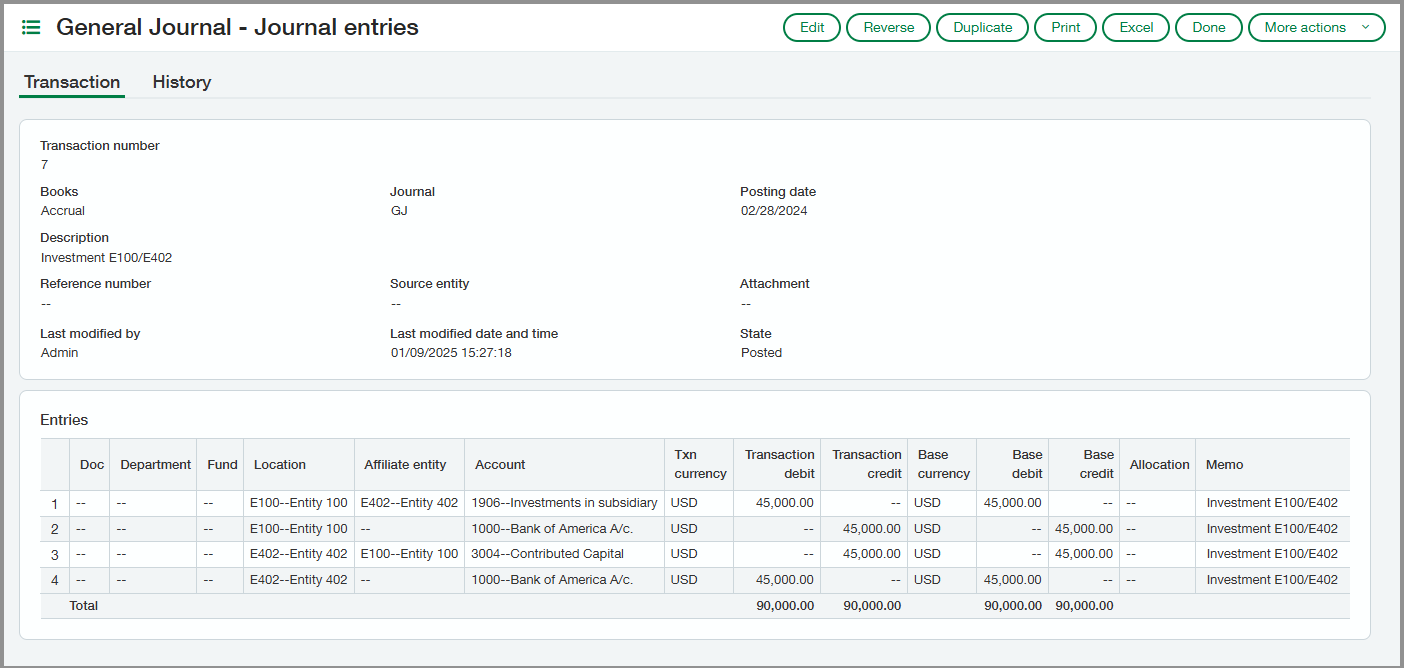
Vous pouvez également utiliser la section de l’entité affiliée pour baliser manuellement les écritures du grand livre général qui consignent des transactions inter-entités, des placements et des capitaux propres.
Voici quelques exemples d’écritures de journal du Grand livre général balisées automatiquement :
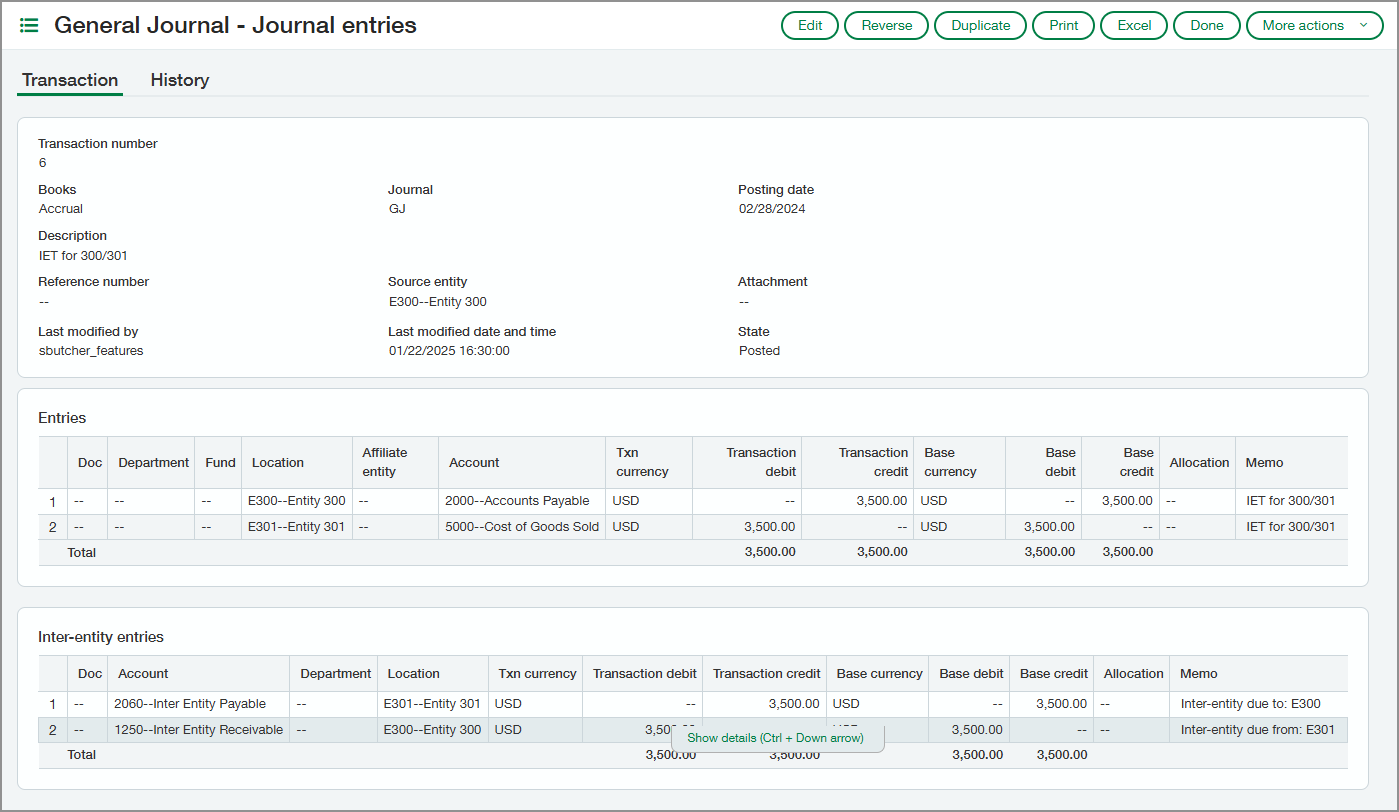
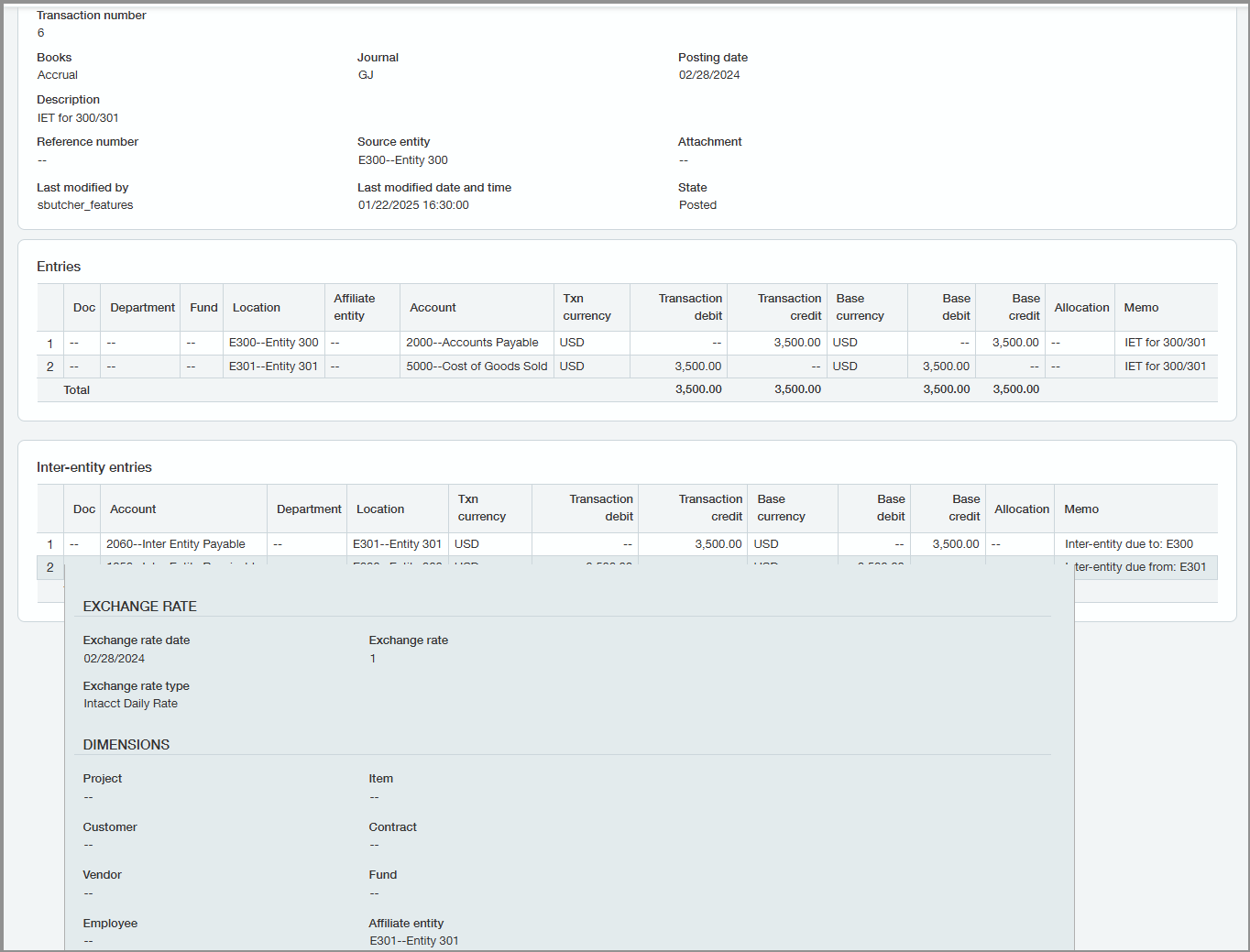
Voici un exemple d’écriture de journal du Grand livre général balisée manuellement avec la section d’entité affiliée :
Créer des rapports sur l’activité des entités affiliées
Vous pouvez exécuter des rapports détaillés par entité affiliée pour toutes les activités inter-entités ou liées à des comptes affiliés. Exécutez un rapport de solde de section ou créez un rapport personnalisé avec l’outil de création de rapports financiers pour une entité affiliée donnée.
Par exemple, le rapport financier suivant indique l’activité des entités affiliées pour un groupe de rapports qui comprend les entités E100 à E300 et leurs filiales.
- Les lignes représentent la section d’emplacement, qui correspond aux entités de cet exemple.
- Les colonnes représentent la section de l’entité affiliée.
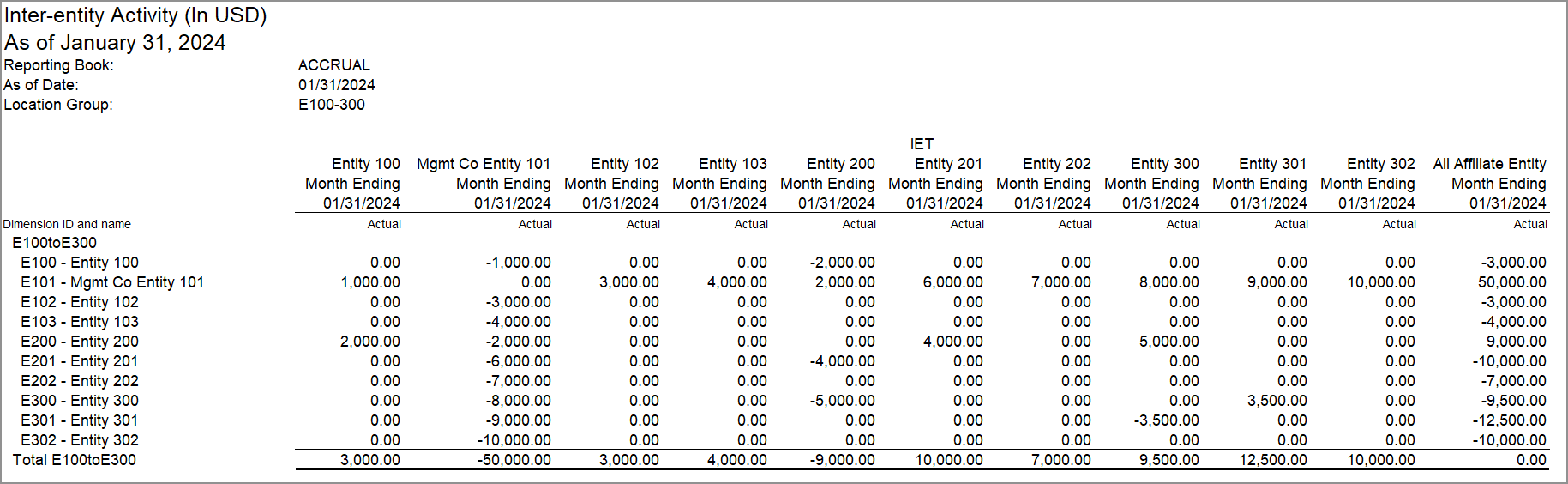
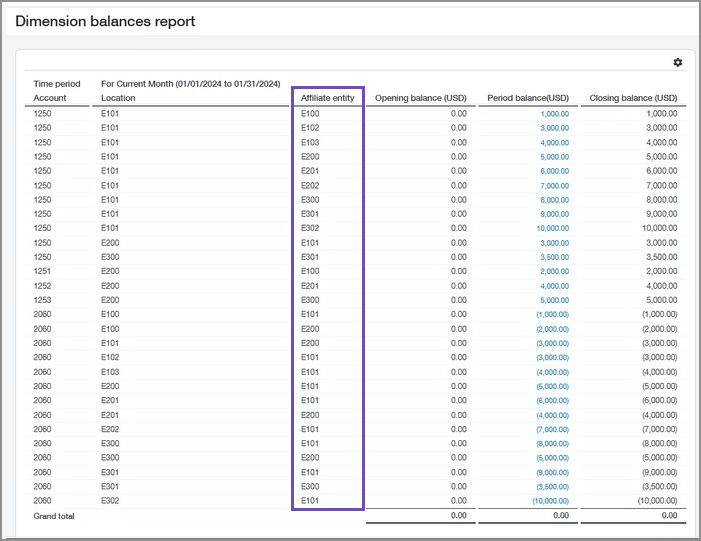
L’exemple de rapport de solde de section suivant affiche les soldes par entité affiliée pour la même structure de propriété et un mois donné :
Éliminer l’activité pendant la consolidation
Vous pouvez utiliser la section Entité affiliée pour éliminer toute activité inter-entités lors de la consolidation.
À l’aide de la section Entité affiliée dans l’exemple suivant, vous pouvez définir des règles d’élimination qui créent automatiquement des écritures d’élimination dans le livre de rapports.
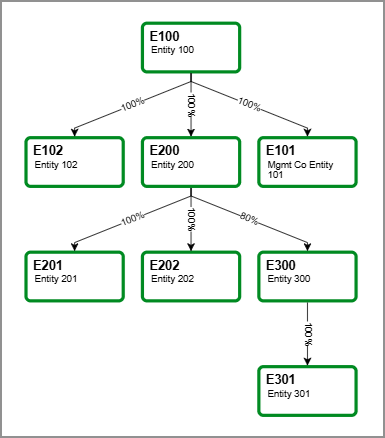
L’exemple de consolidation suivant illustre une consolidation par paliers qui utilise la consolidation de propriété avancée.
Intacct élimine ce qui suit :
- L’activité entre les entités E200 et E300 dans le livre de rapports de l’entité E200.
- L’activité restante, comme celle entre les entités E101 et E300, dans le livre de rapports de l’entité E100 au niveau général.
Comment cela fonctionne-t-il?
Activez la section Entité affiliée pour la rendre disponible pour toutes les écritures de journal du grand livre général et les opérations entre entités automatisées.
Intacct utilise la section Entité affiliée pour remplir automatiquement les lignes TIE à l’aide des mises en correspondance de comptes inter-entités définis dans votre entreprise. Intacct balise automatiquement la ligne inter-entités avec l’entité affiliée concernée.
Vous pouvez également baliser manuellement les écritures de journal créées en sélectionnant la section Entité affiliée dans la liste déroulante Afficher les détails. Vous pouvez déplacer ce champ dans le tableau des écritures en personnalisant la disposition des écritures.
Configuration
À la suite de votre inscription au programme d’adoption précoce, vous pouvez activer la section de l’entité affiliée.
- Atteindre Entreprise > Admin > Abonnements > Gestion multi-entités.
- Choisir Configurer.
- Choisir Activer la section entité affiliée.
- Sélectionnez Enregistrer.
- Activer la section d’affilié dans un livre de consolidation ou une structure de propriété :
- Accéder à la liste des livres ou des structures de propriété :
- Consolidation domestique > Configuration > Livres.
- Consolidation globale > Configuration > Livres.
- Consolidation avancée de la propriété > Configuration > Structures de propriété.
- Choisir Modifier en regard du livre ou de la structure de propriété que vous souhaitez modifier.
- Choisir Éliminer par entité affiliée.
- Pour un livre : Sous l’onglet Entités à éliminer, choisir Éliminer par entité affiliée.
- Pour une structure de propriété : Sur la page Structure de propriété, choisir Éliminer par entité affiliée
- Accéder à la liste des livres ou des structures de propriété :
- Baliser une écriture du Grand livre général générée manuellement avec une entité affiliée :
- Atteindre Grand livre général > Tout > Écritures de journal.
- Choisir Modifier en regard de l’écriture de journal que vous souhaitez modifier.
- Dans le tableau des Entrées, choisir une écriture, puis cliquer sur la colonne Entité affiliée pour cette écriture.
- Sélectionner l’entité affiliée pertinente pour l’écriture.
- Choisir Publier pour enregistrer vos modifications.
Une fois que vous avez activé la section d’entité affiliée dans Gestion des sociétés multi-entités, elle est automatiquement activée dans le Grand livre général.
Qu’est-ce que le programme Adoption précoce?
Le programme Adoption précoce fournit la nouvelle section d’entité affiliée aux utilisateurs de Sage Intacct abonnés au service Consolidation. En tant qu’utilisateur du programme d’adoption précoce, vous pouvez influencer la façon dont nous développons le produit afin qu’il réponde aux besoins de votre entreprise.
Les participants au programme d’adoption précoce travaillent en étroite collaboration avec les chefs de produit de Sage Intacct pour s’assurer que nous nous concentrons sur ce qui compte le plus. Les participants au programme d’adoption précoce doivent régulièrement répondre à des sondages et fournir des commentaires.
Permissions et autres exigences
| Abonnement |
Entreprise Multi-entités Grand livre général Tout abonnement Consolidation suivant :
|
|---|---|
| Disponibilité régionale |
|
| Type d’utilisateur |
Entreprise |
| Permissions |
Entreprise
|
