Taxes
Soumission de déclaration de revenus pour les solutions de taxe personnalisées. Disponibilité générale
Notre nouveau processus relatif aux soumissions de déclaration de revenus simplifie le processus de déclaration fiscale pour toute entreprise utilisant une solution de taxe personnalisée.
Détails
Lorsque vous configurez une solution de taxe personnalisée dans l’application Taxes, vous pouvez désormais définir le processus de soumission de cette solution de taxe comme étant Soumis par l’utilisateur. Vous pouvez ainsi consigner les soumissions de déclaration de revenus concernant toute entreprise ou entité qui utilise une solution de taxe personnalisée. Lorsque vous créez une soumission de déclaration de revenus, Sage Intacct verrouille les transactions qui sont incluses dans la période de soumission. Vous pouvez produire des rapports sur les fiches de taxes en lien avec ces transactions afin d’extraire les données dont vous avez besoin pour produire votre déclaration de revenus. Une fois que vous avez rempli votre déclaration de revenus manuelle, vous pouvez indiquer que les transactions soumises ont été produites.
Comment cela fonctionne-t-il?
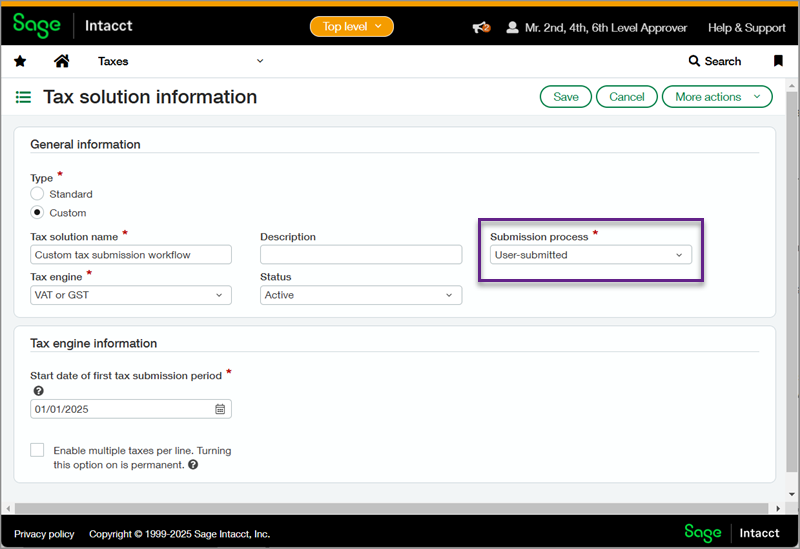
Étape 1 : Définir le type de soumission aux fins de votre solution de taxe personnalisée
-
Pour configurer une solution de taxe personnalisée, allez à Taxes > Configurer > Solutions de taxe.
-
Cliquez sur Ajouter et saisissez les renseignements relatifs à votre solution de taxe ou sélectionnez Modifier pour éditer une solution de taxe personnalisée existante.
-
Pour le Processus de soumission, sélectionnez Aucun ou Soumis par l’utilisateur.
-
Si vous avez sélectionné Soumis par l’utilisateur, saisissez la date de début de la première période de soumission de déclaration de revenus.
-
Sélectionnez Enregistrer.
Étape 2 : Créer une soumission de déclaration de revenus
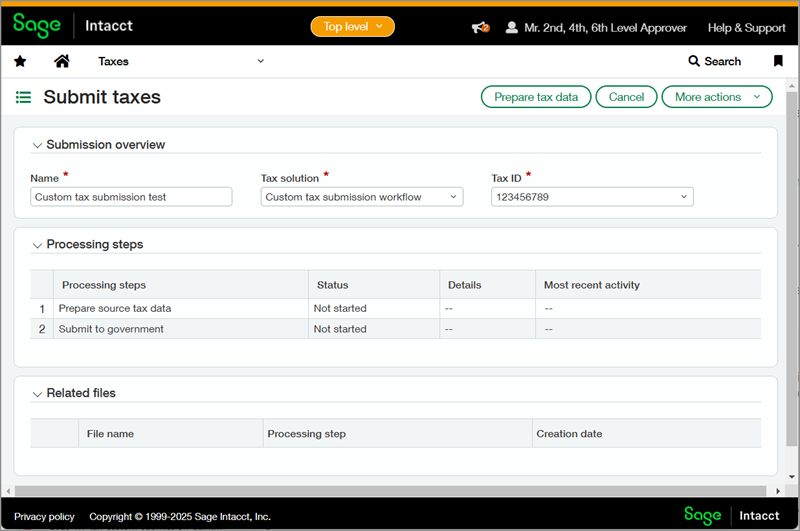
Lorsque vous êtes prêt à créer une soumission de déclaration de revenus, vous pouvez suivre le processus de soumission simplifié relatif aux solutions de taxe personnalisées.
-
Accédez à Taxes > Tous > Soumissions de déclaration de revenus.
-
Saisissez les informations de votre solution de taxe personnalisée et sélectionnez Préparer les données fiscales.
-
Sur la page Traitement des données hors ligne, saisissez les dates de début et de fin de la période d’envoi.
Vous pouvez également cocher la case pour Inclure les transactions en retard. -
Sélectionnez Continuer.
Les fiches fiscales de la période de soumission sont verrouillées et votre soumission de déclaration de revenus apparaît sur la page Envoi de déclaration fiscale. À partir de cette page, vous pouvez Afficher, Modifier ou Supprimer votre soumission de déclaration de revenus. La suppression d’une soumission de déclaration de revenus en cours libère les fiches verrouillées.
Étape 3 : Possibilité d’inclure des renseignements supplémentaires et une étape de relecture
-
Pour mettre à jour votre soumission de déclaration de revenus, sélectionnez Modifier.
-
Vous pouvez ajouter une Pièce jointe, saisir la Date d’envoi et l’Adresse e-mail du déclarant et ajouter toutes les Remarques pertinentes.
-
Vous pouvez consulter les étapes de Traitement.
Sous Détails, vous pouvez sélectionner [#] fiches éligibles à l’envoi pour examiner les fiches d’impôts verrouillées pour la période d’envoi. -
Sélectionnez Enregistrer pour enregistrer vos modifications sans fermer l’envoi, ou sélectionnez Marquer comme déposée pour clore l’envoi, déverrouiller les fiches fiscales et les marquer comme déposées.
Permissions et autres exigences
| Abonnement |
Taxes |
|---|---|
| Disponibilité régionale |
Toutes les régions |
| Type d’utilisateur |
Entreprise |
| Permissions |
Taxes
|
| Restrictions |
Les entreprises ou entités doivent utiliser une solution de taxe personnalisée. |
