entreprise et administration
Service d’importation Sage Intacct – Disponibilité générale
Avec le nouveau service d’importation, nous simplifions plus que jamais l’importation de données, une fonctionnalité essentielle pour les comptables et les partenaires. Au lieu d’envoyer vos données dans une « boîte noire » et d’attendre des rapports d’erreur par courriel, vous disposez désormais d’un espace de travail dédié à l’importation qui offre visibilité et contrôle en temps réel.
Le nouveau service d’importation offre les avantages suivants :
-
Capacités étendues : Importez à partir de plusieurs onglets, utilisez des formules et ajoutez des colonnes supplémentaires.
-
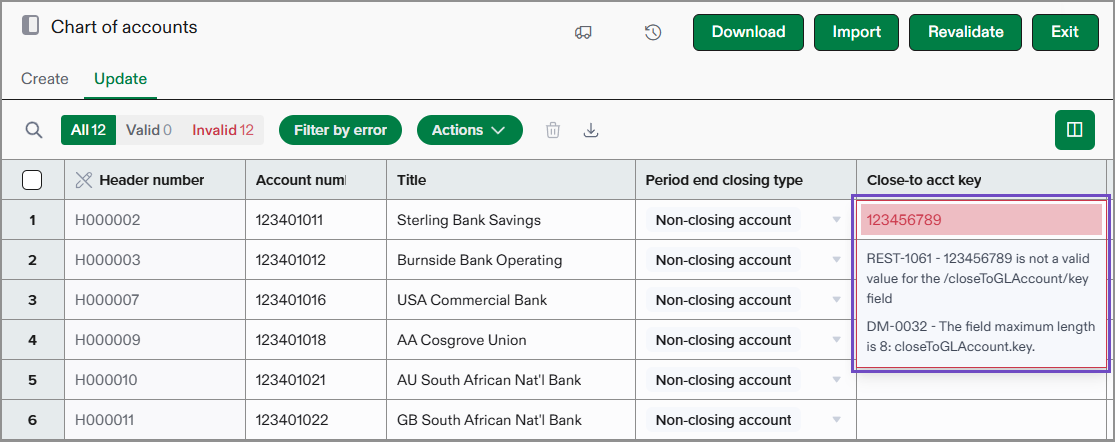
Gestion des erreurs en temps réel : Les erreurs sont affichées sur la page, au niveau du champ, et faciles à comprendre et à corriger avant de finaliser votre importation.
-
Interface intuitive : vous pouvez utiliser la fonction Rechercher/Remplacer pour corriger les erreurs, rechercher des valeurs particulières et filtrer par erreurs.
Grâce à une interface intuitive de type tableur, vous pouvez importer des fichiers, visualiser les erreurs au niveau du champ et apporter immédiatement des corrections, ce qui permet d’éviter les frustrations et de gagner du temps. Le nouveau service d’importation est désormais généralement disponible pour un ensemble limité de types d’importation. Il redéfinit la façon dont vous gérez les importations, garantissant efficacité, précision et facilité d’utilisation.
Détails
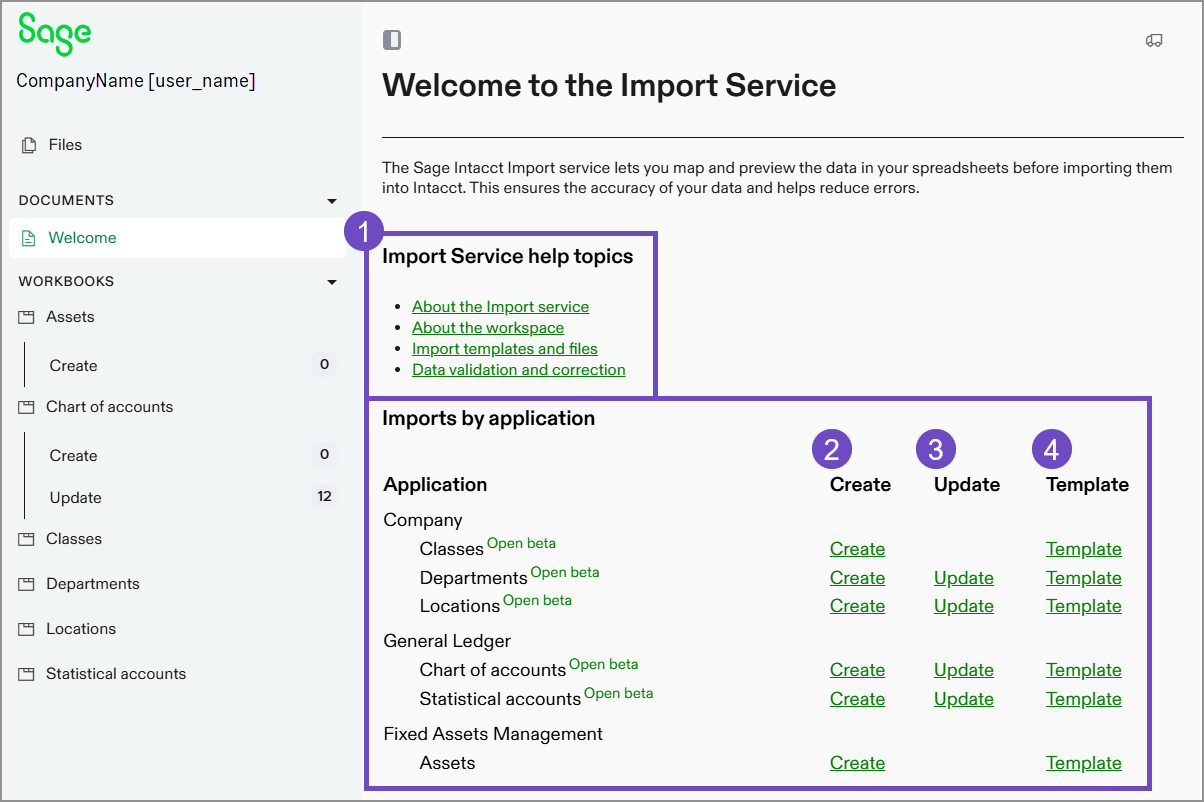
Sur la page Liste de contrôle de configuration de l’entreprise, vous verrez un lien Nouveau service d’importation en haut de la page. Sélectionnez le lien pour ouvrir l’espace de travail du service d’importation.
-
Rubriques d’aide du service d’importation.
Si vous avez des questions sur le service d’importation, utilisez ces liens pour trouver des réponses.
-
Liens vers Créer pour les importations disponibles.
Vous pouvez lancer le processus de création à partir de la page d’accueil. Sélectionnez Créer pour ajouter de nouvelles fiches à Intacct.
-
Liens vers Mettre à jour des lignes pour les importations disponibles.
Vous pouvez mettre à jour des fiches existantes à l’aide du processus de mise à jour. Sélectionnez Mettre à jour à côté l’importation sur laquelle vous souhaitez travailler.
La création et la mise à jour sont désormais deux processus distincts dans le service d’importation. Lors de la mise à jour des informations existantes, incluez uniquement les fiches à mettre à jour dans le fichier d’importation. -
Modèles disponibles pour les importations.
Téléchargez un modèle pour l’importation sur laquelle vous souhaitez travailler. Ajoutez vos données au modèle, puis suivez le processus d’importation.
Les importations et les modèles suivants pour ces importations sont offerts :
| Application Intacct | Importations disponibles |
|---|---|
| Comptes fournisseurs |
|
| Comptes clients |
|
| Entreprise |
|
| Grand livre général |
|
| Gestion des immobilisations |
|
Fonctionnement
Voici un exemple de flux de travail de haut niveau pour l’utilisation du service d’importation. Pour des instructions plus détaillées, consultez le Centre d'aide Sage Intacct.
Avant de commencer
Le service d’importation fournit des modèles en fonction de votre usage. Vous pouvez également utiliser des feuilles de calcul qui contiennent déjà les informations que vous souhaitez importer.
Téléchargez un modèle ou utilisez votre propre fichier Excel ou CSV existant.
Le flux de travail du service d’importation :
-
Allez à Entreprise > Configuration > Importer des données.
-
Sélectionnez Nouveau service d’importation en haut de la Liste de contrôle de configuration de l’entreprise.
-
Sélectionnez la zone Intacct dans laquelle effectuer l’importation.
-
Chargez votre fichier dans l’espace de travail du service d’importation.
Si votre fichier comporte des onglets, sélectionnez d’abord un onglet à importer. Le service d’importation n’importe les informations qu’un onglet à la fois.
-
Faites correspondre les champs et les valeurs de champ de votre feuille de calcul aux champs Intacct.
La correspondance des champs et des valeurs qui les remplissent est essentielle pour obtenir votre information dans les bons champs dans Intacct.
-
Validez ou corrigez les données au besoin.
Une fois toutes les erreurs résolues sur votre feuille d’importation, vous pouvez importer les données dans Intacct.
Vous trouverez ci-dessous un exemple de message d’erreur qui peut s’afficher dans le service d’importation avant l’importation.
-
Sélectionnez Importer pour importer les données dans Intacct.
Permissions et autres exigences
| Abonnement | Entreprise |
|---|---|
| Disponibilité régionale |
Toutes les régions |
| Type d’utilisateur |
Entreprise |
| Permissions | Liste de contrôle de configuration de l’entreprise : Exécuter |
