Comptes clients
Améliorations apportées à l’application des crédits
Nous sommes heureux de vous présenter un ensemble d’améliorations conçues pour rationaliser la façon dont vous appliquez les crédits lorsque vous recevez un paiement. Ces mises à jour reposent sur vos commentaires et sont conçues pour réduire les clics, simplifier les flux de travail et améliorer la convivialité de façon générale.
Principaux avantages
- Gagnez du temps en appliquant un crédit à plusieurs factures en un seul paiement, afin d’éliminer la nécessité de comptabiliser des transactions distinctes pour chaque facture.
- Laissez Sage Intacct déterminer comment appliquer des crédits sur plusieurs factures, à l’aide de la méthode en cascade.
- Restez efficace tout en travaillant à partir de la liste des avances ou des ajustements apportés aux CC, et recevez désormais un paiement en même temps que vous appliquez des crédits.
- Appliquez facilement un crédit qui dépasse la valeur d’une seule facture, à condition de sélectionner plusieurs factures.
Appliquer les crédits avec plus de souplesse dans Recevoir des paiements
Nous avons ajouté un nouveau bouton Appliquer des crédits qui vous permet de recevoir des paiements. Vous pouvez l’utiliser pour sélectionner les crédits qu’Intacct doit distribuer sur les factures sélectionnées, à l’aide du mode de paiement en cascade.
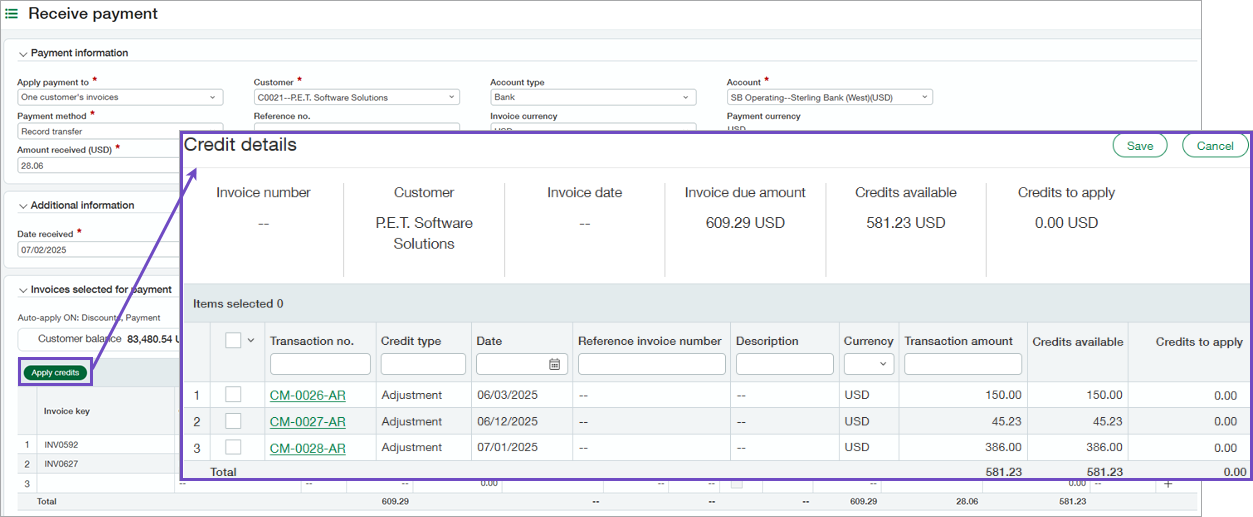
Exemple
Supposons que votre client affiche un crédit d’un montant de 1 000 et qu’il a effectué un paiement d’un montant de 200. Le tout permet de payer entièrement ses trois factures impayées d’un montant total de 1 200. Peu importe de savoir quels crédits sont appliqués à telle ou telle facture.
Pour enregistrer rapidement le paiement dans Recevoir des paiements – Nouveau!, procédez comme suit :
- Ajoutez les trois factures pour des montants de 300, 400 et 500.
- Ajoutez le montant reçu et mettez à jour tous les autres détails de paiement.
- Sélectionnez Appliquer le crédit pour ouvrir la page Détails du crédit.
- Sélectionnez le crédit pour 1000.
-
Sélectionnez Enregistrer et revenez à la page Recevoir le paiement.
Intacct distribue automatiquement les crédits sur les trois factures sélectionnées.
-
Sélectionnez Comptabiliser pour terminer le paiement.
Bon à savoir
- La fonction Appliquer des crédits est disponible lorsque vous recevez un paiement d’un seul client.
- Le total des crédits que vous sélectionnez ne doit pas dépasser le montant total des factures sélectionnées.
- Vous pouvez remplacer les montants de répartition des crédits avant de les comptabiliser.
- Vous pouvez recevoir le paiement de tout montant, peu importe le montant total de la facture, moins la valeur des crédits sélectionnés.
- Si vous préférez contrôler quel crédit est appliqué à quelle facture, vous pouvez appliquer des crédits en les sélectionnant individuellement pour chaque facture, conformément à la procédure habituelle. Choisissez la méthode qui convient le mieux à votre flux de travail.
Options supplémentaires lors de l’application d’un crédit à partir de la liste des avances
Pour améliorer l’efficacité de votre flux de travail, nous avons amélioré l’option Appliquer plus sur les avances des CC pour vous permettre d’effectuer les transactions suivantes :
-
Appliquer l’avance à plusieurs factures
-
Recevoir le paiement sur le solde restant de la facture
Exemple
Supposons que votre client a déjà versé une avance d’un montant de 200 et que le montant des factures impayées est de 150 et 175. Vous souhaitez appliquer l’avance aux factures en suspens, ainsi que le paiement de 125 du client.
- Dans la liste Avances des CC, sélectionnez Appliquer plus pour l’avance.
- Sélectionnez et ajoutez les factures auxquelles vous souhaitez appliquer l’avance.
- La page Recevoir des paiements s’affiche automatiquement. Le système a automatiquement réparti l’avance entre les deux factures.
-
Sous Renseignements sur le paiement, saisissez le montant reçu du client, puis cliquez sur Comptabiliser.
Les factures sont payées dans leur intégralité et l’avance est entièrement appliquée.
Bon à savoir
- Lorsque vous sélectionnez plusieurs factures, l’avance est appliquée aux factures à l’aide du mode de paiement en cascade.
- Vous pouvez remplacer les montants de répartition des crédits avant de les comptabiliser.
- Vous pouvez recevoir le paiement de tout montant, jusqu’au montant total de la facture, moins la valeur de l’avance.
Appliquer plusieurs ajustements aux factures à partir de la liste des ajustements des CC
Appliquez plusieurs ajustements concernant un client en sélectionnant simplement les transactions dans la liste des ajustements des CC. Vous pouvez même recevoir un paiement en même temps que vous appliquez les crédits, sans quitter la liste des ajustements des CC.
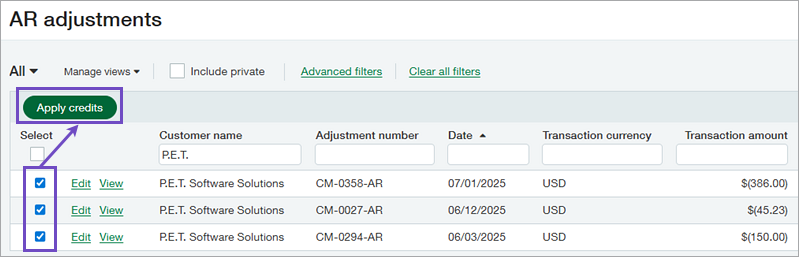
Exemple
Imaginons que l’un de vos clients a plusieurs crédits non appliqués que vous souhaitez effacer.
- Dans la liste Ajustements des CC, sélectionnez les crédits que vous souhaitez appliquer, puis sélectionnez Appliquer des crédits.
-
Sélectionnez les factures auxquelles vous souhaitez appliquer les crédits, puis ajoutez-les à la page Recevoir des paiements.
Intacct distribue automatiquement les crédits entre les factures sélectionnées.
Vous avez alors la possibilité d’ajuster la façon dont les crédits sont appliqués ou d’ajouter un paiement client. Toutefois, comme vous ne vous intéressez qu’à l’effacement des crédits, sélectionnez Comptabiliser.
Bon à savoir
- Les crédits sélectionnés doivent correspondre au même client et utiliser la même devise.
- Lorsque vous sélectionnez plusieurs factures, des crédits sont appliqués aux factures à l’aide du mode de paiement en cascade.
- Vous pouvez remplacer les montants de répartition des crédits avant de les comptabiliser.
- Vous pouvez recevoir le paiement de tout montant, peu importe le montant total de la facture, moins la valeur des crédits sélectionnés.
- La zone de sélection apparaît uniquement pour les ajustements comptabilisés et partiellement payés.
Permissions et autres exigences
| Abonnement |
Comptes clients |
|---|---|
| Disponibilité régionale |
Toutes les régions |
| Type d’utilisateur |
Entreprise |
| Permissions |
|
