entreprise et administration
Outils alimentés par l’IA dans le service d’importation Sage Intacct
Le service d’importation Sage Intacct fournit un flux de travail structuré et convivial pour l’importation de données dans Intacct.
Le service d’importation dispose désormais d’outils d’IA pour transformer vos données dans l’espace de travail du service d’importation, ainsi que d’un mappage amélioré pour faciliter vos importations.
Principaux avantages
-
Gain de temps : Plus d’ajustements manuels des données. Décrivez les modifications que vous souhaitez voir et laissez l’agent d’IA faire le gros du travail.
-
Garantit l’exactitude : Les fonctionnalités d’aperçu et de restauration permettent de s’assurer que vos données sont correctes avant d’être importées dans Intacct.
-
Augmente la productivité : Gérez facilement des scénarios de mappage complexes, comme la division d’un nom complet en prénom, deuxième prénom et noms, ou la combinaison de colonnes pour créer de nouvelles valeurs.
Comment ça fonctionne : Cartographie améliorée alimentée par l’IA
Le mappage amélioré vous permet de fractionner ou de joindre des champs, de mapper un champ source à plusieurs destinations et même de générer de nouvelles valeurs (par exemple, la création d’adresses courriel à partir de noms).
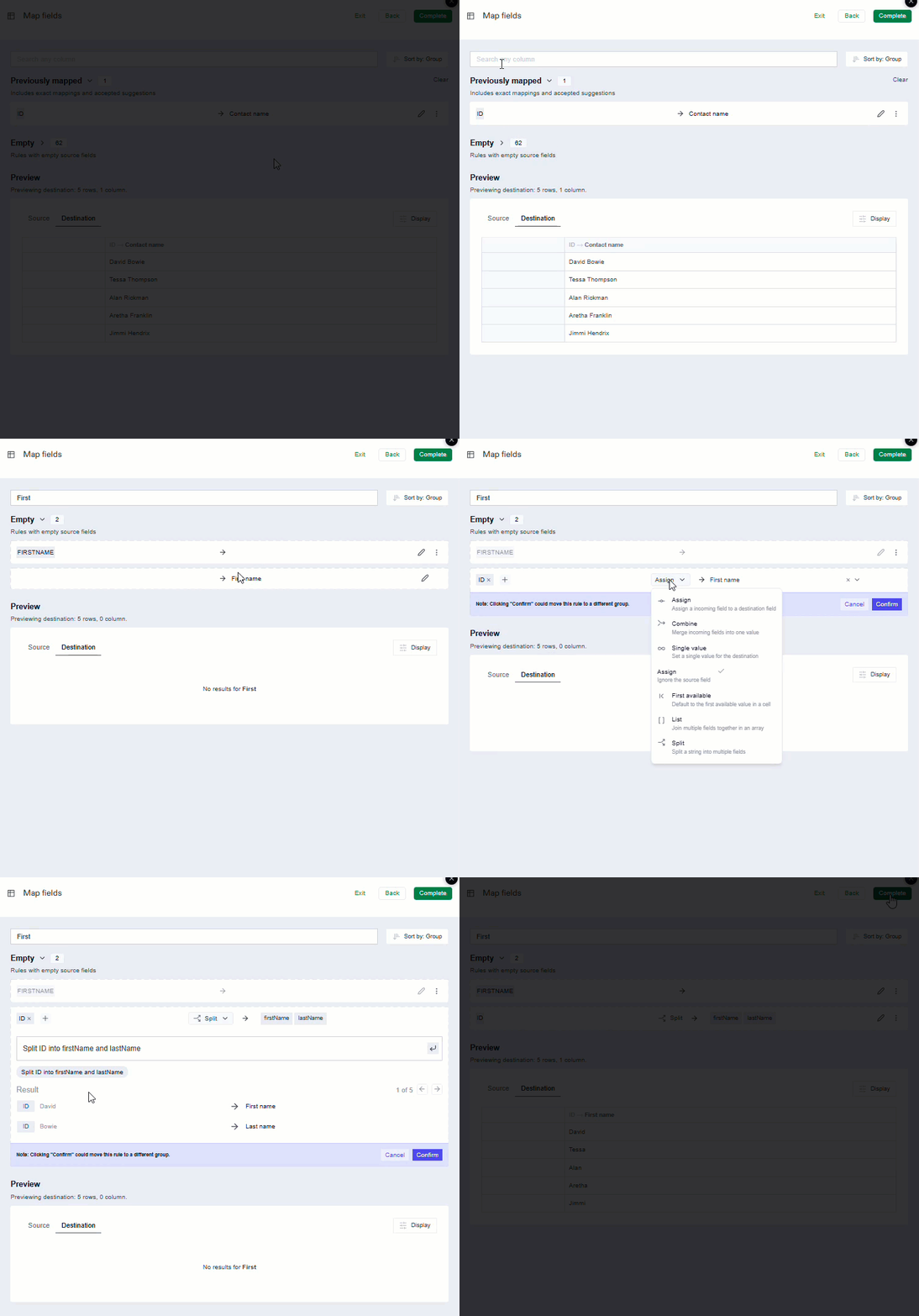
Par exemple, supposons que vous importiez de nouveaux contacts, mais que vous n’ayez que le nom et le prénom comme identifiant de contact. Avec ces informations, vous pouvez renseigner les champs Nom du contact, Prénom et Nom à l’aide du mappage amélioré.
-
Accédez à Entreprise > Configurer > Importer des données > Nouveau service d’importation.
-
Ouvrez la zone de l’espace de travail d’importation Entreprise > Contacts > Créer.
-
Chargez votre feuille de calcul de contact dans l’espace de travail du service d’importation.
-
Sur la page de mappage, le champ source ID est mis en correspondance automatiquement avec le champ de destination Nom du contact.
-
Utilisez la barre de recherche pour trouver le champ de destination Prénom et sélectionnez Modifier Modifier.
Les champs source apparaissent à gauche de la colonne en majuscules, tandis que les champs de destination apparaissent à droite de la colonne en minuscules avec une majuscule initiale.-
Sélectionnez Modifier et attribuez l’ID dans le champ source.
-
Sélectionnez Diviser dans le menu Actions.
L’agent d’importation suggère une action, dans ce cas : Diviser l’ID en Prénom et Nom.
-
Sélectionnez Diviser l’ID en Prénom et Nom.
Examinez la section Résultats pour vérifier que les résultats de la séparation correspondent à vos attentes.
-
Sélectionnez Confirmer pour faire correspondre le champ ID aux champs Prénom et Nom.
-
-
Lorsque vous avez terminé de mapper les champs, sélectionnez Terminé.
Vos fiches sont chargées dans l’espace de travail du service d’importation pour examen.
Comment ça fonctionne : Transformation alimentée par l’IA
Utilisez le langage naturel avec l’agent Transform alimenté par l’IA pour modifier ou mettre à jour vos données avant de les importer dans Intacct.
AI Transform rationalise le nettoyage des données lors de l’importation. Indiquez-lui ce que vous avez à faire, par exemple supprimer des préfixes ou diviser un champ, et les données seront mises à jour pour vous. Vous obtiendrez un aperçu des modifications avant qu’elles ne soient appliquées.
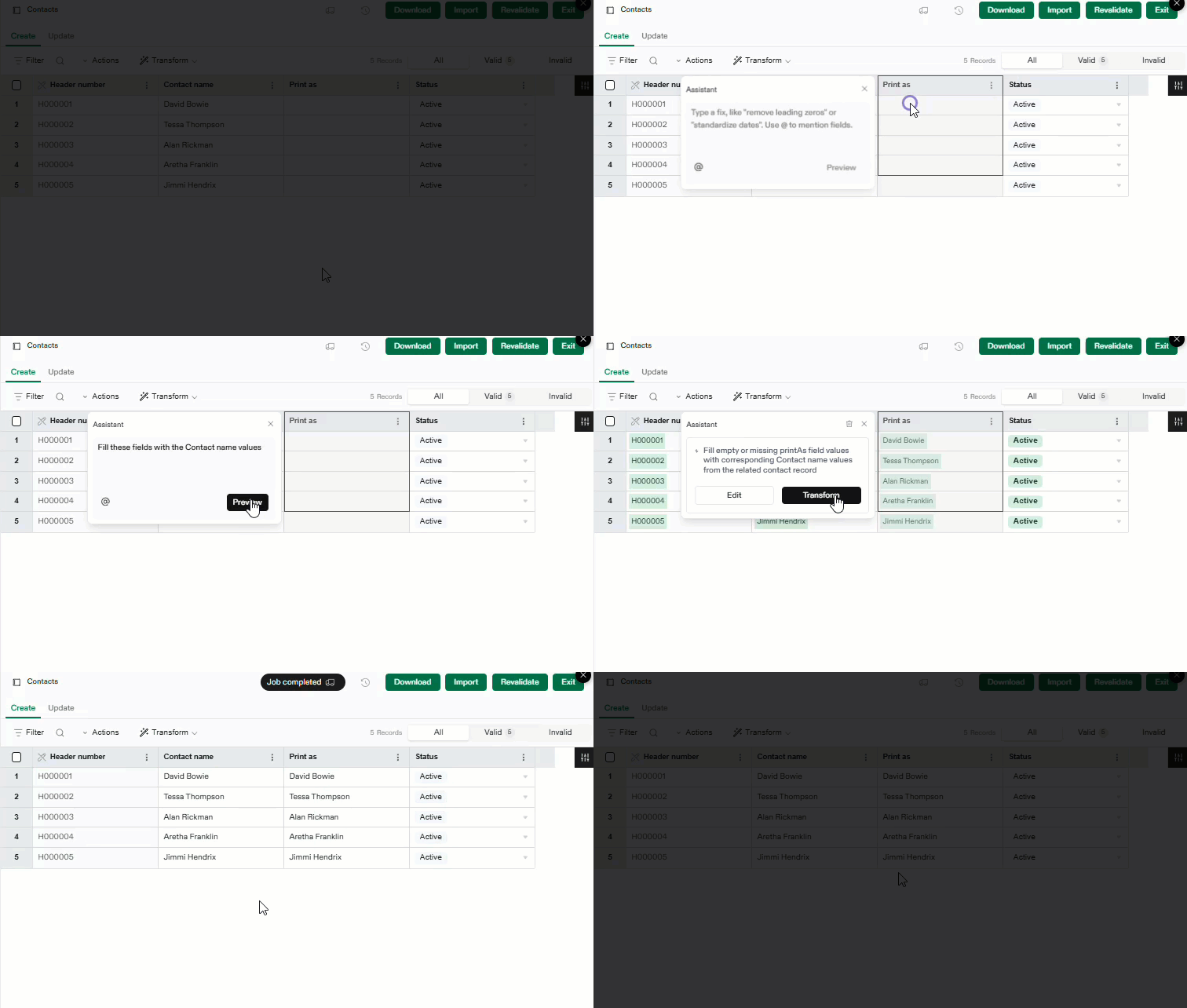
Dans cet exemple, après avoir chargé les données de contact, vous remarquez que le champ Imprimer en tant que est vide. Utilisez Transformer pour le remplir automatiquement.
-
Dans la feuille de calcul Contact, sélectionnez le menu de colonne Imprimer en tant que et sélectionnez Transform.
-
Dans la fenêtre de l’Assistant, saisissez votre demande et sélectionnez Aperçu.
Par exemple, vous pouvez saisir : Remplissez ces champs avec les valeurs d’ID de contact.
-
L’Assistant affiche une interprétation de votre demande et crée un aperçu des modifications.
Dans ce cas, la colonne Imprimer en tant que est renseignée avec les valeurs d’ID de contact existantes.
-
Si les modifications suggérées sont acceptables, sélectionnez Transform.
Vous pouvez également sélectionner Modifier pour affiner votre demande.
Ajout et mise à jour des importations
Les importations suivantes ont été nouvellement ajoutées au service d’importation ou ont vu leur statut mis à jour. Par exemple, un nouveau statut peut signifier le passage d’Adoption précoce à Disponibilité générale.
Consultez toutes les importations disponibles dans À propos du service d’importation.
Comptes fournisseurs
| Importer | Créer | Mettre à jour | Statut |
|---|---|---|---|
| Fournisseur | Oui | Oui | NOUVEAU : Adopteur précoce |
Comptes clients
| Importer | Créer | Mettre à jour | Statut |
|---|---|---|---|
| Clients | Oui | Oui | NOUVEAU : Adopteur précoce |
| Factures | Oui | Oui | NOUVEAU : Beta |
Gestion de la trésorerie
| Importer | Créer | Mettre à jour | Statut |
|---|---|---|---|
| Comptes d’épargne | Oui | Oui | NOUVEAU : Beta |
Entreprise
| Importer | Créer | Mettre à jour | Statut |
|---|---|---|---|
| Contacts | Oui | Oui | NOUVEAU : Disponibilité générale |
| Entités | Oui | Oui | NOUVEAU : Disponibilité générale |
Contrats
| Importer | Créer | Mettre à jour | Statut |
|---|---|---|---|
| Contrats | Oui | Oui | NOUVEAU : Beta |
| Lignes de contrat | Oui | Oui | NOUVEAU : Beta |
grand livre général
| Importer | Créer | Mettre à jour | Statut |
|---|---|---|---|
| Écritures de journal du grand livre général | Oui | Non | NOUVEAU : Disponibilité générale |
Projets
| Importer | Créer | Mettre à jour | Statut |
|---|---|---|---|
| Employés | Oui | Oui | NOUVEAU : Beta |
| Projets | Oui | Oui | NOUVEAU : Beta |
| Tâches | Oui | Oui | NOUVEAU : Beta |
Rejoindre le programme bêta
Nous vous invitons à explorer les nouvelles fonctionnalités de nos importations en version bêta limitée.
Vos commentaires sont très utiles. En vous inscrivant via le formulaire lié ci-dessous, vous bénéficierez non seulement d’un accès anticipé, mais vous aurez également la possibilité de façonner l’avenir de cette fonctionnalité. N’hésitez pas à nous faire part de vos commentaires après l’avoir utilisée!
Inscrivez-vous pour un accès Bêta ici.
Permissions et autres exigences
| Abonnement | Entreprise |
|---|---|
| Disponibilité régionale |
Toutes les régions |
| Type d’utilisateur |
Entreprise |
| Permissions |
Liste de contrôle de configuration de la entreprise : Exécuter Vous devez également obtenir la permission d’accéder aux applications spécifiques de Sage Intacct dans lesquelles vous souhaitez importer des données. |
