Ventes
Simplifiez la facturation grâce aux groupes de facturation client
Les groupes de facturation offrent une nouvelle façon de simplifier la facturation des clients ayant des besoins similaires. Avec les groupes de facturation, vous pouvez regrouper les clients, appliquer des frais communs et automatiser la génération de facture en un seul endroit. Cela réduit le travail manuel et permet d’assurer une facturation cohérente et précise pour l’ensemble des clients.
Principaux avantages
-
Centraliser et structurer la facturation : Regroupez les clients ayant des préférences de facturation similaires et gérez les cycles de facturation partagés.
-
Configurer les frais une seule fois : Configurez des frais récurrents ou uniques et appliquez-les de manière cohérente à tous les membres du groupe.
-
Automatiser les factures récurrentes : Générez des factures automatiquement selon un calendrier défini, ce qui réduit l’effort manuel et renforce la cohérence.
-
Éliminer les solutions de contournement manuelles : Remplacez la configuration répétitive des factures, les feuilles de calcul externes et les processus à plusieurs étapes par un flux de travail rationalisé.
Comment cela fonctionne
Étape 1 : Créer un groupe de facturation
-
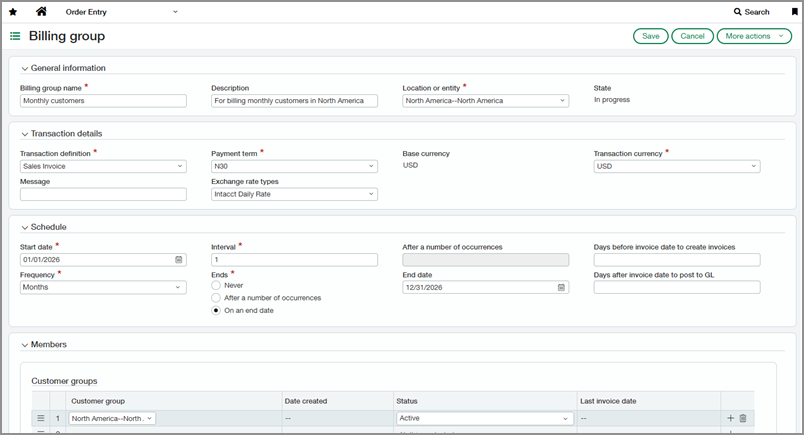
Accédez à Ventes > Configuration > Plus et sélectionnez Ajouter (cercle) à côté de Groupes de facturation.
-
Spécifiez les détails de la transaction.
Choisissez la définition de transaction, les conditions de paiement et la devise de transaction qui seront utilisées pour les factures générées à partir de ce groupe.
-
Définissez le calendrier de facturation.
Sélectionnez la date de début, la fréquence, l’intervalle et indiquez si vous voulez que le calendrier se termine. Par exemple, choisissez Mois avec un intervalle de 3 pour générer une facture tous les trois mois.
-
Assigner des membres au groupe.
Ajoutez des clients individuels ou affectez des groupes de clients.
Vous pouvez maintenir l’adhésion à jour automatiquement en créant un groupe de clients avec des filtres. Pour gérer les groupes de clients, accédez à Rapports > Configuration > Groupes de sections > Client. -
Sélectionnez Enregistrer.
Étape 2. Ajouter des frais au groupe
-
Accédez à Ventes > Configuration > Plus > Groupes de facturation.
-
Sélectionnez Modifier en regard du groupe de facturation que vous avez créé.
-
Sélectionnez l’onglet Frais de groupe.
-
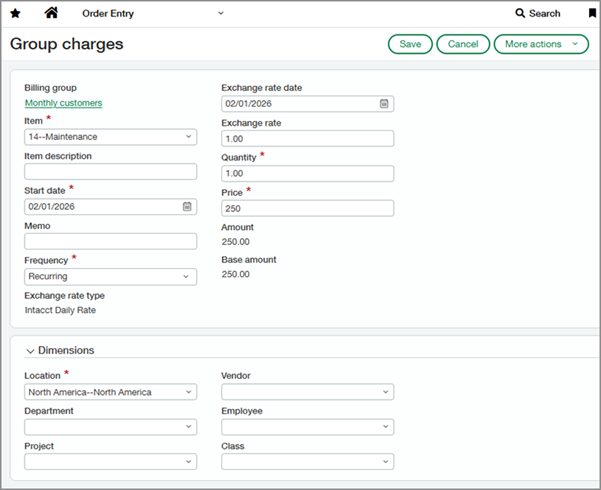
Sélectionnez Ajouter.
-
Définissez l’article à facturer, le moment à partir duquel il doit être inclus sur les factures, ainsi que les détails de tarification.
-
Sélectionnez une fréquence.
-
Les frais récurrents sont inclus dans chaque exécution de facture.
-
Les frais uniques sont inclus dans la première exécution des factures après leur date de début.
-
Étape 3 : Générer les factures
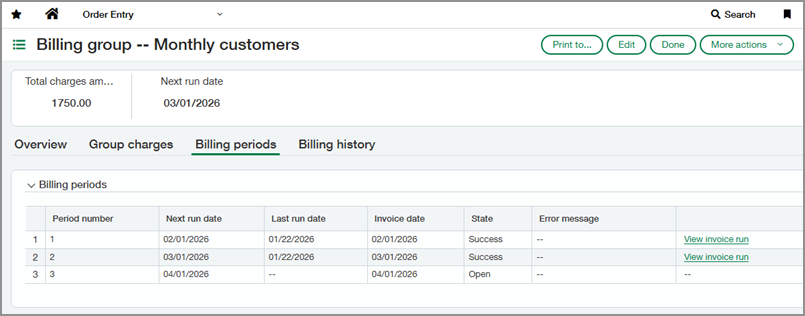
Les factures sont générées automatiquement en fonction du calendrier du groupe de facturation.
Vous pouvez également lancer une exécution manuellement en accédant à Plus d’actions > Démarrer l’exécution des factures sur le groupe de facturation. Cette action traite la période de facturation planifiée suivante et exécute de nouveau la dernière période ayant échoué (le cas échéant).
Pour consulter les exécutions de factures passées et leur statut, accédez à l’onglet Périodes de facturation du groupe de facturation. Cet onglet affiche également la prochaine période de facturation planifiée.
Étape 4 : Réviser les factures
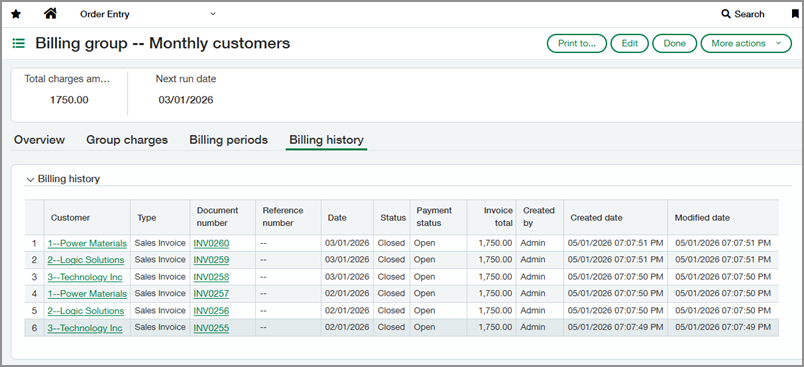
Accédez à l’onglet Historique de facturation du groupe de facturation pour afficher toutes les factures générées à partir du groupe.
Permissions et autres exigences
| Abonnement |
Ventes |
|---|---|
| Disponibilité régionale |
|
| Type d’utilisateur |
Entreprise |
| Permissions |
Ventes
|
| Restrictions |
|
