Taxes
Configurer et exécuter les rapports de case de taxe – Disponibilité générale :
Vous n’avez plus besoin de calculer la TVA ou la TPS aux fins de déclaration de revenus à l’extérieur de Sage Intacct pour avoir une idée de votre charge fiscale à venir. Grâce à la nouvelle fonctionnalité de rapport de cases de taxe, vous pouvez calculer votre charge fiscale pour une période définie sans clôturer vos livres, en utilisant toute solution de taxe standard ou personnalisée. Vous pouvez également sélectionner une solution de taxe standard ou personnalisée et exécuter un rapport de cases de taxe sur une soumission de déclaration de revenus existante.
Détails
Le rapport de cases de taxe vous offre la possibilité créer des rapports correspondant aux déclarations fiscales de TVA et de TPS exigées par votre administration fiscale. La création de ces rapports se fait en trois étapes : vous définissez d’abord les cases d’éléments de taxe à inclure dans le rapport, puis vous définissez le format du rapport de cases de taxe, et enfin vous exécutez le rapport de cases de taxe lorsque vous souhaitez obtenir une visibilité sur la charge fiscale de votre entreprise.
Principaux avantages
-
Prise en charge régionale étendue : Vous pouvez utiliser les rapports de sections d’éléments de taxe avec des solutions de taxe personnalisées, ce qui facilite le calcul de votre charge fiscale pour les entreprises opérant en dehors des régions standard prises en charge.
-
Flexibilité accrue pour les déclarations fiscales : Pas besoin de clôturer vos livres. Vous pouvez exécuter à tout moment un rapport de section d’élément de taxe pour obtenir un aperçu de votre situation fiscale.
Comment cela fonctionne
Étape 1 : Définir les cases d’éléments de taxe
La définition des cases d’éléments de taxe est essentielle pour créer un rapport de cases de taxe efficace. Vous pouvez ajouter les éléments de taxe que vous souhaitez inclure dans le calcul des cases, la méthode de calcul, le type de transaction et la manière dont le rapport affiche le montant de la case. Le champ de calcul vous permet également de créer une case de calcul dérivée qui reprend les montants provenant de cases définies précédemment.
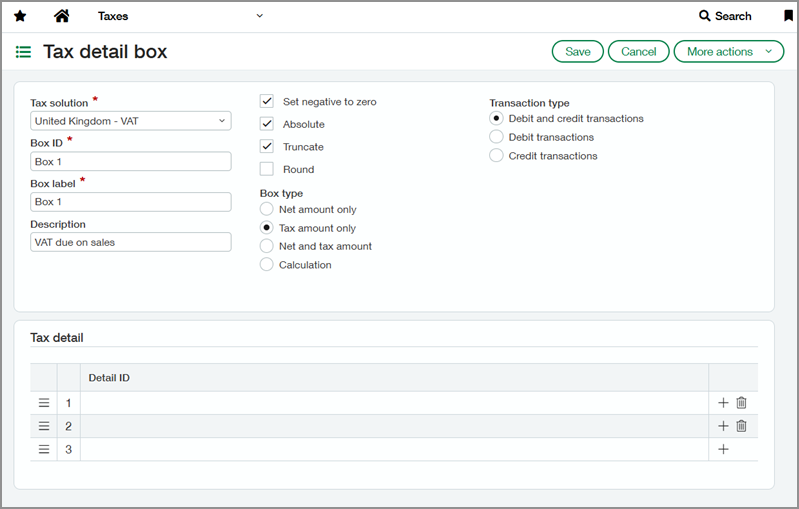
Par exemple, vous pouvez créer la Case 1 qui affichera le montant net et le montant des taxes pour toutes les transactions de crédit relatives à une liste sélectionnée d’éléments de taxe. Vous pouvez ensuite créer la Case 2 qui affichera le montant net et le montant des taxes pour toutes les transactions de débit relatives à cette même liste d’éléments de taxe. Lorsque vous créez Section 3, vous pouvez utiliser le champ de calcul pour le définir comme [Section 1] + [Section 2]. Lorsque vous incluez la Section 3 dans votre rapport, celle-ci affiche la somme des montants des sections 1 et 2.
Les cases du rapport sur les taxes que vous définissez sont attribuées à une solution de taxe. Le numéro de case que vous utilisez doit être unique au sein de cette solution de taxe, mais vous pouvez utiliser le même numéro de case dans une autre solution de taxe. Par exemple, une solution de taxe ne peut avoir qu’une seule case 1, mais chaque solution de taxe peut avoir sa propre case 1.
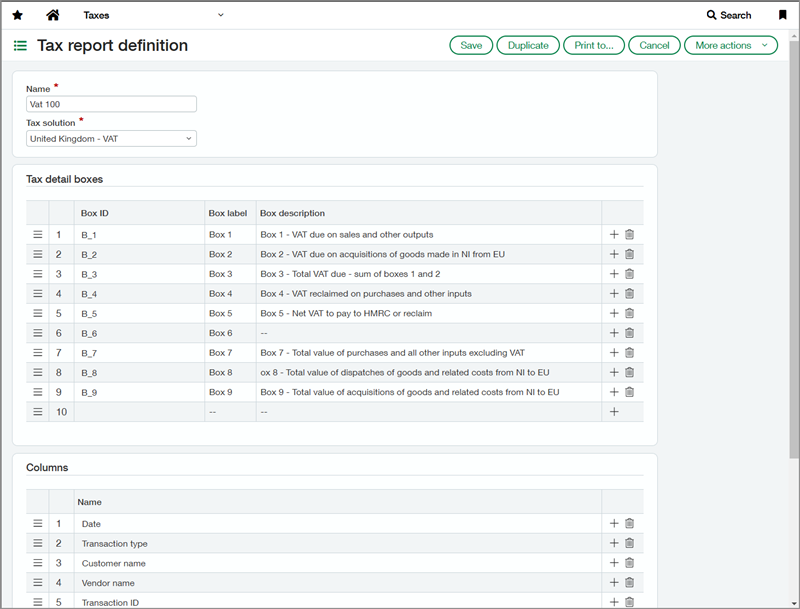
Étape 2 : Créer le format du rapport de cases de taxe
Après avoir défini vos cases d’élément de taxe pour une solution de taxe, vous pouvez créer un modèle de rapport de cases de taxe pour cette solution de taxe avec les cases que vous souhaitez afficher dans le rapport. Vous pouvez également sélectionner les colonnes à afficher dans la version détaillée du rapport.
Étape 3 : Exécuter le rapport de cases de taxe
Vous pouvez exécuter le rapport sur une soumission de déclaration de revenus, ou définir des dates de début et de fin sur la base de la date du grand livre général ou de la date de transaction. Contrairement à ce qui se passe lorsque vous lancez une soumission de déclaration de revenus, le rapport ne vous oblige pas à clôturer les livres, ce qui permet de maintenir les livres ouverts et d’assurer la continuité des activités. Avec le rapport de cases de taxe, vous obtenez une visibilité en temps réel sur votre situation de TVA ou de TPS.
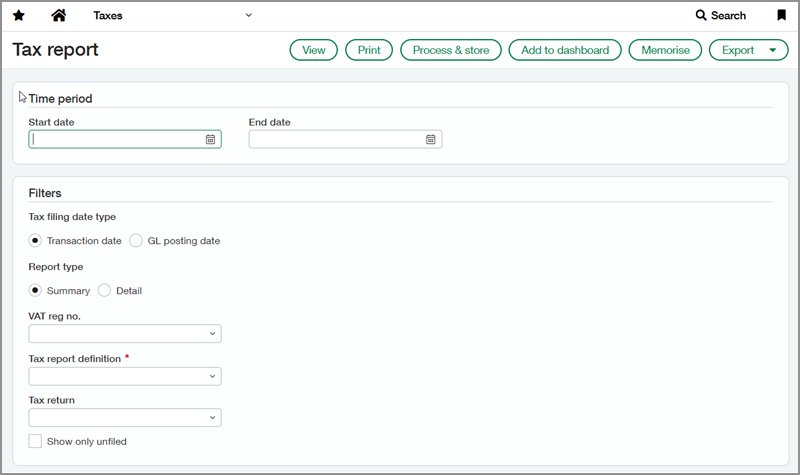
Vous pouvez exécuter le rapport sous forme de sommaire ou de rapport détaillé présentant toutes les transactions incluses, ventilées par case. Ce rapport détaillé vous permet d’accéder à la fiche de taxe associée, au lot du grand livre général, puis à la transaction.
Permissions et autres exigences
| Abonnement |
Taxes |
|---|---|
| Disponibilité régionale |
Toutes les régions |
| Type d’utilisateur |
Entreprise |
| Permissions |
Taxes
|
