
Mappage des champs des transactions de vente classiques dans Ventes
Informations connexes
 Related topics
Les données entre Intacct et Salesforce sont synchronisées en mappant les champs d’une application à l’autre. Utilisez les mappages de champs standard fournis ou créez des mappages personnalisés entre Intacct et Salesforce.
Pour afficher les mappages standard et champ personnalisé, accédez à la page Advanced CRM Integration configuration dans Intacct. Sur la page de configuration, utilisez le lien dans la section Mappage des champs de l’objet que vous souhaitez configurer.
Les opportunités Salesforce sont utilisées pour générer des devis de vente, des commandes et des factures Intacct. Ventes utilise des tarifs et des écritures différents de ceux utilisés dans l’application Contrats Intacct.
Les transactions Ventes Intacct sont synchronisées avec les objets personnalisés fournis par Intacct dans Salesforce.
Aperçu des transactions de vente
Les objets personnalisés de Salesforce sont en lecture seule et reflètent le document Intacct initial. Ces fiches peuvent être créées dans Salesforce à l’aide de la commande Créer <Transaction> boutons inclus dans les packages d’intégration d’Advanced CRM.</Transaction> Les transaction élément les détails de ces fiches peuvent également être synchronisés avec Salesforce.
Cette synchronisation vous permet de définir quelles définitions de transaction de Ventes peuvent être saisies à partir de Salesforce et quelles transactions Intacct comptabilise à son tour dans Salesforce. Par exemple, vous pouvez autoriser les utilisateurs Salesforce à comptabiliser des devis de vente et des commandes de vente à partir de Salesforce, mais vous ne pouvez pas les autoriser à saisir des factures de vente. Vous pouvez ensuite définir des factures de vente à comptabiliser depuis Intacct vers Salesforce pour clôturer le processus.
Suspendre la synchronisation
Avant de configurer les options de synchronisation, Sage Intacct recommande de désactiver toute synchronisation avec Salesforce pendant que vous apportez des modifications à la synchronisation.
Pour désactiver toute synchronisation :
- Connectez-vous à Intacct en tant qu’administrateur.
Accédez à Société > Administrateur > Abonnements > Intégration à Advanced CRM et sélectionnez Configurer.
Aller à Société > Administrateur > Abonnements > Intégration de Sage People et sélectionnez Configurer.
- Sur le Paramètres , désélectionnez l’onglet Activer la synchronisation entre Intacct et Salesforce case à cocher et Enregistrer.
Lorsque vous avez terminé d’effectuer des modifications de synchronisation, revenez à la page d’abonnement Intacct et réactivez la synchronisation.
Tableau de synchronisation classique des transactions de vente
Synchronisez des fiches de Salesforce en tant qu’informations en lecture seule dans Intacct à l’aide du tableau des transactions de vente :
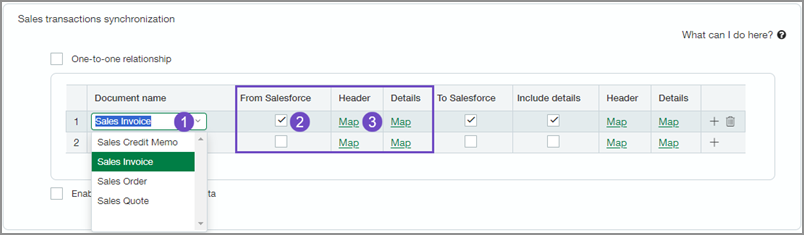
Le champ Nom du document vous permet de sélectionner le type de document Ventes.
Chèque Depuis Salesforce pour que les données de commande proviennent de Salesforce.
Utilisez les en-têtes et les détails Carte des liens permettant de mapper les informations de en-tête et de élément du document Ventes à l’en-tête de l’opportunité et aux détails du produit de l’opportunité.
Vous pouvez également synchroniser des fiches avec Salesforce à partir d’Intacct en tant qu’informations en lecture seule :
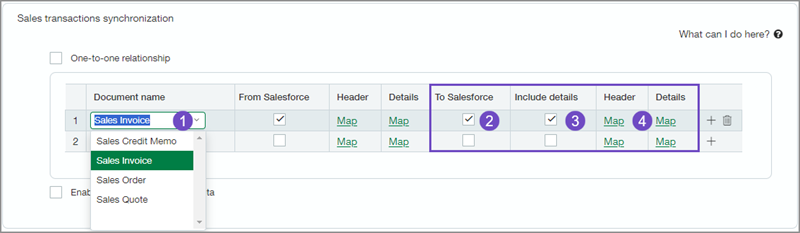
Le champ Nom du document vous permet de sélectionner le type de document Ventes.
Chèque Vers Salesforce synchroniser les données Intacct en fonction du type de document avec Salesforce.
Chèque Inclure les détails pour que les détails des éléments Intacct soient également synchronisés avec Salesforce.
Utilisez la Carte Des liens pour les en-têtes et les détails permettant de mapper les facture de vente élément les détails à l’objet personnalisé Factures IntacctSales dans Salesforce.
Pour définir les paramètres de transaction de vente :
- Connectez-vous à Intacct en tant qu’administrateur.
Accédez à Société > Administrateur > Abonnements > Intégration à Advanced CRM et sélectionnez Configurer.
- Dans le Synchronisation des transactions de vente Section de Intégration des Ventes, utilisez le tableau de synchronisation des transactions de vente pour Définir les options de synchronisation et Enregistrer vos modifications.
Paramètres de synchronisation des transactions de vente classiques
Advanced CRM Integration fournit des mappages de champs standard et des objets personnalisés pour la synchronisation des transactions de vente.
Mappages de champs standard
Le tableau suivant répertorie les mappages de champs standard pour les synchronisations des transactions de vente.
Depuis Salesforce : Mappages des champs standard d’en-tête
Vous pouvez modifier le statut des mappages de champs suivants. Pour plus d’informations, consultez Changer de statut.
| Intacct | Salesforce | Règle de sync. | Statut |
|---|---|---|---|
| ID client (CUSTVENDID) | ID de compte (ID de compte) | À Intacct | Actif |
| Devise de transaction (DEVISE) | Devise de l’opportunité (CodeIsoDevise) | À Intacct | Par défaut : Actif |
| Numéro de document (DOCNO) | Intacct Transaction ID (ia_crm__Intacct_Transaction_ID__c) | À Intacct | Par défaut : Actif |
| Nom du contact de facturation (SODOCUMENT. BILLTO. NOM DU CONTACT) | Facturer à (ia_crm__Bill_to__c) | À Intacct | Par défaut : Actif |
| Nom du contact d’expédition (SODOCUMENT. SHIPTO. NOM DU CONTACT) | Expédier à (ia_crm__Ship_to__c) | À Intacct | Par défaut : Actif |
| Numéro de référence (PONUMBER) | Nom (Nom) | À Intacct | Par défaut : Actif |
| Message (MESSAGE) | Description (Description) | À Intacct | Par défaut : Actif |
| Conditions de paiement conditions de paiement (SODOCUMENT.TERM.NAME) | Term (ia_crm__Term__c) | À Intacct | Par défaut : Actif |
Depuis Salesforce : Détails Mappages des champs standard
Vous pouvez modifier le statut des mappages de champs suivants. Pour plus d’informations, consultez Changer de statut.
| Intacct | Salesforce | Règle de sync. | Statut |
|---|---|---|---|
| ID de l’article (ITEMID) | ID de produit (Produit2Id) | À Intacct | Actif |
| Quantité (UIQTÉ) | Quantité (Quantité) | À Intacct | Actif |
| Mémo (MÉMO) | Description de la ligne (La description) | À Intacct | Par défaut : Actif |
| Description de l’article (ITEMDESC) | Nom | À Intacct | Par défaut : Actif |
| Prix suggéré (PRIX DE DÉTAIL) | ListPrice | À Intacct | Par défaut : Actif |
| Prix (UIPRICE) | Prix de vente (Prix unitaire) | À Intacct | Par défaut : Actif |
| Date de début (REVRECSTARTDATE) | Date (ServiceDate) | À Intacct | Par défaut : Actif |
| Date de fin (DATE DE RÉCESSION) | Service End Date (ia_crm__Service_End_Date__c) | À Intacct | Par défaut : Actif |
| Collaborateur (IDENTIFIANT EMPLOYEE) | Collaborateur (ia_crm__Employee__c) | À Intacct | Par défaut : Actif |
| Service (SERVICE) | Department (ia_crm__Department__c) | À Intacct | Par défaut : Actif |
| Expédier à (SHIPTO. NOM DU CONTACT) | Contact d’expédition (ia_crm__Ship_to_Contact__c) | À Intacct | Par défaut : Actif |
| Emplacement (EMPLACEMENT) | Intacct Location (ia_crm__Intacct_Location__c) | À Intacct | Par défaut : Actif |
Vers Salesforce : Mappages des champs standard d’en-tête
| Intacct | Salesforce | Règle de sync. | Statut |
|---|---|---|---|
| ID client (CUSTVENDID) | Client (ia_crm__Account__c) | De Intacct | Actif |
| Date (DATE DE CRÉATION) | Date (ia_crm__Date__c) | De Intacct | Actif |
| Type (DOCPARID) | Document Type (ia_crm__Document_Type__c) | De Intacct | Actif |
| Numéro de document (DOCNO) | N° de facture de vente (nom) | De Intacct | Actif |
| Numéro de document (DOCNO) | Document Number (ia_crm__Document_Number__c) | De Intacct | Actif |
| Message (MESSAGE) | Message (ia_crm__Message__c) | De Intacct | Actif |
| Numéro de référence (PONUMBER) | Numéro de référence (ia_crm__Reference_Number__c) | De Intacct | Actif |
| Date d’échéance (DATE D’ÉCHÉANCE) | Ship Date (ia_crm__Ship_Date__c) | De Intacct | Actif |
| Subtotal (SUBTOTAL) | Sous-total (ia_crm__Subtotal__c) | De Intacct | Actif |
| Total (TOTAL) | Total (ia_crm__Total__c) | De Intacct | Actif |
| conditions de paiement (SODOCUMENT.TERM.NAME) | Terms (ia_crm__Terms__c) | De Intacct | Actif |
| État (ÉTAT) | State (ia_crm__State__c) | De Intacct | Actif |
| Contact pour l’expédition : Nom de la société (SODOCUMENT. SHIPTO. NOM DE LA SOCIÉTÉ) | Nom de la société d’expédition (ia_crm__Nom_de_la_Société_de_l’entreprise__c) | De Intacct | Actif |
| Contact pour l’expédition : Imprimer en tant que (SODOCUMENT. SHIPTO. PRINTAS) | Nom de l’expédition (ia_crm__Ship_to_Name__c) | De Intacct | Actif |
| Adresse d’adresse du contact d’expédition : Ligne 1 (SODOCUMENT. SHIPTO. ADRESSE POSTALE. ADDRESS1) | Adresse d’expédition 1 (ia_crm__Ship_to_Address_1__c) | De Intacct | Actif |
| Adresse d’adresse du contact d’expédition : Ligne 2 (SODOCUMENT. SHIPTO. ADRESSE POSTALE. ADDRESS2) | Adresse d’expédition 2 (ia_crm__Ship_to_Address_2__c) | De Intacct | Actif |
| Adresse d’adresse du contact d’expédition : Ville (SODOCUMENT. SHIPTO. ADRESSE POSTALE. VILLE) | Expédier à la ville (ia_crm__Ship_to_City__c) | De Intacct | Actif |
| Adresse d’adresse du contact d’expédition : État ou territoire (SODOCUMENT. SHIPTO. ADRESSE POSTALE. ÉTAT) | Expédier à l’État (ia_crm__Ship_to_State__c) | De Intacct | Actif |
| Adresse d’adresse du contact d’expédition : Code postal (SODOCUMENT. SHIPTO. MAILADDRESS.ZIP) | Expédier à Code postal (ia_crm__Ship_to_Zip_Code__c) | De Intacct | Actif |
| Adresse d’adresse du contact d’expédition : Pays (SODOCUMENT. SHIPTO. ADRESSE POSTALE. PAYS) | Expédier au pays (ia_crm__Ship_to_Country__c) | De Intacct | Actif |
| Contact pour la facturation : Nom de la société (SODOCUMENT. BILLTO. NOM DE LA SOCIÉTÉ) | Facturer à Nom de la Société (ia_crm__Facture_à_nom_de_la_société__c) | De Intacct | Actif |
| Contact pour la facturation : Imprimer en tant que (SODOCUMENT. BILLTO. PRINTAS) | Nom de facturation (ia_crm__Bill_to_Name__c) | De Intacct | Actif |
| Facturer à contact adresse : Line 1 (SODOCUMENT.BILLTO.MAILADDRESS.ADDRESS1) | Adresse de facturation 1 (ia_crm__Bill_to_Address_1__c) | De Intacct | Actif |
| Facturer à contact adresse : Line 2 (SODOCUMENT.BILLTO.MAILADDRESS.ADDRESS2) | Adresse de facturation 2 (ia_crm__Bill_to_Address_2__c) | De Intacct | Actif |
| Facturer à contact adresse : City (SODOCUMENT.BILLTO.MAILADDRESS.CITY) | Facturer à la ville (ia_crm__Bill_to_City__c) | De Intacct | Actif |
| Facturer à contact adresse : État ou territoire (SODOCUMENT. BILLTO. ADRESSE POSTALE. ÉTAT) | Facturer au statut (ia_crm__Bill_to_State__c) | De Intacct | Actif |
| Facturer à contact adresse : Code postal (SODOCUMENT. BILLTO. MAILADDRESS.ZIP) | Facturer à un code postal (ia_crm__Bill_to_Zip_Code__c) | De Intacct | Actif |
| Facturer à contact adresse : pays (SODOCUMENT. BILLTO. ADRESSE POSTALE. PAYS) | Facturer au pays (ia_crm__Bill_to_Country__c) | De Intacct | Actif |
Vers Salesforce : Détail des mappages des champs standard
| Intacct | Salesforce | Règle de sync. | Statut |
|---|---|---|---|
| Numéro de ligne (LINE_NO) | N° de ligne (Nom) | De Intacct | Actif |
| ID de service (ID DE SERVICE) | Service (ia_crm__Department__c) | De Intacct | Actif |
| ID d’établissement (ID_EMPLACEMENT) | Location (ia_crm__Location__c) | De Intacct | Actif |
| ID de l’article (ITEMID) | Item (ia_crm__Item__c) | De Intacct | Actif |
| Description de l’article (ITEMDESC) | Description (ia_crm__Description__c) | De Intacct | Actif |
| Mémo (MÉMO) | Memo (ia_crm__Memo__c) | De Intacct | Actif |
| Prix (UIPRICE) | Price (ia_crm__Price__c) | De Intacct | Actif |
| Quantité (UIQTÉ) | Quantity (ia_crm__Quantity__c) | De Intacct | Actif |
| ID de l’entrepôt (ENTREPÔT. LOCATION_NO) | Site (ia_crm__Site__c) | De Intacct | Actif |
| Unité (UNITÉ) | Unité (ia_crm__Unit__c) | De Intacct | Actif |
| Ship-to (SHIPTO.CONTACTNAME) | Contact d’expédition (ia_crm__Ship_To__c) | De Intacct | Actif |
Modifier le statut
Si l’attribut Statut d’un mappage de champs standard peut être modifié, un menu déroulant devient disponible lorsque vous sélectionnez la ligne de champ.
Utilisez ce menu pour désactiver les champs que vous n’avez pas besoin de synchroniser entre Intacct et Salesforce. Le paramètre par défaut est Actif.
Actif (par défaut)
Lorsque cette option est active, les informations d’un champ sont synchronisées entre Intacct et Salesforce, en fonction du sens de synchronisation.
Inactif
Lorsqu’elles sont inactives, les informations d’un champ ne sont pas synchronisées entre Intacct et Salesforce.
Réinitialiser les paramètres par défaut de mappage des champs
Si vous devez rétablir les paramètres par défaut des mappages de champs, accédez à Plus d’actions > Réinitialiser la correspondance des champs par défaut. Vous serez invité à confirmer que vous souhaitez réinitialiser toutes vos correspondances de champs pour une zone spécifique, telle que les comptes. Après confirmation, toutes les correspondances de champs pour la zone sélectionnée seront restaurées à leurs paramètres par défaut.
Objets personnalisés
Ces objets personnalisés peuvent être ajoutés aux mises en page Salesforce, à l’aide du champ personnalisé de chaque objet fourni dans le package. Les objets personnalisés fournis par Intacct dans le package d’intégration d’Advanced CRM sont les suivants :
| Objets Ventes Intacct | Objets personnalisés Salesforce |
|---|---|
Sales Quotes | Sales Quotes |
Sales Credit Memo | Others Sales Document |
Sales Orders | Sales Orders |
Sales Invoices | Sales Invoices |
Order Entry Revenue Recognition template | Rev rec Template |
Order Entry Renewal Template | Renewal Template |
Paramètres de paiement
Le tableau de synchronisation des transactions de vente vous permet de choisir les transactions autorisées en provenance de Salesforce et celles dont la comptabilisation renvoie vers Salesforce. Lorsque vous sélectionnez l’icône Détails de paiement , Intacct comptabilise également les informations détaillées du paiement à Salesforce. Les détails des paiements fournissent un aperçu des soldes ouverts et de l’historique des paiements.
Réinitialiser les paramètres par défaut de mappage des champs
Si vous devez rétablir les paramètres par défaut des mappages de champs, accédez à Plus d’actions > Réinitialiser la correspondance des champs par défaut. Vous serez invité à confirmer que vous souhaitez réinitialiser toutes vos correspondances de champs pour une zone spécifique, telle que les comptes. Après confirmation, toutes les correspondances de champs pour la zone sélectionnée seront restaurées à leurs paramètres par défaut.
Dans cette rubrique