Utiliser l’analyse des écarts Copilot
Informations connexes
 Related topics
L’analyse des écarts Copilot alerte les responsables du budget et les responsables financiers lorsque les dépenses réelles dépassent le budget. Les notifications Copilot tiennent les responsables de budget informés, qu’il s’agisse d’une mise à jour opportune ou d’un examen à la demande. Vous pouvez explorer les analyses du rapport pour afficher des ventilations détaillées et des visualisations montrant exactement comment votre budget évolue.
| Abonnement | Automatisation de la clôture Sage Intacct |
|---|---|
| Disponibilité régionale | Toutes les régions |
| Type d’utilisateur | Entreprise Collaborateur Responsable projet |
| Permissions | Automatisation de la clôture Sage Intacct
Grand livre
|
Exemple d’utilisation de l’analyse de variance
Vous interagissez avec Copilot à l’aide des invites suggérées, qui sont des requêtes prédéfinies. Vous pouvez utiliser les invites suggérées disponibles dans n’importe quel ordre lorsque vous explorez les écarts budgétaires.
Voici un exemple d’exploration de l’analyse des écarts. Les noms d’invite suggérés et les données que vous voyez réellement dépendent de l’environnement de votre société et l’accès à vos données.
Sur n’importe quelle page de Sage Intacct, sélectionnez l’icône Icône Copilot dans la barre de titre supérieure.
Le panneau Copilot s’ouvre sur le côté droit de votre navigateur, au-dessus de la page Intacct actuelle.
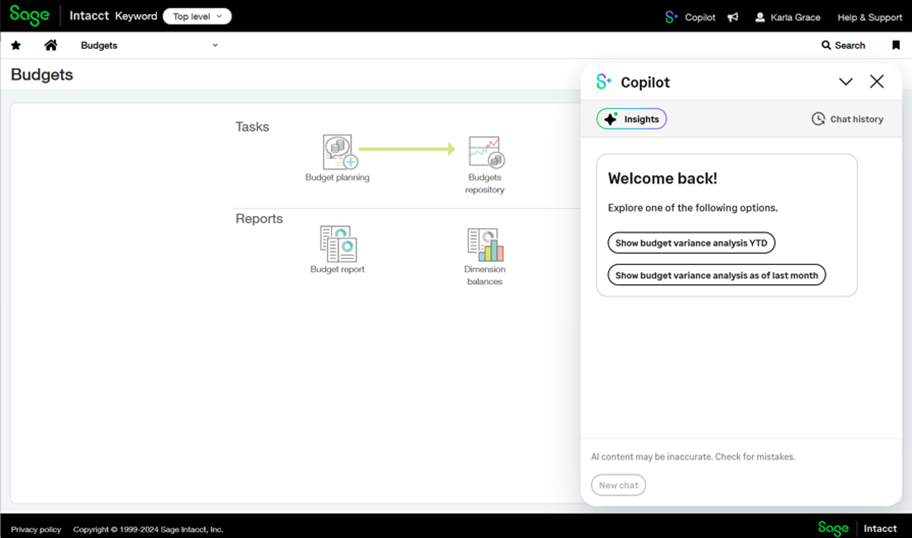
- Supposons que nous soyons aujourd’hui le 29 octobre, et vous sélectionnez Afficher l’analyse des écarts du budget pour l’année en cours. Si la date du jour était le 1er novembre, vous pourriez sélectionner Afficher l’analyse des écarts de budget depuis le mois dernier.
Il vous sera ensuite demandé d’appliquer un filtre si votre société remplit l’une des conditions suivantes :
Les devises de tenue de compte multiples sont activées pour votre société. Vous pouvez sélectionner une entité ou un groupe d’entités dans lequel toutes les entités ont la même devise de tenue de compte.
Votre société compte plus de 10 entités. Vous pouvez sélectionner une entité ou un groupe d’entités qui contient 10 entités ou moins.
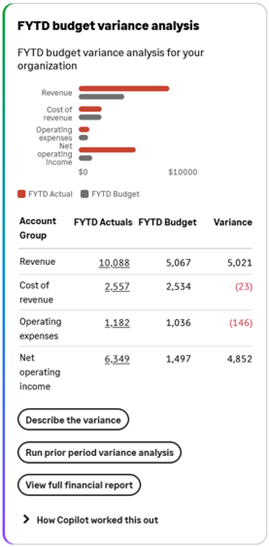
Le volet de discussion Copilot affiche la carte d’aperçu Analyse des écarts de budget pour l’année en cours. L’aperçu affiche une visualisation graphique ainsi que le détail du budget comparé aux données réelles des groupes de comptes Revenus, Coût des ventes, Dépenses d’exploitation et Bénéfice net d’exploitation.
- Sélectionnez Décrire l’écart.
Copilot génère une description de l’écart en fonction de l’analyse des groupes de comptes et des comptes du Grand livre.
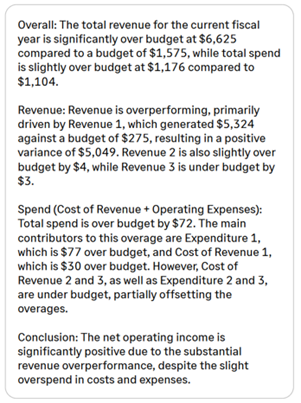
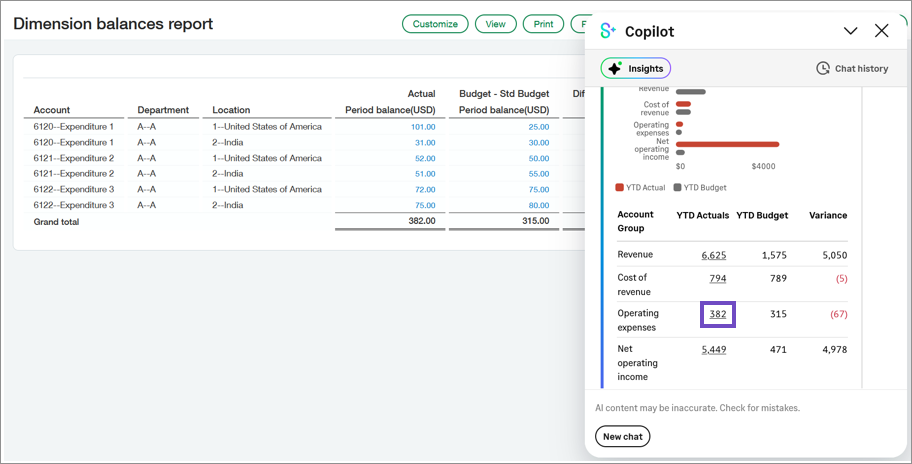
Vous pouvez voir que le compte du grand livre Dépenses 1 est le principal contributeur aux dépenses liées au dépassement du budget. Faites défiler la page jusqu’à la visualisation et sélectionnez la Valeur des dépenses d’exploitation dans la colonne Données réelles de l’année en cours pour approfondir les recherches.
Copilot ouvre le rapport Soldes de dimension filtré pour afficher les comptes du grand livre au sein du groupe de comptes Dépenses d’exploitation. À partir de là, vous pouvez accéder plus en détail au Rapport du Grand livre pour voir les transactions spécifiques qui contribuent à l’écart. Vous pouvez également explorer le Rapport budgétaire pour afficher la répartition du budget.
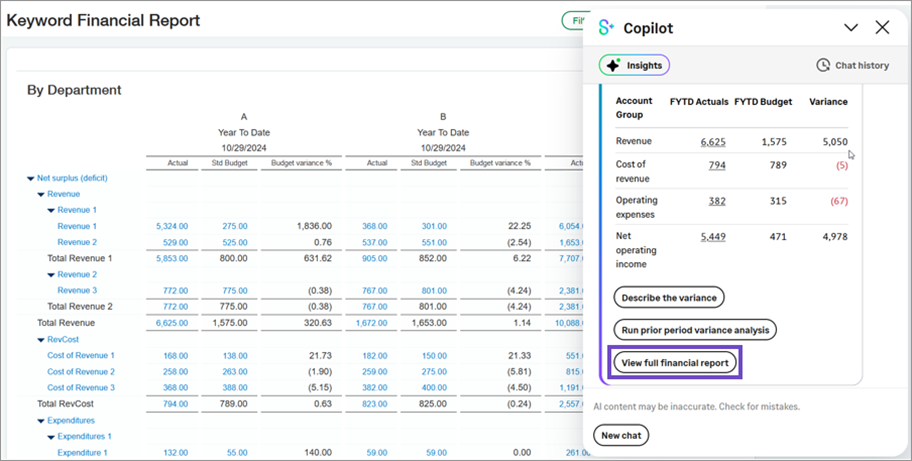
Pour afficher tous les détails financiers, sélectionnez Voir le rapport financier préparatoire complet dans Copilot.
Copilot ouvre le rapport financier spécifié dans la configuration de l’analyse des écarts. À partir de là, vous pouvez effectuer une recherche approfondie pour approfondir vos recherches, si vous le souhaitez.
Comprendre vos données d’analyse des écarts
Lors de l’examen des données d’analyse des écarts, vous devez prendre en compte les concepts suivants : la période spécifique analysée, le moment de la génération des informations et l’étendue de votre accès aux données.
Variations de calendrier et de présentation
Copilot affiche les données d’analyse des écarts dans les contextes suivants :
- Cumul annuel : Il s’agit de la période allant du début de l’année civile (1er janvier) à la date actuelle. Si l’exercice fiscal de votre société commence le 1er janvier, des suggestions d’invites s’affichent pour exécuter l’analyse des écarts pour l’exercice en cours.
- Cumul annuel fiscal : Il s’agit de la période allant du début de l’exercice fiscal de votre société à la date actuelle. Si l’exercice fiscal de votre société ne commence pas le 1er janvier, des suggestions d’invites s’affichent pour exécuter l’analyse des écarts pour l’exercice en cours.
- Différences de présentation des données budgétaires :
- Rapports financiers préparatoires : Présentez des données budgétaires au prorata du nombre de jours du mois évalué.
- Aperçus Copilot et rapport de soldes de dimension : Présentez le montant du budget pour l’ensemble de la période budgétaire : il n’est pas calculé au prorata.
Lorsque des aperçus sont générés
Un aperçu est une information, une suggestion, une notification ou un rapport qui, selon Copilot, peut être utile à un utilisateur. Copilot génère des aperçus comme suit :
Par exemple, votre environnement est configuré pour envoyer des notifications chaque semaine et nous sommes aujourd’hui le jeudi 17 octobre. Vous recevez une notification d’informations, puis affichez les informations associées dans Copilot. L’horodatage de la carte d’informations indique que l’information a été créée après 00 h 00 le lundi 14 octobre.
Aperçus prégénérés : Copilot génère ces informations en utilisant un processus nocturne qui s’exécute à la fréquence configurée, qui peut être quotidienne, hebdomadaire ou mensuellement. Le processus commence à minuit par rapport au fuseau horaire configuré de votre société. Lorsqu’un aperçu est généré, Copilot informe les utilisateurs concernés de l’existence d’un aperçu par un badge de notification dans Sage Intacct et éventuellement par e-mail.
- Aperçus en temps réel : Copilot génère ces aperçus lorsque vous sélectionnez une invite suggérée applicable. Par exemple, si vous sélectionnez Exécuter l’analyse des écarts de périodes antérieures, Copilot génère ces informations lorsque vous sélectionnez l’invite. La Date d’effet peut varier selon que les livres du Grand Livre sont ouverts ou fermés.
Portée de l’accès aux données
Les données que vous voyez dépendent de votre unité commerciale ou de l’affectation d’un utilisateur sans restriction, et également selon que vous accédez à Copilot depuis le niveau de l’entité ou le niveau général :
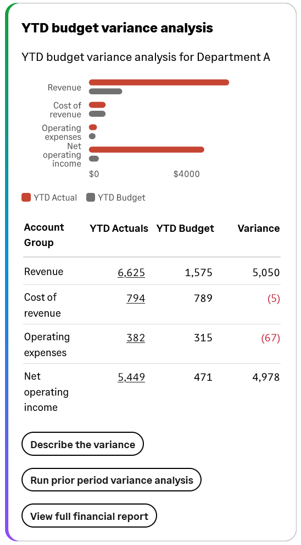
- Si vous êtes responsable du budget, les données d’une ou des unités commerciales auxquelles vous êtes affecté en tant que responsable s’affichent. Par exemple, vous êtes affecté en tant que responsable du service A. Les données d’analyse des écarts s’affichent pour le service A.
- Si vous êtes affecté en tant qu’utilisateur sans restriction, les données de l’ensemble de l’organisation s’affichent.
Informations sur l’analyse des aperçus
Notez les points suivants concernant les informations sur l’analyse des aperçus :
- Les responsables d’unité commerciale verront les données applicables à chaque fiche de service, d’établissement ou d’entité affecté. Si un responsable est affecté à plusieurs fiches de dimension, une invite Afficher suivant s’affiche dans chaque carte d’aperçu. Utilisez l’invite Afficher suivant pour afficher la fiche d’informations pour chaque dimension applicable.
- Les utilisateurs non restreints verront les données de l’ensemble de l’organisation.
- Les données d’analyse peuvent également varier selon que vous accédez à Copilot depuis le niveau général ou au niveau de l’entité.
- Si les devises de tenue de compte multiples sont activées dans votre société, des informations sont générées pour une seule entité ou un groupe d’entités avec des établissements partageant la même devise de tenue de compte.
Le tableau suivant décrit les différentes informations sur l’analyse des aperçus.
| Titre de l’aperçu | Exemple | Description | Affichage |
|---|---|---|---|
| Analyse des écarts de budget pour l’année ou l’exercice en cours |
| Affiche les montants réels et budgétés pour l’année en cours ou l’exercice en cours pour les groupes de comptes configurés suivants :
| Procédez de l’une des manières suivantes :
|
| Analyse des écarts de budget pour l’année ou l’exercice en cours au mois dernier | 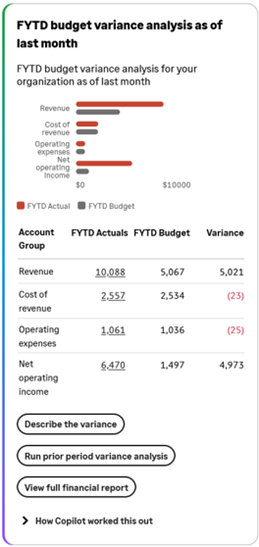 | Affiche les montants réels et budgétés pour l’année en cours ou l’exercice en cours pour les groupes de comptes configurés à la fin du mois dernier :
Ces chiffres sont basés sur le fait que vos livres du Grand livre sont ouverts ou fermés.
| Sélectionnez Afficher l’analyse des écarts de budget au mois dernier dans une nouvelle conversation. |
| Analyse des écarts de périodes antérieures | 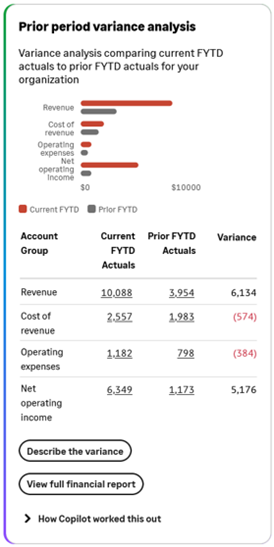 | Affiche les données réelles actuelles de l’année ou de l’exercice en cours par rapport aux données réelles actuelles antérieures de l’année ou de l’exercice en cours pour les groupes de comptes configurés suivants :
| Procédez de l’une des manières suivantes :
|
| Analyse des écarts de périodes antérieures au mois dernier | 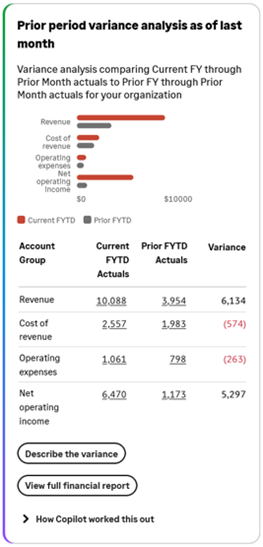 | Affiche l’année ou l’exercice actuel jusqu’au mois précédent avec chiffres réels par rapport à l’année ou l’exercice fiscal préalable jusqu’au mois précédent pour les groupes de comptes configurés suivants.
| Sélectionnez Exécuter l’analyse des écarts de périodes antérieures à partir de la carte d’aperçu de l’année ou de l’exercice précédent. |
| Les services ou les établissements ont dépassé le budget |
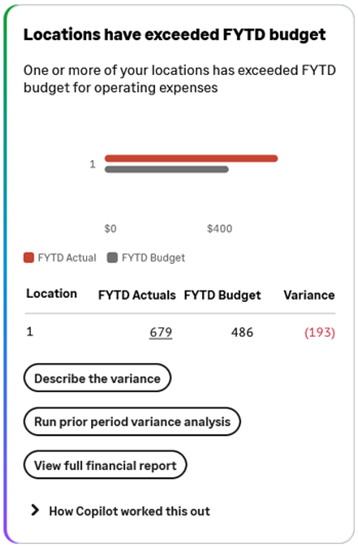
| Si le processus de notification planifié révèle que le total du groupe de comptes Dépenses d’exploitation dépasse le total du budget, Copilot génère ces informations. Les responsables d’unité commerciale verront tous les détails des groupes de comptes pour les services ou les établissements applicables. Les utilisateurs non restreints ne verront que les totaux des dépenses d’exploitation pour chaque service ou établissement applicable. | Si cette notification d’aperçu a été générée, sélectionnez le lien Afficher plus de la notification d’aperçu |
| Affiche une description générée par l’IA de l’analyse des écarts basée sur l’évaluation des groupes de comptes et des comptes du grand livre associés. | Sélectionnez Décrire l’écart à partir d’une carte d’aperçu. | |
| Rapport financier préparatoire | 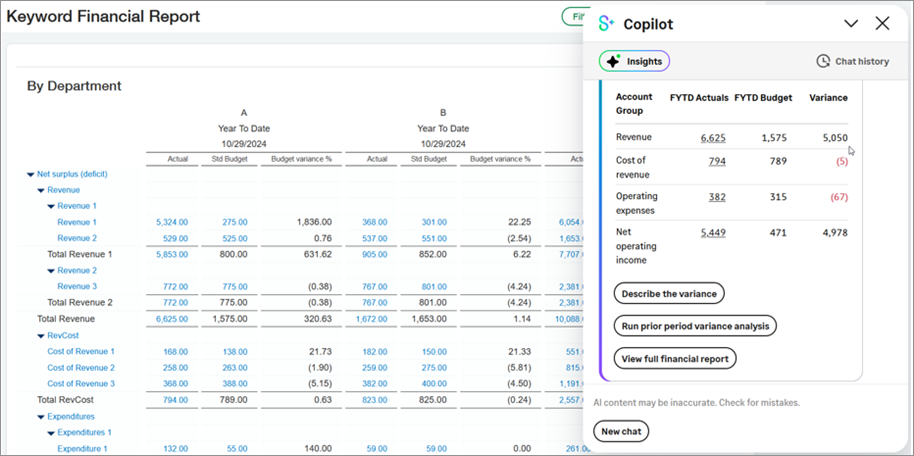 | Affiche le rapport financier préparatoire spécifié dans la Configuration de l’analyse des écarts Copilot. Utilisez ce rapport pour examiner les détails d’un écart signalé. Notez le comportement attendu suivant lors du lancement d’un rapport financier à partir de Copilot :
| Sélectionnez Voir le rapport financier préparatoire complet à partir d’une carte d’aperçu. |
| Rapport de soldes de dimension | | À partir d’une carte d’aperçu, vous pouvez explorer le rapport des soldes de dimension pour chaque groupe de comptes applicable. Le rapport de soldes de dimension est filtré de manière à correspondre à la valeur sélectionnée. Par exemple, vous affichez l’analyse des écarts de budget du service A pour l’année en cours. Si vous sélectionnez la valeur réelle en regard du groupe de comptes de revenus, le rapport de soldes de dimension est filtré pour n’afficher que les comptes du grand livre de la hiérarchie des groupes de comptes de revenus marqués comme étant affectés au service A. À partir du rapport de soldes de dimension, vous pouvez ensuite explorer le rapport du Grand livre ou le rapport du budget pour trouver les valeurs applicables. | Sélectionner une valeur réelle dans une carte d’aperçu. |