Vue d’ensemble du transfert d’entrepôt
Informations connexes
 Related topics
Le transfert d’entrepôt est un flux de travail qui facilite le transfert d’articles entre entrepôts et entre les emplacements d’un même entrepôt. Lorsque le transfert d’entrepôt est activé, vous entrez toutes les informations sur une seule page. Sage Intacct se charge ensuite de créer les transactions de transfert sous-jacentes, y compris la propagation automatique des coûts des articles. Vous ne pouvez pas modifier le coût des articles lorsqu’ils sont transférés dans l’entrepôt de destination.
Assurez un suivi plus complet des stocks avec les définitions de transaction de transfert d’entrepôt. Ils sont installés automatiquement lorsque vous activez les transferts d’entrepôt et offrent un suivi des activités de stock plus robuste par rapport aux définitions de transaction de transfert de stock entrant/sortant existantes.
À propos des transferts d’entrepôt
Lorsque votre société dispose de plusieurs entrepôts, vous devrez peut-être déplacer le stock entre les entrepôts. Par exemple, vous devrez peut-être déplacer 100 unités de l’article A et de l’article B d’un entrepôt en Californie vers un entrepôt en Arizona. Lorsque vous utilisez un transfert entrepôt, vous spécifiez toutes les informations relatives au transfert sur une page et Intacct effectue le reste du travail.
Vous pouvez créer Immédiat ou en transit transferts d’entrepôt. Si vous utilisez l’inventaire des fournitures, les transferts d’entrepôt peuvent être effectués à partir de la Approvisionnements Inventaire établi.
Transferts immédiats
Un transfert immédiat ne tient pas compte du temps nécessaire pour déplacer ou expédier les stocks d’un entrepôt à un autre. Lorsque vous comptabiliser un transfert immédiat, les quantités ONHAND sont diminuées au niveau de l’entrepôt source (le à partir de entrepôt). Dans le même temps, les quantités ONHAND sont augmentées dans l’entrepôt de destination (le à entrepôt).
Cette approche convient si tous vos entrepôts se trouvent sur une seule propriété ou à proximité, et que le temps nécessaire pour déplacer l’inventaire est minime.
Un transfert immédiat peut passer par quelques étapes, au cours desquelles vous :
- Créez un transfert entrepôt et spécifiez le stock à transférer.
- Enregistrez le transfert d’entrepôt en tant que brouillon afin de pouvoir créer une liste de prélèvement.
- Validez le transfert d’entrepôt.
Intacct crée une transaction de transfert sortante sous-jacente et la convertit immédiatement en transaction de transfert entrant, propageant automatiquement le coût des articles transférés du transfert sortant au transfert entrant. Ces transactions diminuent les quantités disponibles dans l’entrepôt d’origine, augmentent les quantités disponibles dans l’entrepôt de destination et sont comptabilisées dans le Grand livre.
Options de transfert d’entrepôt Transaction Explication Statut Transfert sortant
Diminue les quantités disponibles au niveau de l’entrepôt de départ et transfère la valeur des quantités d’un compte de stock vers un compte de compensation en transit.
Converti
Transférer dans
Augmente les quantités disponibles dans l’entrepôt de destination et transfère la valeur de la quantité du compte de compensation en transit vers un compte de stock.
Fermé
Transferts en transit
Avec un en transit transfert, vous pouvez prendre en compte le temps nécessaire pour déplacer les stocks entre les entrepôts. Par exemple, vous pouvez avoir plusieurs entrepôts dans la ville, à travers le pays ou dans différents pays. Pendant que le stock est déplacé, il n’est pas dans les quantités ONHAND de l’entrepôt source (le à partir de entrepôt) ou l’entrepôt de destination (l' à entrepôt). Au lieu de cela, il est comptabilisé dans la quantité EN TRANSIT pour l’entrepôt À.
Un transfert en transit passe également par un processus en plusieurs étapes, dans le cadre duquel vous :
- Créez un transfert entrepôt et définissez le stock à transférer, y compris la spécification des dates de transfert sortant et entrant. Ces dates deviennent les dates des transactions de transfert sortant, en transit et de transfert entrante générées par le système.
- Enregistrez le transfert d’entrepôt en tant que brouillon afin de pouvoir créer une liste de prélèvement.
- Prélevez le stock dans l’entrepôt de départ et préparez-vous pour l’expédition.
- Modifiez le transfert d’entrepôt pour transférer le stock. Des transactions générées par le système sont créées qui diminuent automatiquement les quantités ONHAND dans l’entrepôt d’origine, augmentent les quantités en transit pour l’entrepôt de destination et comptabilisent dans le GL.
Options de transfert d’entrepôt Transaction Explication Statut Transfert sortant
Diminue les quantités disponibles au niveau de l’entrepôt de départ et transfère la valeur des quantités d’un compte de stock vers un compte de compensation en transit.
Converti
En transit
Augmente les quantités INTRANSIT. Les quantités INTRANSIT sont affectées à l’entrepôt À
En cours
Transférer dans
Augmente les quantités disponibles dans l’entrepôt de destination et transfère la valeur de la quantité du compte de compensation en transit vers un compte de stock.
Brouillon
- Attendez que les marchandises soient expédiées.
- Lorsque les marchandises transférées arrivent dans l’entrepôt de destination, modifiez le transfert d’entrepôt pour transférer le stock.
Les transactions générées par le système à partir du transfert sortant sont supprimées et recréées. La transaction de transfert entrant augmente automatiquement les quantités disponibles dans l’entrepôt de destination et les impute dans le GL. Les quantités en transit diminuent.
Options de transfert d’entrepôt Transaction Explication Statut Transfert sortant
Diminue les quantités disponibles au niveau de l’entrepôt de départ et transfère la valeur des quantités d’un compte de stock vers un compte de compensation en transit.
Converti
En transit
Augmente les quantités INTRANSIT. Les quantités INTRANSIT sont affectées à l’entrepôt À
Converti
Transférer dans
Augmente les quantités disponibles dans l’entrepôt de destination et transfère la valeur de la quantité du compte de compensation en transit vers un compte de stock.
Fermé
Propagation automatique des coûts
La méthode de coût des articles détermine comment Intacct propage le coût des articles transférés :
- Moyen, FIFO Méthode de gestion et d’évaluation des stocks où le premier produit reçu en stock est le premier à être envoyé., et DEPS Méthode de gestion et d’évaluation des stocks où le dernier produit reçu en stock est le premier à être envoyé.. Le coût d’un article au moment où il est transféré hors de l’entrepôt source est le coût attribué lorsqu’il est transféré dans l’entrepôt de destination. Pour FIFO et LIFO, si la quantité transférée inclut plusieurs couches de coûts, les transactions de transfert sortant et entrant sous-jacentes ont des lignes distinctes pour chaque couche de coûts.Exemple de couches de coûts
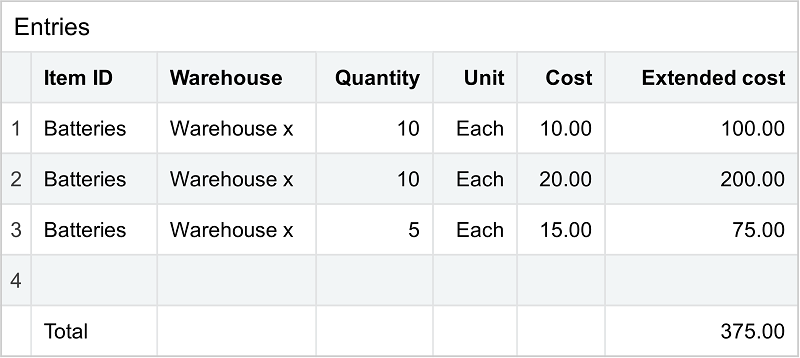
Supposons que vous transfériez 25 batteries achetées en 3 couches FIFO d’un entrepôt à un autre. La transaction de transfert d’entrepôt affiche un élément pour les 25 batteries.
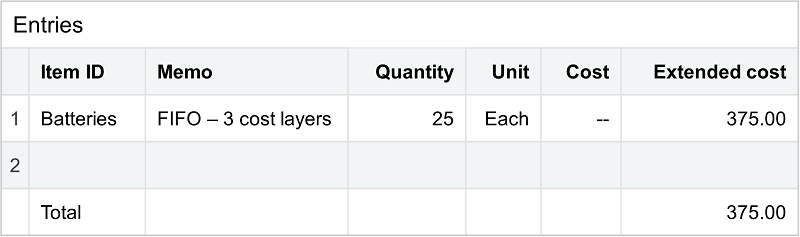
Toutefois, la section Écritures des transactions de transfert sortant et entrant sous-jacentes qui sont créées automatiquement affiche un élément de ligne avec la quantité et le coût pour chaque couche de coûts :
- Standard. Les articles de coût standard fonctionnent un peu différemment, car les coûts peuvent être différents par article et par entrepôt. Un article est transféré à l’aide du coût standard en vigueur dans l’entrepôt source. L’article est transféré à l’aide du coût standard en vigueur dans l’entrepôt de destination au moment du transfert. Par exemple, le coût d’un article peut être de 10 $ dans l’entrepôt source et de 9 $ dans l’entrepôt de destination.
La conversion de devise ne s’applique pas aux articles de coût standard, qui sont toujours transférés à l’aide du coût standard en vigueur dans l’entrepôt de destination.
Comptabilisation GL
Les systèmes comptabilisent différemment le GL selon que les magasins se trouvent dans les mêmes entités ou dans des entités différentes :
- Transferts entre entrepôts au sein d’une même entité. Intacct comptabilise dans le GL à l’aide des comptes spécifiés dans les définitions de transaction pour les transactions de transfert sortant et entrant sous-jacentes. La configuration du transfert d’entrepôt comprend la modification des définitions de transaction suivantes (SYS-Transfert d’entrepôt sortant et SYS-Transfert d’entrepôt entrant) pour spécifier les comptes généraux dans l’onglet Configuration de validation.
- Transferts entre entrepôts situés dans deux entités différentes. Le système comptabilise les transactions dans le grand livre en utilisant une combinaison des comptes spécifiés dans les définitions de transaction pour les transactions de transfert sortant et de transfert entrant sous-jacentes et des comptes définis pour les transactions inter-entités à partir des fiches d’entités :
Écritures GL dans des entités identiques et différentes Écriture du grand livre Transaction de transfert sortant Transaction de transfert entrant Débit Un compte client inter-entité à partir de l’entité De (dans l’onglet Paramétrage inter-entité de l’entité) Compte de débit de stock à partir de la définition de transaction Transfert d’entrepôt SYS Crédit Compte de crédit de stock à partir de la définition de transaction de transfert d’entrepôt SYS Un compte fournisseur inter-entité à partir de l’entité De (dans l’onglet Paramétrage inter-entité de l’entité) Exemple de comptabilisation GL pour les transferts entre deux entitésSupposons que vous soyez un distributeur en gros qui utilise des entités distinctes pour ses opérations en Arizona, en Californie et au Texas. À partir de niveau général, vous créez un transfert d’entrepôt pour déplacer 100 unités d’un article d’un entrepôt en Californie vers un entrepôt au Texas.
L’écriture GL de la transaction de transfert sortant sous-jacente est la suivante :
- Débit : Un compte de créances inter-entités pour l’entité californienne
- Crédit : Compte de stock à partir de la définition de transaction SYS-Transfert de magasin sortant
Voici comment le système trouve le compte débiteur inter-entités à débiter. L’entité Out pour le transfert (Californie) est utilisée comme entité source et l’entité In pour le transfert (Texas) est utilisée comme cible à partir de l’entité source. Ainsi, le système recherche le compte de créances inter-entités pour l’entité cible dans les informations sur l’entité californienne. Si la Californie n’est pas configurée pour utiliser les remplacements d’entité, le système utilise le compte de créances inter-entités par défaut. Si les remplacements d’entité sont activés, le système recherche le Texas en tant qu’entité cible en Californie et utilise le compte client spécifié pour le Texas.
L’écriture GL de la transaction de transfert sous-jacente est la suivante :
- Débit : Compte de stock à partir de la définition de transaction SYS-Transfert magasin en cours
- Crédit : Un compte de fournisseurs inter-entités pour l’entité texane
Intacct recherche le compte fournisseur inter-entités dans les informations sur l’entité du Texas. Si le Texas est configuré pour utiliser les remplacements d’entité, le système recherche la Californie comme entité cible et utilise le compte fournisseur de la Californie. Si la Californie n’existe pas en tant qu’entité cible, le système utilise le compte fournisseur inter-entités par défaut.
Rapports d’inventaire
Bien qu’il n’existe pas d’états standard pour les transferts d’entrepôt, vous pouvez utiliser les objets de rapport personnalisé Transfert d’entrepôt et Articles de transfert d’entrepôt pour créer des rapports sur vos transferts d’entrepôt et les articles qui ont été transférés.
Dans l’éditeur de rapport personnalisé, sélectionnez l’objet Transfert d’entrepôt ou Éléments de transfert d’entrepôt comme source de données principale à l’étape 1. Sélectionnez ensuite les colonnes souhaitées, sélectionnez la séquence de colonnes, etc.
Pour les transferts d’entrepôt en transit, le rapport Valeur du stock reflète correctement la valeur du stock dans chaque entrepôt donné, mais n’inclut pas le stock en transit tant qu’il n’est pas reçu dans l’entrepôt de destination.
Apprendre Comment créer des rapports personnalisés.
