Fichiers Intacct Collaborate
Joignez des fichiers à vos publications Intacct Collaborate pour partager des informations avec les membres de l’équipe et vos collègues.
Pour accéder à la page répertoriant tous vos fichiers, passez le curseur de la souris sur l’icône Centre de collaboration ( ), sélectionnez Tout afficher dans le centre de collaboration, puis Fichiers.
| Abonnement | Intacct Collaborate |
|---|---|
| Type d’utilisateur | Tous les types d’utilisateurs ont accès à Intacct Collaborate une fois que vous vous êtes abonné. |
Joindre un fichier
Vous pouvez joindre un fichier à n’importe quel flux Intacct Collaborate à l’aide de la commande Fichier Tab. Il n’est pas nécessaire d’être sur la page Fichiers pour joindre un fichier.
En général, un fichier joint utilise les mêmes permissions que la fiche à laquelle il est joint. Si vous ne disposez pas des permissions nécessaires pour accéder à une section d’Intacct, vous ne verrez pas les fichiers joints aux fiches de cette section.
Pour joindre un fichier :
- Dans une boîte de dialogue de flux Intacct Collaborate, sélectionnez Fichier.
- Utilisation Choisir un fichier pour sélectionner un fichier à joindre au flux.
Alors que Salesforce prend en charge les pièces jointes de 2 Go, Intacct Collaborate ne prend en charge que les fichiers suivants 330 Moou moins.
- Dites quelque chose sur le fichier pour aider les autres à comprendre pourquoi vous le joignez. Vous pouvez également utiliser @mentions dans vos commentaires.
- Sélectionnez Partager.
Si vous joignez un fichier à une fiche, vous ne pouvez sélectionner personne d’autre avec qui partager le fichier. Vous pouvez cependant utiliser @mentions dans les commentaires du comptabiliser pour attirer l’attention d’autres personnes sur le fichier.
Gérer les fichiers
Accédez au Fichiers page du Centre de collaboration Intacct pour gérer les fichiers. La vue par défaut, Appartenant à moirépertorie les fichiers que vous avez joints à des flux ou à des fiches.
Gérez les fichiers à l’aide des contrôles situés à côté de chaque fichier :
- Sélectionnez le signe plus vert pour Suivre un fichier et toutes les mises à jour apportées au fichier.
- Une coche bleue indique que vous suivez un fichier. À Se désabonner un fichier, cochez la case.
- Sélectionnez l’icône Charger pour Charger une nouvelle version du fichier.
- Sélectionnez l’icône de page pour Afficher ou modifier les détails d’un fichier, tel que le nom et la description du fichier.
- Sélectionnez l’icône multipages pour Afficher les versions du fichier. Dans la boîte de dialogue des versions, vous pouvez télécharger différentes versions du fichier.
- Sélectionnez l’icône X pour supprimer le fichier.
Appartenant à moi
Cette liste affiche tous les fichiers que vous avez chargés dans les flux Collaborate. Cette liste est automatiquement mise à jour lorsque :
- Vous joignez un nouveau fichier à un flux Collaborate.
- Vous chargez une nouvelle version d’un fichier joint à un flux Collaborate.
Partagé avec moi
Cette liste affiche tous les fichiers qui ont été partagés avec vous. Cette liste est automatiquement mise à jour lorsqu’un fichier est partagé avec vous.
Tous les fichiers
Cette liste affiche tous les fichiers joints aux flux Collaborate par tous les utilisateurs d’Intacct Collaborate.
Vos permissions déterminent les flux et les pièces jointes que vous pouvez voir. Par exemple, si vous ne disposez pas des permissions nécessaires pour afficher les Comptes clients (CC), vous ne pourrez pas voir les fichiers joints dans les CC. La liste Tous les fichiers reflète ces restrictions de permissions.
Plus d’actions
Si vous joignez un fichier à une publication de flux comptabilisée, vous pouvez effectuer des actions sur ce fichier à partir de votre comptabiliser.
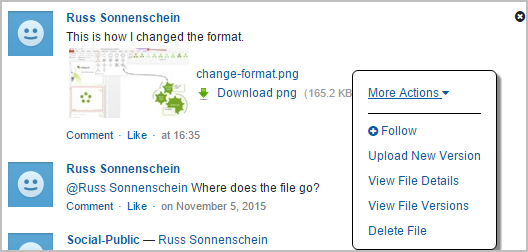
Sélectionnez l’icône Plus d’actions Menu vers :
- Suivez le fichier.
- Chargez une nouvelle version du fichier.
- Afficher les détails du fichier
- Afficher les versions de fichiers
- Supprimez le fichier.
