Comptes clients
Personnaliser la remise lors de la réception du paiement
Vous en avez eu l’idée, nous l’avons fait.
Parfois, vous devez modifier une remise à la volée. Vous avez reçu un paiement, mais il ne correspond pas aux conditions que vous avez définies. Vous pouvez maintenant configurer les comptes clients pour des remises personnalisées, ce qui vous permet de modifier la remise au moment où vous recevez un paiement.
Auparavant, lorsque le versement des clients ne correspondait pas aux conditions, vous deviez créer une régularisation d’avoir de vente ou de crédit pour compenser l’écart. Désormais, vous pouvez ajuster dynamiquement la remise à mesure que vous recevez le paiement, ce qui vous permet de gérer plus facilement des situations suivantes :
- Le versement comprend une erreur d’arrondissement.
- Le client a manqué le délai de grâce.
- Le client a pris une remise plus petite ou plus grande que les conditions établies.
- Plusieurs paiements ont été envoyés pour une seule facture, ce qui signifie qu’il n’y a pas de paiement intégral unique pour appliquer la remise.
Exemple
Votre client soumet le paiement pour le total de la facture moins une remise de 1 %. Toutefois, le client envoie le paiement après la fin du délai de grâce.
Vous déterminez que cela ne vaut pas la peine de prendre le temps de récupérer le solde de 1 % restant. Lorsque vous recevez le paiement, vous appliquez une remise personnalisée pour compenser la perte de 1 %. La facture est enregistrée comme payée en totalité.
Détails
- Des remises personnalisées sont disponibles lorsque vous enregistrez des paiements en utilisant Recevoir des paiements - Nouveau !.
- Pour appliquer une remise personnalisée, vous devez enregistrer un paiement en même temps, bien qu’il puisse s’agir d’un paiement partiel.
- Vous pouvez appliquer une remise personnalisée chaque fois que vous recevez un paiement sur une facture, ce qui signifie que vous pouvez accepter plusieurs remises sur une facture que le client règle en plusieurs paiements.
- Vous pouvez voir le montant total des remises précédemment appliquées à une facture dans le champ Remise appliquée.
Changements pour Recevoir les paiements - Nouveau !
Pour accompagner les remises personnalisées, la section Factures sélectionnées pour le paiement dans Recevoir des paiements - Nouveau ! est mise à jour comme suit :
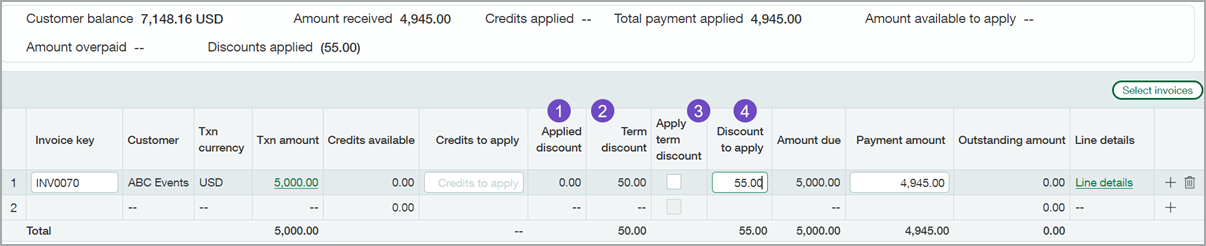
-
Remise appliquée : Lorsque les remises personnalisées sont activées, cette colonne indique le total des remises précédemment appliquées à cette facture.
La remise appliquée apparaît également dans le détail de la facture, dans la section des conditions de paiement. -
Remise sur les conditions de paiement : Anciennement appelée Remise disponible, cette colonne indique la remise disponible pour chaque facture en fonction des conditions de paiement sélectionnées sur la facture ou reportées du dossier client. Le calcul est basé sur la date de paiement que vous sélectionnez.
-
Appliquer des remises : Anciennement nommée Appliquer une remise, cette case à cocher fonctionne différemment selon que les remises personnalisées sont activées.
- Sans réductions personnalisées : Sage Intacct déduit du montant du paiement la remise à terme disponible, à condition que le montant du paiement soit suffisant pour couvrir le solde.
- Avec des réductions personnalisées : Sage Intacct copie la réduction à terme dans Remise à appliquer.
-
Remise à appliquer : Lorsque les remises personnalisées sont activées, cette colonne fournit un champ modifiable où vous pouvez entrer une remise personnalisée.
Comment cela fonctionne
-
Accédez à Comptes clients > Tous > Factures et sélectionnez Ajouter (cercle) en regard de Recevoir des paiements - Nouveau !.
- Saisissez les informations de paiement, notamment le client, le montant reçu et le mode de paiement.
- Sélectionnez Afficher les factures.
- Sélectionnez la facture.
- Sélectionnez Ajouter et fermer.
- Pour appliquer la remise, sélectionnez Appliquer la remise.
Lorsque des remises personnalisées sont activées, vous pouvez appliquer les conditions de paiement à un paiement partiel, à votre discrétion.
Si votre configuration permet d’appliquer des remises automatiquement, Sage Intacct copie la remise dans Remise à appliquer chaque fois que le montant du paiement est supérieur ou égal au solde restant. - Pour ajouter une remise personnalisée, saisissez la valeur dans Remise à appliquer.
- Indiquez un montant de paiement.
- Sélectionnez Brouillon ou Comptabiliser pour enregistrer le paiement.
Modification des importations CSV
Pour accompagner les remises personnalisées, nous avons ajouté un nouveau champ au modèle d’importation des paiements aux comptes clients. Nous avons également ajouté une validation supplémentaire qui affecte tous les clients.
Examinez les modifications apportées à la validation de l’importation CSV même si vous n’avez pas l’intention d’utiliser des remises personnalisées, car la validation plus rigoureuse peut affecter les utilisateurs concernés.
Par exemple, dans le passé, si vous importiez un paiement pour une facture à plusieurs lignes et incluiez des valeurs de DATE DE REMISE différentes pour chaque ligne, Sage Intacct utilisait la première date que vous fournissiez et rejetait le reste. Or, ce scénario génère une erreur.
Validations
-
Vous pouvez appliquer une remise à terme ou une remise personnalisée à une facture, mais pas les deux.
Les transactions qui incluent à la fois une DATEDEREMISE et une REMISEÀAPPLIQUER généreront une erreur.
-
Les remises sont appliquées au niveau de l’en-tête, plutôt qu’au niveau de la ligne.
Que vous fournissiez une DATEDEREMISE ou une REMISEÀAPPLIQUER, toutes les lignes d’une même transaction doivent contenir la même valeur d’actualisation.
-
Les comptes clients doivent être configurés pour des remises personnalisées avant d’importer un paiement qui inclut une valeur REMISEÀAPPLIQUER.
Si vous importez un paiement pour une facture de 5 lignes et que vous appliquez la remise, la DATEDEREMISE doit être la même pour toutes les lignes. Si une ligne comporte une date différente, elle générera une erreur.
Configuration
-
Accédez à Comptes clients > Configurer > Configuration.
-
Sous Activer la fonctionnalité, sélectionnez Activer les remises personnalisées.
-
Sélectionnez Enregistrer.
Permissions et autres exigences
| Abonnement |
Comptes clients |
|---|---|
| Disponibilité régionale |
Toutes les régions |
| Type d’utilisateur |
Entreprise |
| Permissions |
Gérer les paiements : Liste, Afficher et Ajouter |
| Configuration |
Activer Activer les remises personnalisées dans Configurer les comptes clients |
| Importation CSV |
Le modèle d’importation des paiements prend en charge les remises personnalisées dans la colonne REMISEÀAPPLIQUER. |
| Restrictions |
Pas disponible pour les sociétés abonnées à l’application Taxes. |
