Construction
Convertir plusieurs documents en une seule transaction d’achat
Vous avez parlé et nous vous avons écouté !
Vous pouvez convertir plusieurs documents, y compris des lignes de documents, en une seule transaction.
Lorsqu’un fournisseur facture son travail pour plusieurs projets dans une seule facture, vous pouvez créer une transaction d’achat unique qui comprend plusieurs documents que vous souhaitez convertir pour répliquer la facture. Cela vous permet de suivre facilement les paiements.

Détails
Vous avez toujours la possibilité de convertir un document en transaction d’achat en sélectionnant Convertir à côté d’un document. Cependant, cette option ne vous permet de convertir qu’un seul document à la fois. Pour plus d’informations, consultez la section Convertir une transaction d’achat. Désormais, vous avez également la possibilité de partir d’une transaction d’achat pour convertir un ou plusieurs documents, y compris des lignes de documents, afin de vous faire gagner du temps.
Lorsqu’un document est converti en transaction d’achat, le processus de conversion copie les données du document dans la transaction d’achat. Ensuite, le document existe en tant que transaction distincte afin que vous puissiez toujours accéder à la commande. S’il y a une modification dans la transaction d’achat qui inclut un document, la transaction distincte n’est pas affectée par la modification.
Une transaction d’achat peut être l’une des suivantes :
-
Demande d’achat
-
Bon de commande
-
Reçu
-
Facture fournisseur
-
Régularisation
Pour convertir plusieurs documents en une seule transaction d’achat, les éléments suivants doivent être appliqués :
-
Un administrateur doit cocher la case Activer les conversions pour plusieurs documents sources sur la page Configurer les achats.
-
Les documents doivent avoir le même fournisseur.
-
Les documents doivent être inclus dans la même définition de transaction.
Par exemple, votre fournisseur envoie une facture pour les projets sur lesquels il a travaillé. Lorsque vous créez une définition de transaction pour la facture, dans le champ Peut être créé à partir de, vous sélectionnez les commandes fournisseurs et les contrats de sous-traitance associés à la facture. Ensuite, vous pouvez convertir ces bons de commande et contrats de sous-traitance en une seule transaction d’achat, car ils sont inclus dans la définition de transaction de la facture.
Exemple
Comment cela fonctionne
Activer les conversions pour plusieurs documents sources
Un administrateur doit cocher la case Activer les conversions pour plusieurs documents sources pour que vous puissiez convertir plusieurs documents en une transaction d’achat.
-
Accédez à Achats > Configurer > Configuration.
-
Sous Activer la fonctionnalité, cochez la case Activer les conversions pour plusieurs documents sources.
-
Enregistrez vos modifications.
Ajouter une définition de transaction pour une transaction d’achat
Créez une définition de transaction pour une transaction d’achat afin que les documents puissent y être convertis.
-
Accédez à Achats > Configurer > Plus > Définitions de transaction.
-
Sélectionnez Ajouter.
-
Saisissez les informations dans les champs nécessaires.
Pour plus de détails sur chaque champ, consultez Définitions de transaction – Descriptions de champs d’achat.
-
Dans le champ Peut être créé à partir de, sélectionnez Commandes fournisseurs et contrats de sous-traitance.
Ces documents peuvent être convertis en transaction d’achat.
-
Le cas échéant, saisissez les informations dans l’onglet Configuration de la validation.
Vous pouvez définir les autorisations d’utilisateur et de groupe d’utilisateurs et les autorisations de document dans l’onglet Configuration de la sécurité.
-
Pour les sociétés multi-entités, spécifiez les paramètres d’entité dans l’onglet Paramètres d’entité.
-
Enregistrez vos modifications.
Convertir plusieurs documents en une transaction d’achat
Sage Intacct offre deux façons de convertir plusieurs documents en une seule transaction d’achat.
Convertir plusieurs documents en une transaction
-
Accédez à Achat > Tous > Transactions > sélectionnez une transaction.
-
Sélectionnez Ajouter.
-
Choisissez un fournisseur.
-
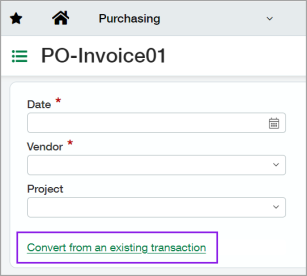
Sélectionnez Convertir à partir d’une transaction existante.
-
Sélectionnez une transaction d’achat.
Si vous ne voyez pas le document que vous souhaitez convertir, assurez-vous qu’il est inclus dans la définition de la transaction.Répétez les étapes 4 et 5 pour convertir un autre document.
-
Confirmez les informations sur la transaction.
-
Envoyez vos modifications.
Convertir des lignes de documents en une transaction
-
Accédez à Achat > Tous > Transactions > sélectionnez une transaction.
-
Sélectionnez Ajouter.
-
Choisissez un fournisseur.
-
Dans Identifiant du document source, sélectionnez un document.
Si vous ne voyez pas le document que vous souhaitez convertir, assurez-vous qu’il est inclus dans la définition de la transaction. -
Dans ID de ligne du document source, choisissez une ligne d’un document.
Répétez les étapes 4 et 5 pour convertir une autre ligne d’un document.
-
Confirmez les informations sur la transaction.
-
Envoyez vos modifications.
Permissions et autres exigences
| Abonnement |
Construction Achats |
|---|---|
| Disponibilité régionale |
Australie Canada États-Unis Royaume-Uni (EA) |
| Type d’utilisateur |
Entreprise Responsable de Construction Entrepôt |
| Permissions |
Transactions d’achats : Lister, Afficher, Ajouter, Modifier, Supprimer |
