Contrats
Mettre en attente et reprendre des calendriers en vrac, et bien plus encore
Nous sommes ravis d’annoncer les mises à jour de la page Gérer les calendriers. Nous avons ajouté de nouvelles actions groupées pour vous permettre de gérer vos contrats à partir d’une vue centralisée. Nous avons également repensé l’interface utilisateur pour améliorer votre expérience.
Mettre en attente et reprendre des calendriers en vrac
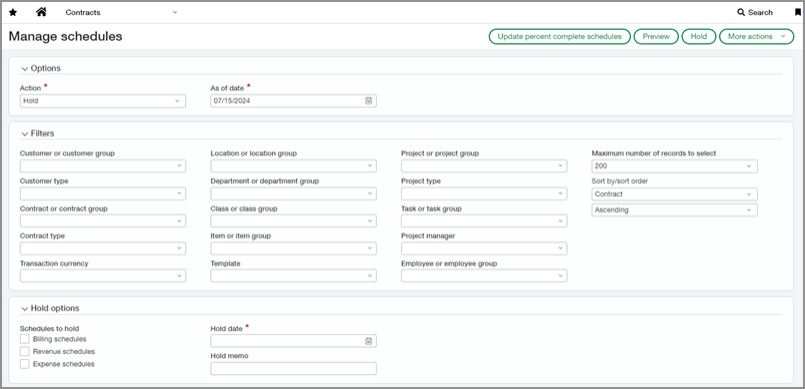
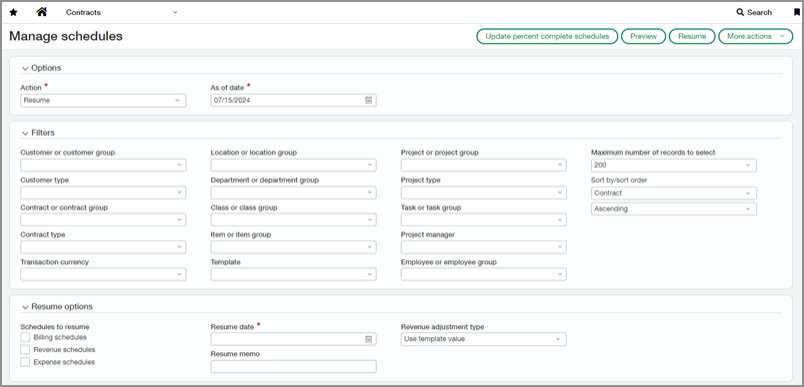
Nous avons ajouté la possibilité de mettre en attente et de reprendre des calendriers à partir de la page Gérer les calendriers. Vous pouvez désormais conserver ou reprendre manuellement la facturation, les revenus et les calendriers de dépenses en vrac sur plusieurs contrats, éliminant ainsi le besoin d’accéder à chaque contrat individuellement. Lorsque vous mettez en attente ou reprenez des programmes de ligne de contrat, Intacct crée un enregistrement d’exécution d’action en vrac et exécute le processus hors ligne.
Mettre en attente les calendriers de lignes de contrat
-
Accédez à Contrats >Tous >Gérer les calendriers.
-
Dans la liste déroulante Action, sélectionnez Mettre en attente.
-
Dans le champ À compter de la date, sélectionnez une date antérieure qui inclut les lignes de contrat que vous souhaitez conserver.
-
Sélectionnez les filtres souhaités pour affiner le focus des lignes de contrat que vous souhaitez conserver.
-
Sélectionnez Aperçu.
-
Sous Calendriers à mettre en attente, cochez la case en regard de chaque type de programme que vous souhaitez conserver.
-
Dans le champ Date de mise en attente, sélectionnez la date souhaitée.
-
Facultatif : Saisissez n’importe quel texte concernant la mise en attente dans le champ Mémo de mise en attente.
-
Cochez la case à l’extrême gauche de la ligne de contrat que vous souhaitez conserver, ou cochez la case dans l’en-tête de colonne pour sélectionner toutes les lignes de contrat d’une page.
-
Sélectionnez Mettre en attente.
Intacct crée un enregistrement d’exécution d’action en vrac et termine le processus hors ligne.
Reprendre les calendriers de lignes de contrat
-
Accédez à Contrats >Tous >Gérer les calendriers.
-
Dans la liste déroulante Action, sélectionnez Reprendre.
-
Dans le champ À compter de la date, sélectionnez une date antérieure qui inclut les lignes de contrat que vous souhaitez reprendre.
-
Sélectionnez les filtres souhaités pour affiner le focus des lignes de contrat que vous souhaitez reprendre.
-
Sélectionnez Aperçu.
-
Sous Calendriers à reprendre, cochez la case en regard de chaque type de programme que vous souhaitez reprendre.
-
Dans le champ Date de reprise, sélectionnez la date souhaitée.
-
Facultatif : Saisissez n’importe quel texte concernant la mise en attente dans le champ Reprendre le mémo.
-
Facultatif : Pour utiliser un type de régularisation de revenu différent de celui du modèle de revenu associé, utilisez la liste déroulante pour sélectionner le type souhaité.
-
Cochez la case à l’extrême gauche de la ligne de contrat que vous souhaitez reprendre, ou cochez la case dans l’en-tête de colonne pour sélectionner toutes les lignes de contrat d’une page.
-
Sélectionnez Reprendre.
Intacct crée un enregistrement d’exécution d’action en vrac et termine le processus hors ligne.
Mises à jour de l’interface utilisateur
Nous avons ajouté les mises à jour suivantes pour améliorer votre expérience.
Nouveaux filtres
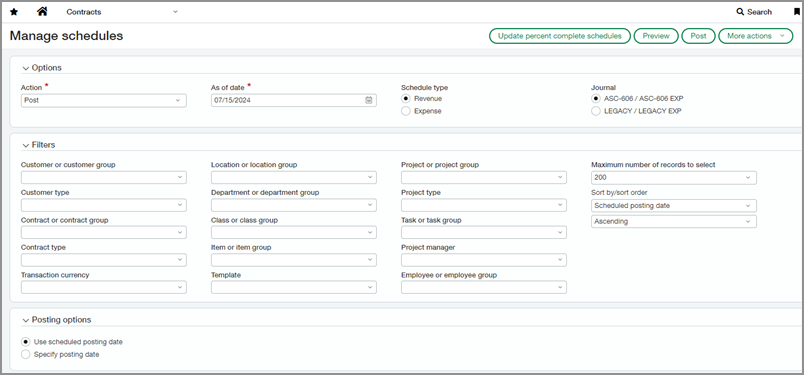
Nous avons ajouté de nouveaux filtres à la page Gérer les calendriers, ce qui vous permet d’affiner la liste des horaires ou des lignes de contrat sur lesquels vous souhaitez agir :
-
Type de client
-
Type de contrat
-
Devise de transaction
-
Modèle
-
Type de projet
-
Tâche ou groupe de tâches
-
Responsable projet
-
Collaborateur ou groupe de collaborateurs
-
Nombre maximum d’enregistrements à sélectionner
Nouvelle mise en page de la section Filtres
En raison de l’augmentation du nombre d’options de filtre, nous avons mis à jour la mise en page pour utiliser quatre colonnes au lieu de deux. Vous pouvez maintenant parcourir rapidement la page pour trouver les filtres souhaités.
De plus, la section Filtres se réduit automatiquement lorsque vous sélectionnez Aperçu. Vous pouvez maintenant voir le début de la liste des résultats filtrés sans avoir à faire défiler au préalable.
Nouveaux filtres de colonne dans la section de la liste des résultats
Les colonnes de la section de la liste des résultats ont désormais une capacité de filtrage. Utilisez les filtres de colonnes pour affiner davantage les calendriers ou les lignes de contrat sur lesquels vous souhaitez agir.
Supposons par exemple que vous recherchiez un numéro de ligne particulier. Saisissez le numéro de ligne dans le champ de filtre de colonne applicable.

Autres changements
-
Nous avons apporté les modifications suivantes au libellé du champ :
Ancien libellé Nouveau libellé Afficher un aperçu des écritures Aperçu Gérer la comptabilisation des revenus et des dépenses Gérer les calendriers N° de ligne Numéro de ligne de contrat -
Nous avons ajouté un nouveau champ Action pour sélectionner l’action en vrac que vous souhaitez effectuer.
-
Pour l’action Comptabiliser, vous devez maintenant sélectionner le type de calendrier Revenus ou Dépenses. Lorsque vous sélectionnez Aperçu, une seule liste de résultats filtrés s’affiche, ce qui facilite la gestion.
-
Pour l’action Comptabiliser, nous avons ajouté les nouvelles colonnes suivantes dans la liste des résultats :
-
Montant total
-
Modèle
-
Date de début de planification
-
Date de fin de planification
Nous avons également réorganisé les colonnes dans un ordre logique et déplacé des champs supplémentaires vers une liste déroulante Afficher les détails dans chaque ligne.
-
Permissions et autres exigences
| Abonnement |
Contrats |
|---|---|
| Disponibilité régionale |
|
| Type d’utilisateur |
Entreprise |
| Permissions |
Contrats
|
