Gestion des immobilisations
Nouveaux rapports pour l’application de gestion des immobilisations
Nous avons ajouté 3 nouveaux rapports au package de rapports sur la gestion des immobilisations :
-
Valeur comptable nette des immobilisations
-
Immobilisations par collaborateur
-
Immobilisations par établissement
Désormais, vous pouvez obtenir des informations plus approfondies sur les immobilisations de votre entreprise et gagner du temps en utilisant ces nouveaux rapports comme base pour créer vos propres rapports personnalisés.
Détails
Notre package de rapports est un bon point de départ pour créer vos propres rapports personnalisés. Avec cette version, nous avons mis à jour le package de rapports avec les nouveaux rapports suivants :
-
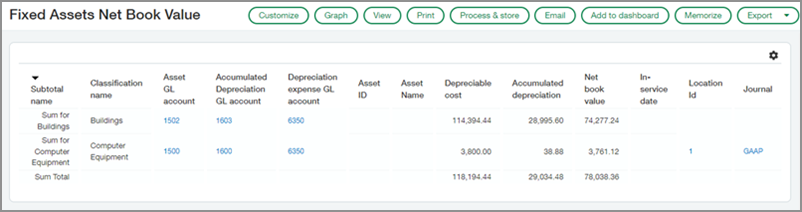
Valeur comptable nette des immobilisations : Affiche la valeur comptable nette totale des actifs dans chaque classification d’actifs après prise en compte de l’amortissement cumulé et de la valeur de récupération (si la valeur de récupération est prise en compte pour le livre sélectionné). Ce rapport indique également la valeur comptable nette totale de tous vos actifs.
-
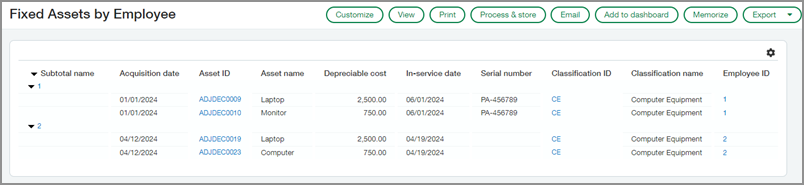
Immobilisations par collaborateur : Affiche une liste des actifs regroupés par collaborateur, ainsi que des détails supplémentaires sur les actifs.
-
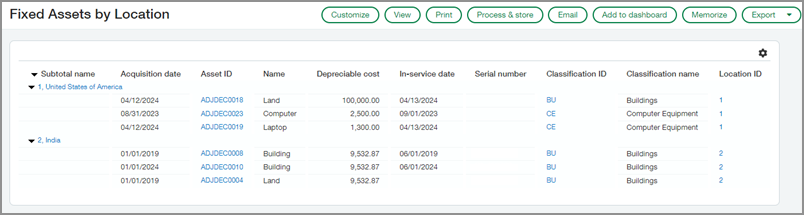
Immobilisations par établissement : Affiche une liste d’actifs regroupés par établissement, ainsi que des détails supplémentaires sur les actifs.
Comment cela fonctionne
Après avoir installé le package de rapports, vous pouvez dupliquer les exemples de rapports, les personnaliser, puis ajouter vos versions personnalisées au menu de l’application Gestion des immobilisations pour un accès facile.
Étape 1. Installer l’ensemble de rapports
Si vous avez déjà installé le package de rapports, vous devez le réinstaller pour accéder aux nouveaux rapports.
- En fonction de vos abonnements, effectuez l’une des tâches suivantes :
- Accédez à Services de personnalisation > Tous > Outils de personnalisation > Packages de personnalisation.
- Accédez à Services de plateforme > Tous > Outils de personnalisation > Packages personnalisés.
-
Au-dessus du tableau, sélectionnez Bibliothèque de packages.
-
Recherchez des rapports de gestion des immobilisations dans la liste et sélectionnez Installer.
-
Sélectionnez OK.
Les exemples de rapports sont ajoutés à la liste Rapports personnalisés dans Rapports, Services de personnalisation et Services de plateforme.
Étape 2 : Dupliquer et personnaliser les rapports
Vous ne pouvez pas modifier directement les exemples de rapports. Toutefois, vous pouvez le dupliquer, puis personnaliser la version dupliquée en fonction des besoins de votre société.
- En fonction de vos abonnements, effectuez l’une des tâches suivantes :
- Accédez à Services de personnalisation > Tous > Outils de personnalisation > Rapports personnalisés.
- Accédez à Services de plateforme > Tous > Outils de personnalisation > Rapports personnalisés.
- Accédez à Rapports > Tous > Avancé > Rapports personnalisés.
- Saisissez « immobilisations » dans le champ Nom pour filtrer la liste des rapports de gestion des immobilisations.
- Pour le rapport que vous souhaitez copier, sélectionnez Dupliquer.
- Facultatif : Personnalisez le rapport en fonction de vos besoins.
- À la dernière étape, Enregistrer et ajouter à un menu, procédez comme suit :
- Saisissez un nom unique pour le rapport, par exemple Valeur comptable nette.
- Sélectionnez Ajouter au menu.
- Pour Application, sélectionnez Gestion des immobilisations.
- Sélectionnez Enregistrer.
- Actualisez la page.
Étape 3 : Exécuter les rapports
Vous pouvez exécuter des rapports personnalisés à partir du menu de l’application ou du centre de rapports.
-
Accédez à Gestion des immobilisations >Tous >Rapports > Rapports personnalisés et sélectionnez le rapport que vous souhaitez exécuter.
-
Vous pouvez également accéder à Rapports > Tous > Avancé > Rapports personnalisés et sélectionnez Exécuter à côté du rapport que vous souhaitez afficher.
Permissions et autres exigences
| Abonnement |
Gestion des immobilisations Services de personnalisation ou Services de plateforme |
|---|---|
| Disponibilité régionale |
Toutes les régions |
| Type d’utilisateur |
Utilisateur professionnel avec privilèges d’administrateur Entreprise |
| Permissions |
Services de personnalisation ou Services de plateforme
|
