Gestion des immobilisations
Importer des actifs hors ligne et autres améliorations
Le service d’importation prend désormais en charge le traitement hors ligne, ce qui vous permet de lancer une importation et de poursuivre d’autres tâches tout en s’exécutant en arrière-plan. De plus, nous recommandions auparavant de ne pas importer plus de 500 actifs à la fois pour éviter de longs temps d’attente. Désormais, la limite recommandée a été augmentée à des lots de 15 000 actifs maximum.
Nous avons également ajouté la possibilité d’ignorer les lignes dans les modèles d’importation et de joindre les pièces jointes existantes aux actifs importés.
Détails
L’importation des actifs est désormais un processus automatiquement hors ligne.
-
La validation des données n’intervient qu’après le traitement de l’importation, car le service est hors ligne.
-
Lorsqu’une tâche d’importation hors ligne se termine, vous recevez un e-mail contenant un résumé des résultats. L’e-mail comprend également une pièce jointe qui contient les actifs importés avec succès et les actifs avec des erreurs.
-
Vous pouvez corriger les erreurs directement dans l’espace de travail du service d’importation ou dans votre fichier source. S’il existe un grand nombre d’erreurs, nous vous recommandons de les corriger dans votre fichier source et de les réimporter.
Autres améliorations du service d’importation
-
Ignorez les lignes à importer en ajoutant un hashtag (#) au début de la ligne, de la même manière que cela fonctionne dans les importations CSV. Utilisez cette fonctionnalité pour vous écrire des notes dans le modèle ou ajouter des exemples que vous ne souhaitez pas importer.
-
Importez les actifs avec des pièces jointes en ajoutant l’ID de pièce jointe dans la colonne Identifiant de pièce jointe lors de l’importation. La pièce jointe doit déjà exister dans Sage Intacct.
Comment cela fonctionne
Voici un exemple de flux de travail de haut niveau pour l’importation des actifs. Pour des instructions plus détaillées, consultez le Centre d’aide Sage Intacct.
-
Accédez à Société > Configurer > Importer des données.
-
Téléchargez le modèle Actifs.
-
Ajoutez vos données au modèle.
-
Ajoutez votre fichier au service d’importation.
-
Sélectionnez la feuille Importer modèle.
-
Sélectionnez Charger tout.
-
-
Faites correspondre vos colonnes aux champs d’Intacct.
-
Faites correspondre les valeurs de vos champs avec les exigences d’Intacct pour chaque champ.
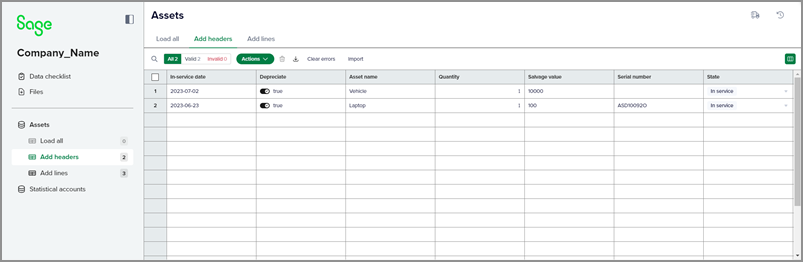
Le service d’importation extrait les données du fichier dans un espace de travail. Les actifs sont ajoutés à la feuille Ajouter des en-têtes et les règles d’amortissement sont ajoutées à la feuille Ajouter des lignes.
-
Vérifiez vos données et sélectionnez Importer.
Lorsque le processus hors ligne est terminé, vous recevrez une notification par e-mail avec un résumé des résultats. Vous pouvez corriger les erreurs directement dans l’espace de travail du service d’importation ou dans votre fichier source.
-
Pour corriger les erreurs dans l’espace de travail du service d’importation :
-
Sélectionnez la feuille Erreurs qui correspond à votre importation.
Si vous avez effectué plusieurs importations avec des erreurs, il y aura alors plusieurs feuilles d’erreurs. Chaque feuille porte un titre indiquant la date et l’heure de l’importation.
-
Sélectionnez Transférer.
Les données se déplacent vers les feuilles Ajouter des en-têtes et Ajouter des lignes afin que vous puissiez les corriger. -
Affichez les erreurs et corrigez vos données si nécessaire.
-
Sélectionnez Importer.
-
Permissions et autres exigences
| Abonnement |
Société Gestion des immobilisations |
|---|---|
| Disponibilité régionale |
Toutes les régions |
| Type d’utilisateur |
Entreprise |
| Permissions |
Société
Gestion des immobilisations
|
