Temps et dépenses
Nouvelle expérience d’approbation des heures : Sage Intelligent Time
Nous avons repensé la page d’approbation pour améliorer votre expérience, en l’harmonisant davantage avec les flux de travail habituels d’Intacct. De plus, nous avons introduit une nouvelle page pour valider les saisies des heures par projet, client ou tâche.
Détails
Les approbateurs peuvent désormais choisir entre deux pages : Valider les feuilles de temps ou Valider les saisies des heures.
Page Valider les feuilles de temps
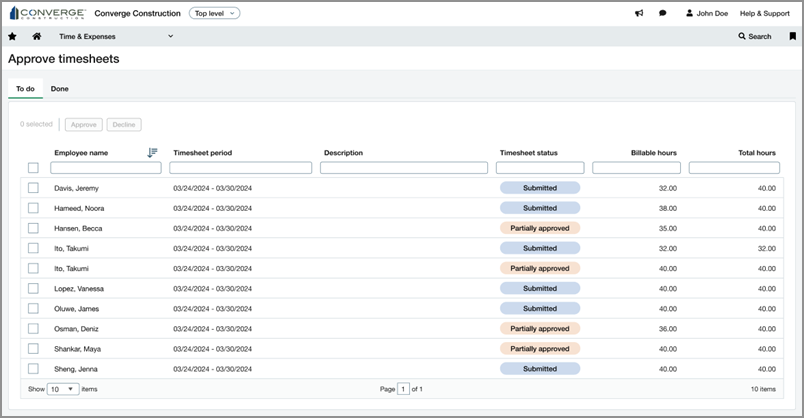
La page Valider les feuilles de temps convient mieux aux responsables qui doivent examiner les feuilles de temps de leurs collaborateurs.
-
Chaque ligne du tableau est une feuille de temps.
-
Les utilisateurs peuvent filtrer et trier par collaborateurs ou selon d’autres détails.
-
Les utilisateurs peuvent valider ou refuser des feuilles de temps en bloc, ou ouvrir une feuille de temps pour valider ou refuser des saisies spécifiques.
Page Valider les saisies des heures
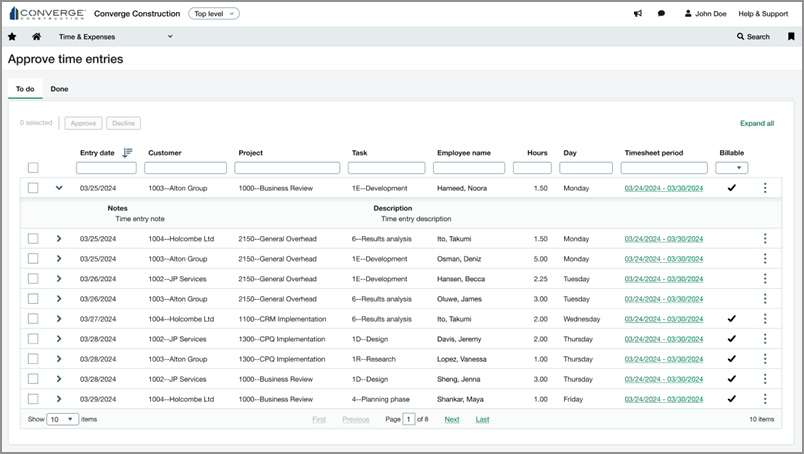
La page Valider les saisies des heures convient mieux aux chefs de projet qui ont besoin d’examiner toutes les saisies des heures marquées pour une certaine dimension de client, projet ou tâche.
-
Chaque ligne du tableau est une saisie de l’heure.
-
Les utilisateurs peuvent filtrer et trier par client, projet, tâche ou selon d’autres détails.
-
Les utilisateurs peuvent valider ou refuser les saisies des heures en bloc pour différents collaborateurs.
Comment cela fonctionne
Vous pouvez valider ou refuser des feuilles de temps ou des saisies des heures.
-
Accédez à l’un des menus suivants dans Sage Intacct :
-
Temps et dépenses >Tous > Valider les feuilles de temps
-
Projets >Tous > Valider les feuilles de temps
Vous pouvez également vous connecter à Sage Intelligent Time et accéder à Valider les feuilles de temps.
-
-
Sélectionnez l’onglet À faire.
-
Configurez votre affichage :
-
Pour filtrer le tableau, saisissez une valeur dans la zone de texte en haut d’une colonne.
-
Pour modifier l’ordre de tri d’une colonne, sélectionnez un en-tête de colonne.
-
-
Utilisez les cases à cocher sur le côté gauche du tableau pour sélectionner une ou plusieurs feuilles de temps.
-
Au-dessus du tableau, sélectionnez Approuver ou Refuser.
-
Facultatif : Vérifiez vos sélections et saisissez un commentaire.
-
Sélectionnez Approuver ou Refuser.
-
Accédez à l’un des menus suivants dans Sage Intacct :
-
Temps et dépenses >Tous > Valider les feuilles de temps
-
Projets >Tous > Valider les feuilles de temps
Vous pouvez également vous connecter à Sage Intelligent Time et accéder à Valider les feuilles de temps.
-
-
Sélectionnez l’onglet À faire.
-
Sélectionnez une feuille de temps dans la liste.
-
Pour approuver des saisies des heures individuelles dans la feuille de temps :
-
Utilisez les cases à cocher du tableau Saisies des heures pour sélectionner une ou plusieurs saisies des heures.
Pour afficher des détails supplémentaires sur une saisie de l’heure, sélectionnez le nombre d’heures dans chaque cellule. -
Au-dessus du tableau Saisies des heures, sélectionnez Approuver ou Décliner.
-
Facultatif : Vérifiez vos sélections et saisissez un commentaire.
-
Sélectionnez Approuver ou Refuser.
-
-
Pour approuver ou refuser la feuille de temps tout entière :
-
En haut à droite de la page, sélectionnez Approuver ou Refuser.
-
Facultatif : Examinez la feuille de temps et saisissez un commentaire.
-
Sélectionnez Approuver ou Refuser.
-
-
Accédez à l’un des menus suivants dans Sage Intacct :
-
Temps et dépenses >Tous > Approuver les saisies d’heures
-
Projets >Tous > Approuver les saisies d’heures
Vous pouvez également vous connecter à Sage Intelligent Time et accéder à Approuver les saisies des heures.
-
-
Sélectionnez l’onglet À faire.
-
Configurez votre affichage :
-
Pour filtrer le tableau, saisissez une valeur dans la zone de texte en haut d’une colonne.
-
Pour modifier l’ordre de tri d’une colonne, sélectionnez un en-tête de colonne.
-
Pour afficher plus d’informations sur une saisie de l’heure, sélectionnez une ligne pour la développer. Vous pouvez également sélectionner Tout développer pour développer toutes les lignes en même temps.
-
Pour afficher l’historique d’approbation de saisie de l’heure, sélectionnez
 > Détails de la saisie puis sélectionnez l’onglet Historique d’approbation.
-
-
Utilisez les cases à cocher sur le côté gauche du tableau pour sélectionner une ou plusieurs saisies des heures.
-
Au-dessus du tableau, sélectionnez Approuver ou Refuser.
-
Facultatif : Vérifiez vos sélections et saisissez un commentaire.
-
Sélectionnez Approuver ou Refuser.
Permissions et autres exigences
| Abonnement |
Calcul des coûts du projet (inclut Temps et dépenses) Facturation et coûts du projet Coût et facturation des subventions Construction |
|---|---|
| Disponibilité régionale |
|
| Type d’utilisateur |
Entreprise Collaborateur Responsable projet |
| Permissions |
Projets
|
