Comptes clients
Améliorations apportées aux relevés des Comptes clients
Vous en avez eu l’idée, nous l’avons fait
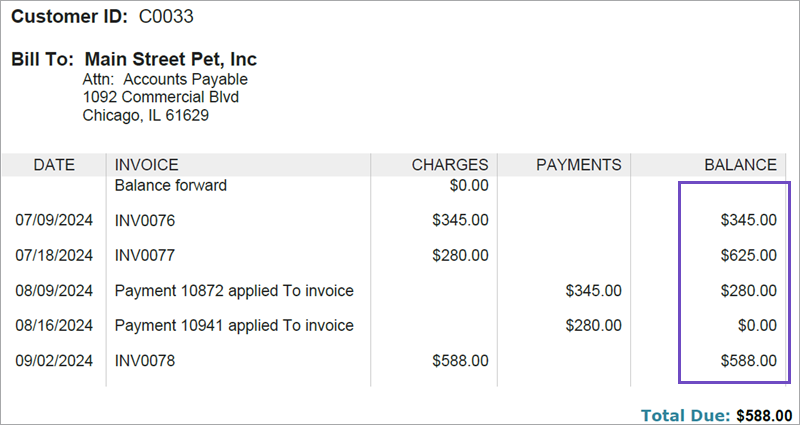
Éliminez la nécessité pour les clients d’effectuer des calculs manuels en ajoutant un solde courant à vos modèles de relevés personnalisés.
Les symboles monétaires s’affichent désormais par défaut à côté des montants, ce qui ajoute de la clarté aux relevés en devises étrangères.
Détails
- Ajoutez un solde courant à vos modèles personnalisés existants à l’aide du champ de fusion <PRENTRY_BALANCE>>.
- Le solde courant des relevés des comptes clients est pris en charge dans les modèles de documents imprimables uniquement.
- Les modèles de relevés standard (ceux dont le document est propriétaire d’Intacct) n’incluent pas de soldes courants.
Comment cela fonctionne
Mettre à jour vos modèles personnalisés pour les relevés
-
Accédez à Services de personnalisation >Modèles de documents imprimés.
-
Téléchargez le modèle de relevé personnalisé des Comptes clients que vous souhaitez mettre à jour.
-
Dans Microsoft Word, modifiez le modèle pour apporter les modifications suivantes :
-
Ajoutez une colonne au tableau des écritures du relevé pour le solde courant.
-
À l’aide de la barre d’outils de modèle de document imprimable de Sage Intacct pour Microsoft Word, ajoutez le champ de fusion <<PRENTRY_BALANCE>> dans la cellule de tableau de la nouvelle colonne.
-
- Dans Sage Intacct, modifiez l’entrée des modèles de documents imprimables pour le relevé.
- Sélectionnez Choisir un fichier pour charger le document Word que vous avez mis à jour.
-
Sélectionnez Enregistrer.
-
Testez le relevé en générant un relevé de document imprimé dans Comptes clients.
Pour Modèle de document imprimable, assurez-vous de sélectionner le modèle personnalisé que vous avez mis à jour.Prévisualisez le relevé pour chaque client afin de vérifier que le solde courant est conforme à vos attentes. Si nécessaire, modifiez le document Word, chargez-le et testez-le à nouveau.
Générer des relevés à l’aide du modèle mis à jour
-
Accédez à Comptes clients > Tous > Factures > Imprimer ou envoyer par e-mail > Relevés.
- Définissez la période et les filtres comme vous le souhaitez.
- Pour Modèle de document imprimable, sélectionnez le nom du modèle personnalisé que vous avez mis à jour.
- Sélectionnez Afficher.
- Ajustez les sélections dans la colonne Imprimer selon vos besoins.
- Sélectionnez Imprimer ou envoyer par e-mail pour générer les fichiers PDF.
Permissions et autres exigences
| Abonnement |
Comptes clients |
|---|---|
| Disponibilité régionale |
Toutes les régions |
| Type d’utilisateur |
Entreprise |
| Permissions |
Services de personnalisation pour mettre en œuvre un solde courant
Comptes clients pour générer des relevés
|
