Gestion de la trésorerie
L’assistant de transaction bancaire est désormais disponible en France
Si votre société exerce en France et utilise la solution de taxe standard TVA française, vous pouvez désormais utiliser l’assistant de transaction bancaire.
Détails
Rationalisez votre flux de réception des paiements des Comptes clients tout en accélérant votre processus de rapprochement avec le flux de travail de l’assistant de transaction bancaire.
Attribuez facilement et rapidement des clients à des transactions bancaires, puis recevez plusieurs paiements pour plusieurs clients, le tout depuis la liste Transaction bancaire. Une fois que vous avez reçu des paiements, les paiements comptabilisés dans Sage Intacct et les transactions bancaires correspondent automatiquement pour le rapprochement.
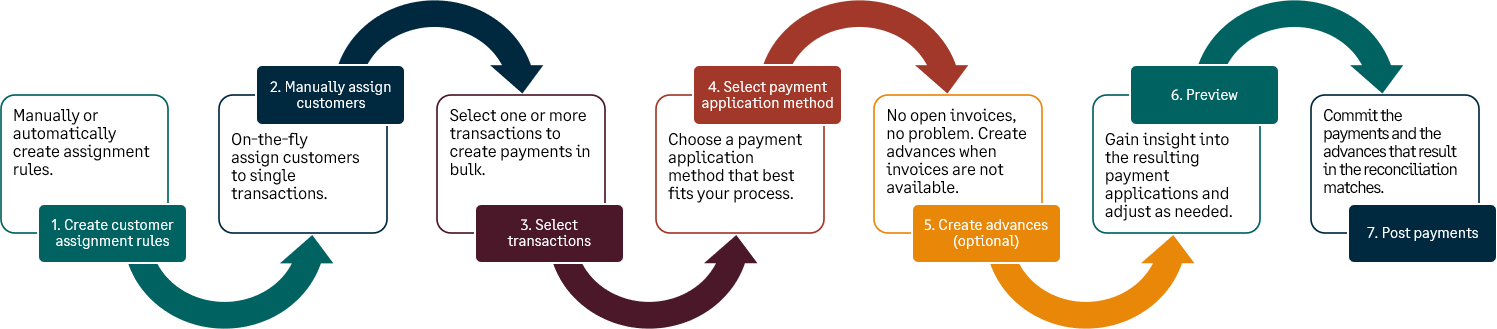
Comment cela fonctionne
Étape 1 : Affecter des clients aux transactions bancaires
Pour recevoir un paiement, affectez d’abord un client aux transactions bancaires. Automatisez ce processus en créant une règle d’affectation.
Utilisez les informations de la description de la transaction bancaire pour créer une règle d’affectation qui attribue automatiquement des clients aux transactions bancaires. Par exemple, vous souhaiterez sans doute affecter toutes les transactions bancaires avec une description « ABC » au client « ABC Inc. »
Les règles d’affectation s’appliquent lorsque les événements suivants se produisent :
-
Un flux bancaire apporte de nouvelles transactions bancaires.
-
Vous importez des transactions bancaires à l’aide de l’expérience d’importation de fichiers de l’Assistant de transaction bancaire.
-
Vous enregistrez la règle.
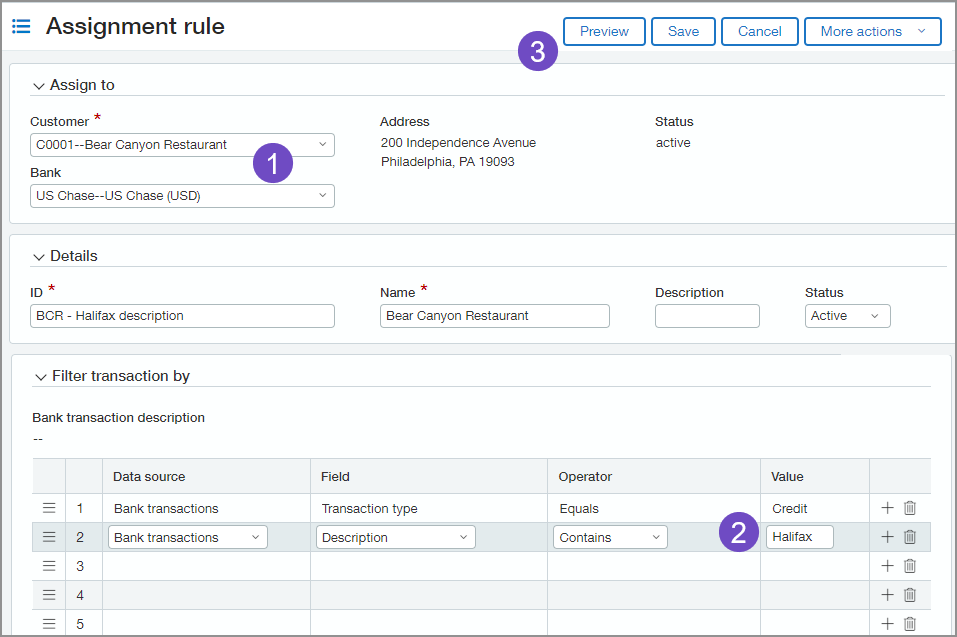
-
Sélectionnez le client et le compte bancaire.
-
La source de données, le champ, l’opérateur et la valeur sont définis par défaut pour vous sur la première ligne.
Ce filtre cible uniquement les transactions bancaires avec un type de transaction Crédit.
La source de données, le champ et l’opérateur sont définis par défaut pour vous sur la deuxième ligne. Ce filtre cible les transactions bancaires qui contiennent une description de votre choix, que vous saisissez dans la colonne Valeur.
-
Une fois vos filtres en place, sélectionnez Aperçu pour vérifier la précision de votre règle d’affectation.
Vous pouvez également affecter manuellement des clients aux transactions bancaires à partir de la page Transaction bancaire.
- Accédez à Gestion de la trésorerie > Tous > Transactions > Transactions bancaires.
- Dans le menu Afficher, sélectionnez Recettes.
La liste Transactions bancaires s’actualise avec les transactions de paiement.
-
Sélectionnez les transactions qui n’ont pas de client et choisissez Affecter au client.
La page Affecter des transactions aux clients apparaît.
-
Pour chaque transaction, sélectionnez un client.
Créez une règle d’affectation lorsque vous attribuez manuellement des clients en saisissant une valeur de correspondance d’affectation. Par exemple, si vous avez un client ACME, vous pouvez saisir les données d’identification à partir de la description de la transaction bancaire ici. La règle est automatiquement créée lorsque vous enregistrez. En savoir plus À propos des règles d’affectation. -
Sélectionnez Enregistrer.
Étape 2 : Recevoir des paiements en vrac
Lorsqu’un client est affecté à une transaction bancaire, vous pouvez recevoir un paiement ou créer un acompte. Vous pouvez également recevoir des paiements en vrac. S’il n’y a pas de facture pour le client, vous pouvez créer un acompte à l’aide du nouveau modèle d’acomptes CC.
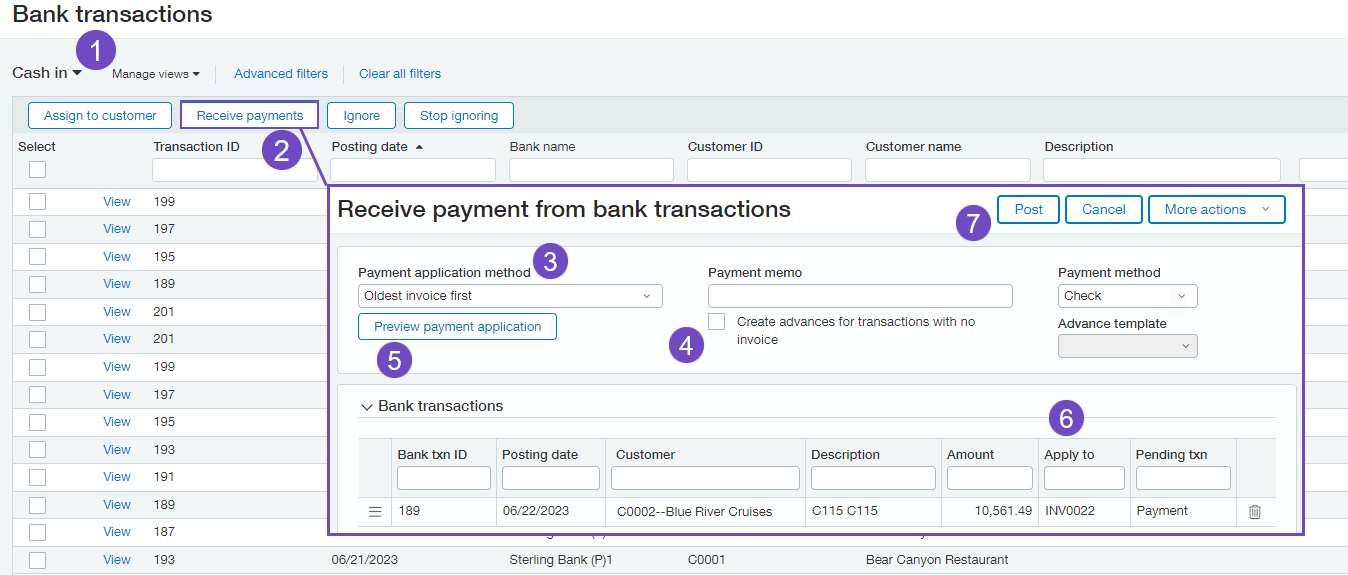
-
Sélectionnez la vue Recettes pour afficher uniquement les crédits bancaires sans correspondance.
-
Sélectionnez les transactions affectées à un client et sélectionnez Recevoir des paiements.
-
L’Application de paiement varie en fonction des besoins de votre entreprise.
Par exemple, vous souhaiterez sans doute cibler les factures les plus anciennes en premier, puis rechercher les factures plus récentes. Ou vous souhaiterez sans doute établir une correspondance par montant.
-
Vous pouvez créer des avances pour les transactions sans facture.
Vous souhaiterez sans doute le faire après avoir prévisualisé les résultats et n’avoir trouvé aucune facture disponible pour laquelle recevoir un paiement.
Pour créer un acompte, sélectionnez ou créez un modèle d’acompte.
Qu’est-ce qu’un modèle d’acompte ?Les modèles d’acompte vous permettent de créer rapidement des acomptes basés sur les données bancaires pendant le flux de travail de réception du paiement. Cependant, contrairement aux autres modèles de transaction de rapprochement, les modèles d’acomptes ne sont utilisés que dans ce flux de travail et ne sont pas utilisables dans les règles de création.
- Sélectionnez Aperçu de l’application de paiement pour voir si des factures peuvent correspondre au paiement bancaire.
-
Le cas échéant, les factures disponibles apparaissent dans le tableau.
-
Sélectionnez Comptabiliser pour mettre en correspondance des transactions à des fins de rapprochement.
Exigences
| Abonnement |
Gestion de la trésorerie Comptes clients |
|---|---|
| Disponibilité régionale |
|
| Type d’utilisateur | Utilisateur professionnel disposant d’autorisations d’administrateur |
| Permissions |
Gestion de la trésorerie Pour affecter un client à une transaction bancaire
Pour créer une règle d’affectation
Pour recevoir un paiement pour une transaction bancaire
|
| Restrictions |
Indisponible pour les cas d’utilisation suivants :
Les crédits et les factures négatives ne sont pas appliqués pendant le processus de demande de paiement. |
