Contrats
Compenser ou livrer en lots et plus encore
Gérez les contrats plus efficacement à partir d’une vue centralisée à l’aide des actions suivantes sur la page Gérer les calendriers :
-
Effacer la reconnaissance de revenu
-
Effacer la reconnaissance des dépenses
-
Livrer les lignes de contrat
Vous pouvez désormais compenser manuellement ou livrer en lots sur plusieurs contrats, ce qui élimine la nécessité d’accéder à chaque contrat individuellement. Lorsque vous lancez ces actions, Sage Intacct crée un enregistrement d’exécution d’action par lot et exécute le processus hors ligne.
Pour rationaliser davantage votre flux de travail, nous avons également apporté les mises à jour suivantes à la page Gérer les calendriers :
-
Ajout de filtres pour les dimensions définies par l’utilisateur
-
Options de sélection étendues dans le tableau des résultats
-
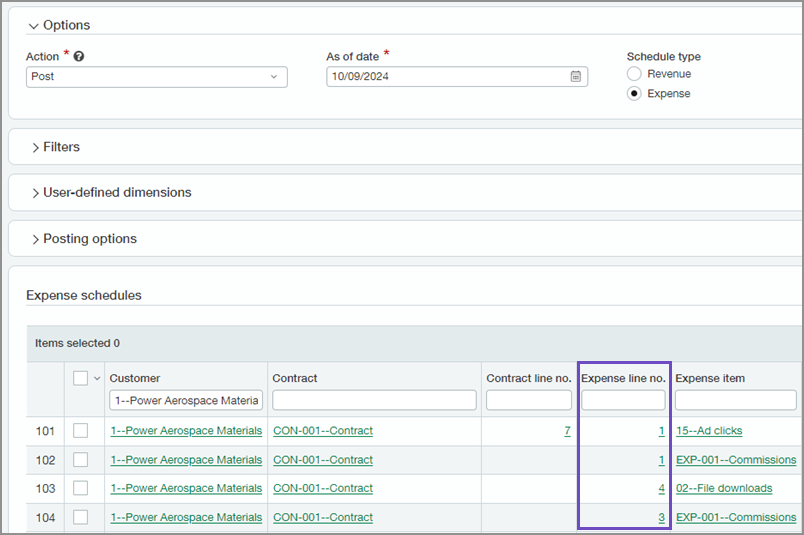
Pour l’action Comptabiliser, ajout de la colonne Numéro de ligne de dépense au tableau de résultats
-
Les résultats obsolètes sont automatiquement masqués lors du changement d’action
Effacer la reconnaissance des revenus ou des dépenses
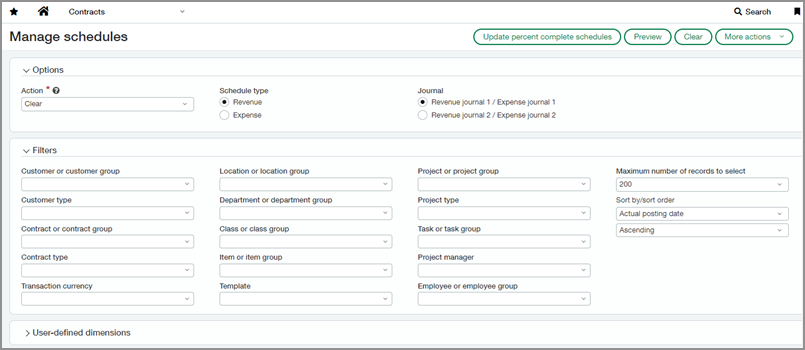
Vous pouvez effacer la reconnaissance comptabilisée si, par exemple, vous vous rendez compte que la date de comptabilisation n’est pas la bonne. Cette action réinitialise le statut des lignes sélectionnées dans le calendrier sur Ouvert et extourne les écritures de journal applicables.
-
Accédez à Contrats >Tous >Gérer les calendriers.
-
Dans la liste déroulante Action, sélectionnez Effacer.
-
Indiquez si vous souhaitez effacer le calendrier Revenus ou Dépenses.
-
Sélectionnez le journal à utiliser.
-
Sélectionnez des filtres pour limiter la priorité des calendriers que vous souhaitez effacer.
-
Sélectionnez Aperçu.
-
Sélectionnez les calendriers que vous souhaitez effacer.
-
Sélectionnez Effacer.
Intacct crée un enregistrement d’exécution d’action en vrac et termine le processus hors ligne.
Livrer les lignes de contrat
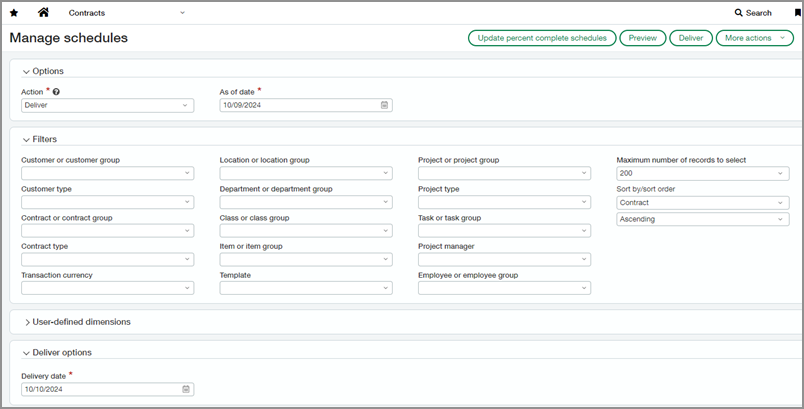
Si vous utilisez la reconnaissance basée sur les événements, utilisez cette fonctionnalité pour déclencher la reconnaissance des revenus en marquant les lignes de contrat comme livrées.
-
Accédez à Contrats >Tous >Gérer les calendriers.
-
Dans la liste déroulante Action, sélectionnez Livrer.
-
Dans le champ À compter de la date, sélectionnez une date antérieure qui inclut les lignes de contrat que vous souhaitez livrer.
-
Sélectionnez des filtres pour limiter la priorité des lignes de contrat que vous souhaitez livrer.
-
Sélectionnez Aperçu.
-
Dans le champ Date de livraison, sélectionnez une date.
-
Sélectionnez les lignes de contrat que vous souhaitez livrer.
-
Sélectionnez Livrer.
Intacct crée un enregistrement d’exécution d’action en vrac et termine le processus hors ligne.
Filtres de dimensions définis par l’utilisateur
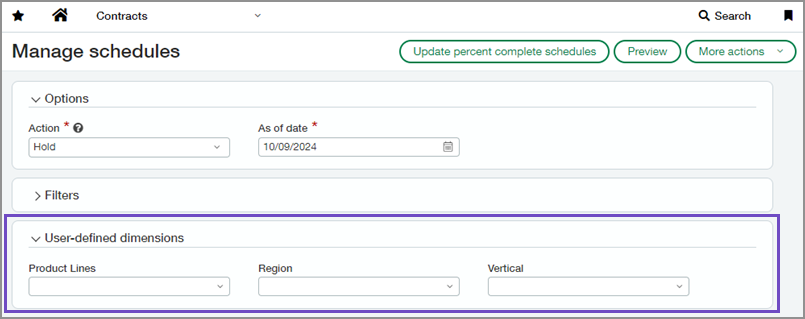
Nous avons ajouté la prise en charge des dimensions définies par l’utilisateur sur la page Gérer les calendriers, ce qui vous permet d’affiner davantage la liste des calendriers ou des lignes de contrat sur lesquels vous souhaitez agir. La nouvelle section Dimensions définies par l’utilisateur se trouve sous la section Filtres.
Nouvelles options de sélection
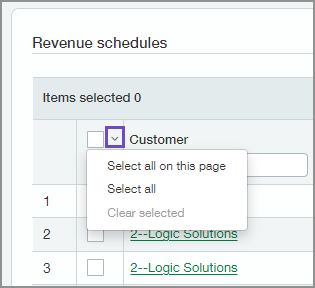
Nous avons étendu les options de sélection de la page Gérer les calendriers, ce qui vous permet de sélectionner efficacement un grand nombre de lignes. Vous pouvez désormais utiliser la flèche en regard de la case à cocher dans l’en-tête du tableau pour effectuer les actions suivantes :
-
Sélectionner tout sur cette page : Sélectionnez tous les éléments actuellement visibles sur la page.
-
Sélectionner tout : Sélectionnez tous les éléments sur toutes les pages du tableau.
-
Effacer la sélection : Désélectionnez tous les éléments précédemment sélectionnés.
Colonne Numéro de ligne de dépense
Nous avons ajouté la colonne Numéro de ligne de dépense au tableau des résultats de l’action Comptabiliser, ce qui facilite la différenciation entre les lignes. Cet ajout s’aligne également sur la structure de la liste Lignes de dépenses.
Masquer automatiquement les résultats précédents
Auparavant, lorsque vous sélectionniez Aperçu pour une action sur la page Gérer les calendriers, puis que vous passiez à une autre action, le tableau des résultats précédent restait visible jusqu’à ce que vous sélectionniez à nouveau Aperçu. Désormais, lorsque vous modifiez des actions, le tableau des résultats précédent est automatiquement masqué.
Permissions et autres exigences
| Abonnement |
Contrats |
|---|---|
| Disponibilité régionale |
|
| Type d’utilisateur |
Entreprise |
| Permissions |
Contrats
|
