Contrats
Synchroniser les modèles de renouvellement avec les contrats
Lorsque vous modifiez un modèle de renouvellement ou permanent, vous avez désormais la possibilité de synchroniser vos mises à jour avec les renouvellements planifiés associés à ce modèle.
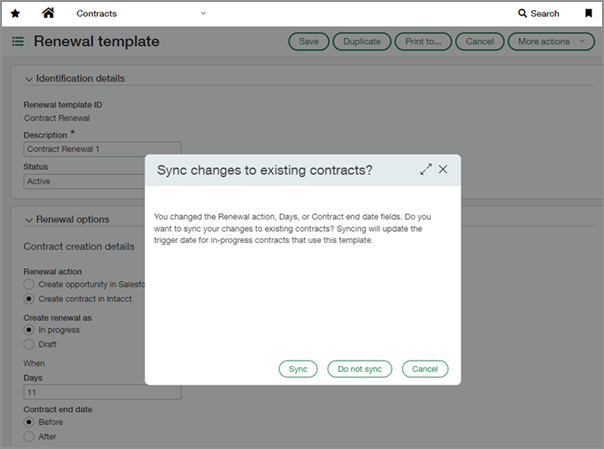
Auparavant, les modifications apportées à un modèle de renouvellement ou de renouvellement permanent ne mettaient pas automatiquement à jour vos renouvellements planifiés. Si vous vouliez effectuer une régularisation, vous deviez modifier chaque contrat individuellement. Grâce à cette amélioration, vous pouvez transférer les mises à jour du modèle vers les contrats associés, ce qui vous permet de gagner du temps et d’améliorer votre efficacité.
Détails
-
Seules les modifications apportées aux champs Action de renouvellement, Jours, Date de fin du contrat ou Date de fin de la période de facturation récurrente d’un modèle de renouvellement ou permanent peuvent lancer une synchronisation.
Le champ Action de renouvellement s’applique uniquement si votre société est abonnée à Intacct Advanced CRM Integration. -
La synchronisation met à jour la date de déclenchement sur les contrats en cours qui utilisent le modèle. Les synchronisations agissent à sens unique, du modèle au contrat.
-
Pendant la synchronisation, le modèle et les contrats associés sont verrouillés pour empêcher les modifications simultanées.
-
Lorsqu’une synchronisation est terminée, vous recevrez une notification par e-mail.
Comment cela fonctionne
Vous pouvez synchroniser les mises à jour immédiatement après l’enregistrement des modifications apportées au modèle ou ultérieurement. Vous avez également la possibilité de synchroniser des contrats individuels.
-
Accédez à Contrats >Configurer >Modèles et sélectionnez Renouvelé ou Permanent.
-
Sélectionnez Modifier en regard d’un modèle utilisé par un ou plusieurs contrats en cours.
-
Modifiez les champs Action de renouvellement, Jours, Date de fin du contrat ou Date de fin de la période de facturation récurrente.
Seules les modifications apportées à ces champs affectent les renouvellements planifiés.
Le champ Action de renouvellement s’applique uniquement si votre société est abonnée à Intacct Advanced CRM Integration. -
Sélectionnez Enregistrer.
Une fenêtre contextuelle s’affiche avec les options suivantes :
-
Sélectionnez Synchroniser pour démarrer la synchronisation immédiatement.
-
Sélectionnez Ne pas synchroniser si vous ne souhaitez pas synchroniser maintenant. Vous avez toujours la possibilité de synchroniser tous les contrats ou certains d’entre eux ultérieurement.
-
Sélectionnez Annuler pour continuer à modifier le modèle.
-
Si vous avez choisi Ne pas synchroniser après avoir mis à jour le modèle, vous pouvez synchroniser tous les contrats ultérieurement :
-
Accédez à Contrats >Configurer >Modèles et sélectionnez Renouvelé ou Permanent.
-
Sélectionnez Afficher en regard du modèle que vous avez mis à jour.
-
Sélectionnez Plus d’actions >Synchroniser avec les contrats.
Cette option n’apparaît pas s’il n’y a aucune modification à synchroniser.
-
Sélectionnez Synchroniser pour confirmer et démarrer la synchronisation.
Si vous avez choisi Ne pas synchroniser après la mise à jour du modèle, ou si une synchronisation a échoué, vous pouvez choisir de synchroniser des contrats individuels :
-
Accédez à Contrats > Tout > Contrats.
-
Sélectionnez Modifier en regard d’un contrat associé au modèle mis à jour.
-
Synchroniser avec le modèle :
-
Pour les contrats à durée déterminée, accédez à l’onglet Renouvellements et sélectionnez Synchroniser avec le modèle sous le champ Date de déclenchement.
-
Pour les contrats permanents, sélectionnez Synchroniser avec le modèle sous le champ Modèle permanent.
Cette option n’apparaît pas s’il n’y a aucune modification à synchroniser.
-
-
Sélectionnez Enregistrer.
Permissions et autres exigences
| Abonnement |
Contrats |
|---|---|
| Disponibilité régionale |
|
| Type d’utilisateur |
Entreprise |
| Permissions |
Contrats
|
