Gestion des immobilisations
Ventilations des transactions pour les actifs
Nous sommes ravis d’annoncer que les ventilations sont désormais prises en charge pour les actifs. Les ventilations vous permettent de répartir les transactions liées aux actifs sur plusieurs dimensions.
Par exemple, vous pouvez désormais allouer automatiquement 50 % d’une dépense d’amortissement au service marketing et les 50 % restants au service des ressources humaines.
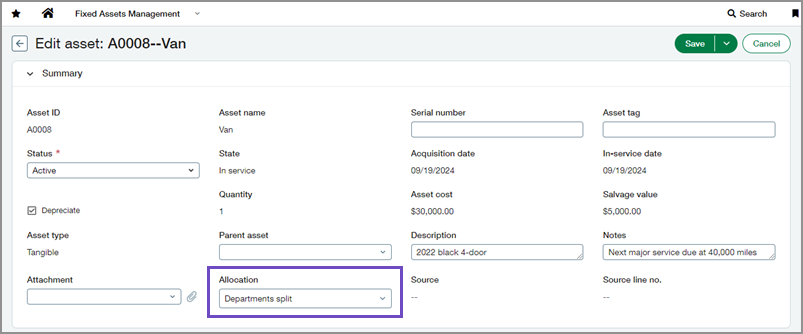
Auparavant, pour ventiler les transactions d’actifs, vous deviez modifier les écritures de journal manuellement et attribuer la règle de ventilation dans le Grand livre. Cela entraînait des incohérences entre les applications Grand livre et Gestion des immobilisations. Désormais, il vous suffit d’attribuer la ventilation à l’immobilisation pour qu’elle soit automatiquement répercutée sur toutes les écritures de journal de cette immobilisation, ce qui améliore à la fois l’efficacité et la précision.
Détails
- Le champ de ventilation s’affiche automatiquement sur tous les actifs.
- Vous pouvez modifier la ventilation d’une immobilisation lorsque l’immobilisation a le statut Prête pour révision ou En service. Les modifications s’appliquent à toutes les futures transactions.
- Vous pouvez attribuer des dimensions supplémentaires à l’actif, à condition qu’elles ne soient pas déjà définies dans la ventilation.
Restrictions
-
Les ventilations ne sont pas prises en charge pour les sociétés abonnées à l’application Taxes.
-
La dimension de l’établissement doit être la même sur chaque ligne de la définition de ventilation. En outre, la dimension Établissement de l’actif doit correspondre à celle utilisée dans la définition de ventilation.
-
Les ventilations personnalisées ne sont pas prises en charge.
-
Les définitions de ventilation doivent être créées dans l’entité où elles seront utilisées.
Comment cela fonctionne
Pour utiliser les ventilations, votre société doit être correctement configurée et vous devez définir à l’avance les ventilations des transactions. Ensuite, attribuez la ventilation à l’actif.
- Activez les ventilations dans le Grand livre.
- Accédez à Grand livre > Configurer > Configuration.
- Sélectionnez Activer la ventilation de transaction dans l’écriture de journal.
- Sélectionnez Enregistrer.
- Facultatif : Si vous prévoyez de créer des actifs à partir de factures fournisseurs, activez les ventilations dans Comptes fournisseurs.
- Accédez à Comptes fournisseurs > Configurer > Configuration.
- Sélectionnez Activer la ventilation dans l’entité de facture fournisseur.
- Sélectionnez Enregistrer.
- Facultatif : Si vous prévoyez de créer des actifs à partir de transactions d’achat, activez les ventilations dans Achats.
- Accédez à Achats > Configurer > Plus > Définitions de transaction.
- Modifiez la définition de transaction que vous utiliserez pour créer des actifs.
- Sélectionnez Activer les ventilations.
- Sélectionnez Enregistrer.
- Accédez à Grand livre >Configurer >Ventilations >Ventilations de transactions.
-
Créez une ou plusieurs ventilations de transaction.
N’ajoutez pas la dimension Actif dans vos définitions.
-
Accédez à Gestion des immobilisations > Tous > Immobilisations.
- Créez ou modifiez un actif.
-
Dans la section Résumé, sélectionnez une ventilation.
- Sélectionnez une dimension d’établissement correspondant à celle utilisée dans la définition de ventilation.
- Facultatif : Ajoutez des dimensions supplémentaires qui ne sont pas déjà définies dans la ventilation.
- Sélectionnez Enregistrer.
Permissions et autres exigences
| Abonnement |
Gestion des immobilisations Société Grand livre Comptes fournisseurs Achats |
|---|---|
| Disponibilité régionale |
États-Unis |
| Type d’utilisateur |
Utilisateur professionnel avec privilèges d’administrateur Entreprise |
| Permissions |
Administration
Société
Gestion des immobilisations
Achats
|
| Configuration |
Activez les ventilations dans le Grand livre et, le cas échéant, dans les comptes fournisseurs et les achats. |
| Restrictions |
Non disponible pour les sociétés abonnées à l’application Taxes. |
