Temps et dépenses
Suivre le temps rapidement et avec précision grâce aux horloges de pointage – Sage Intelligent Time
Obtenez un suivi précis du temps et une conformité en toute simplicité grâce aux horloges de pointage Intelligent Time.
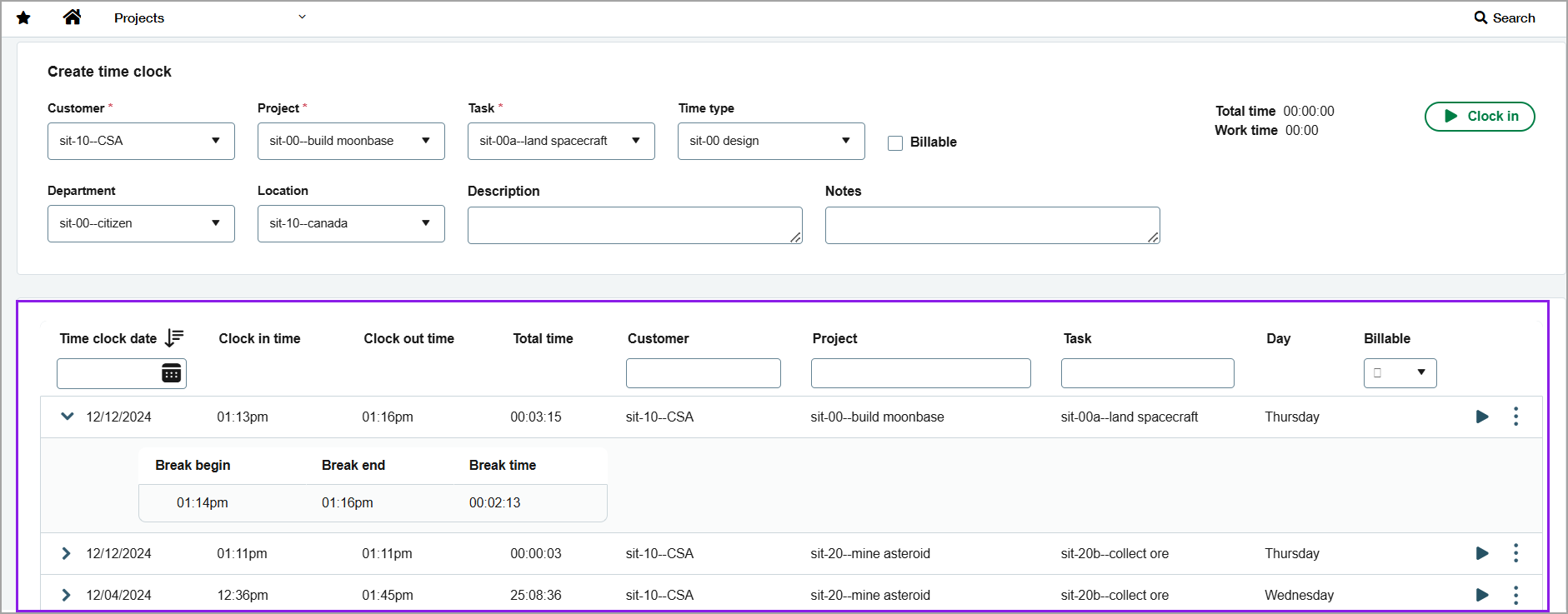
Les collaborateurs peuvent pointer à l’entrée et à la sortie de différents projets ou tâches plusieurs fois par jour. Lorsque vous pointez à l’entrée et à la sortie, ces saisies de l’horloge de pointage sont extraites dans une feuille de temps résumée que vous pouvez soumettre pour approbation.
Détails
Les horloges de pointage enregistrent avec précision l’heure d’arrivée et de départ, y compris les pauses, garantissant un chronométrage précis. Elles aident à maintenir la conformité avec les lois du travail en tenant des registres détaillés des heures travaillées et des pauses obligatoires pour tous les collaborateurs.
Vous pouvez utiliser des horloges de pointage pour les opérations suivantes :
-
Traitement de la paie
-
Facturation des clients
-
Utiliser la facture générée par le projet (PGI) pour les projets
Avant de commencer
-
Lorsque vous pointez pour la première fois, une feuille de temps est automatiquement créée et inclut les saisies de votre horloge de pointage.
-
Vous ne pouvez pas avoir deux horloges de pointage actives en même temps. Vous ne pouvez pointer que pour un seul projet ou tâche à la fois.
-
Les champs que vous utilisez pour effectuer le suivi du temps apparaissent en fonction de la configuration de votre application.
Pour en savoir plus, accédez à la section Sélectionner les champs à suivre pour que le temps apparaisse sur les horloges de pointage.
-
Si vous travaillez de nuit, les heures de chaque jour sont saisies sur votre feuille de temps.
Par exemple, votre quart de travail commence à 20 h et se termine à 4 h du matin. Sur votre feuille de temps, les écritures indiquent que vous avez travaillé 4 heures chacun ces jours-là, complétant ainsi votre quart de travail de 8 heures.
Les utilisateurs disposant de permissions Feuilles de temps du personnel peuvent modifier et supprimer des horloges de pointage, et ils peuvent pointer à l’entrée et à la sortie des collaborateurs d’un projet ou d’une tâche. Pour en savoir plus, accédez à la section Horloges de pointage du personnel – Sage Intelligent Time.
Comment cela fonctionne
Pointer (heure de début)
-
Procédez de l’une des manières suivantes :
-
Accédez à Projets > Tous > Heure > Mes horloges de pointage.
-
Accédez à Temps et dépenses > Tous > Heure > Mes horloges de pointage.
-
-
Sélectionnez un Client.
-
Choisissez un Projet.
-
Sélectionnez une Tâche.
-
Choisissez un Article.
Facultatif, remplissez les champs.
-
Sélectionnez Pointer (heure de début).
Un minuteur commence à suivre l’heure à laquelle vous avez pointé.
Commencer ou terminer votre pause
-
Procédez de l’une des manières suivantes :
-
Accédez à Projets > Tous > Heure > Mes horloges de pointage.
-
Accédez à Temps et dépenses > Tous > Heure > Mes horloges de pointage.
-
-
Sélectionnez Commencer la pause ou Terminer la pause.
Affiche l’heure à laquelle vous commencez et terminez votre pause.
Pointer (heure de fin)
-
Procédez de l’une des manières suivantes :
-
Accédez à Projets > Tous > Heure > Mes horloges de pointage.
-
Accédez à Temps et dépenses > Tous > Heure > Mes horloges de pointage.
-
-
Procédez de l’une des manières suivantes :
-
Sélectionnez Pointer (heure de fin).
-
Dans la section Écritures, recherchez le projet ou la tâche, puis sélectionnez l’icône d’arrêt.
Le chronomètre s’arrête.
-
Permissions et autres exigences
| Abonnement |
Temps et dépenses Projets Sage Intelligent Time |
|---|---|
| Disponibilité régionale |
|
| Type d’utilisateur |
Entreprise Collaborateur Responsable projet |
| Permissions |
Projets
Temps et dépenses
|
